
Удалить или временно отключить аккаунт Twitch: пошаговое руководство

Быстрые ссылки
- Как удалить аккаунт Twitch
- Как отключить аккаунт Twitch
Почему это важно
Twitch хранит ваши подписки, настройки, историю и связи с другими пользователями. Решение удалить или временно отключить аккаунт влияет на подписки и платежи, видимость профиля и возможность вернуться в будущем.
Как удалить аккаунт Twitch
Удаление аккаунта Twitch — это окончательное действие. Всё, что связано с учётной записью (подписчики, подписки, настройки, история чатов) будет удалено. После удаления ваш идентификатор пользователя может быть возвращён в пул доступных имён, и кто‑то другой сможет зарегистрировать его снова.
Шаги для удаления:
- Перейдите на страницу удаления аккаунта Twitch в браузере. Эта ссылка не всегда видна в меню, поэтому лучше открыть её напрямую через веб‑браузер.
- При необходимости войдите в аккаунт, который хотите удалить.
- В поле можно указать причину удаления — это необязательно.
- Нажмите кнопку «Delete Account» (Удалить аккаунт) для подтверждения.
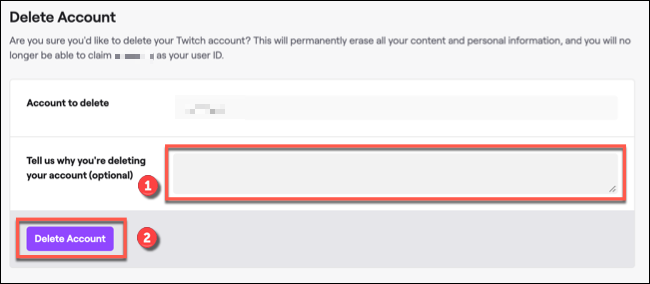
После подтверждения Twitch покажет сообщение о том, что аккаунт удалён. Это значит, что данные и настройки аккаунта будут удалены и восстановлению не подлежат.

Важно: вы не сможете восстановить старые данные после удаления. При желании вы сможете заново зарегистрировать учётную запись с тем же именем пользователя, если оно будет свободно.
Как отключить аккаунт Twitch
Отключение аккаунта — временная мера: профиль скрыт и вы не сможете входить в сервис, пока не восстановите доступ. Это хороший выбор, если нужен перерыв, но вы планируете вернуться.
Ключевые отличия:
- Отключение — временно, данные сохраняются.
- Удаление — навсегда, данные удаляются полностью.
Перед отключением проверьте платные подписки. Желательно отменить активные подписки (Twitch Prime / Amazon Prime, подписки на каналы), чтобы избежать нежелательных списаний. Twitch обычно завершает подписки автоматически при их истечении, но лучше проверить заранее.
Шаги для отключения:
- Откройте сайт Twitch в веб‑браузере и войдите в аккаунт (нельзя отключить через мобильное приложение).
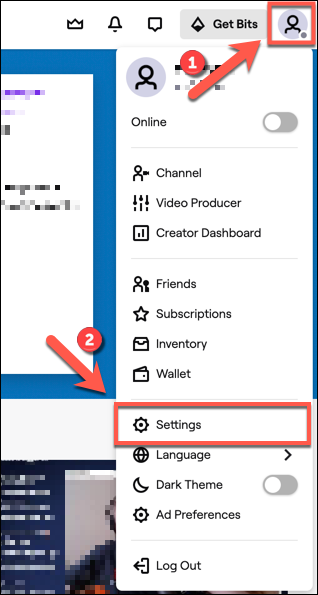
- Нажмите на значок аккаунта в правом верхнем углу и выберите «Settings» (Настройки).
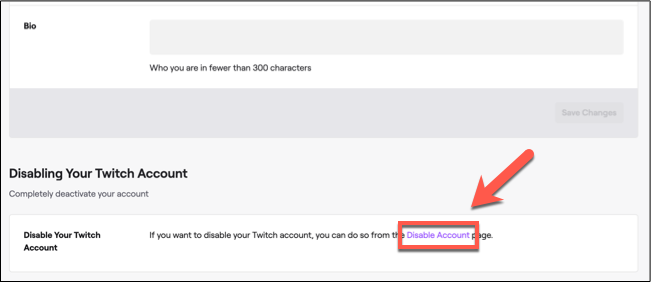
- На странице настроек прокрутите вниз до раздела “Disabling Your Twitch Account” и нажмите ссылку “Disable Account”.
- Убедитесь, что вы вошли в правильный аккаунт. По желанию укажите причину в поле “Tell us why you’re disabling your account” — это необязательно.
- Нажмите кнопку «Disable Account» для подтверждения.
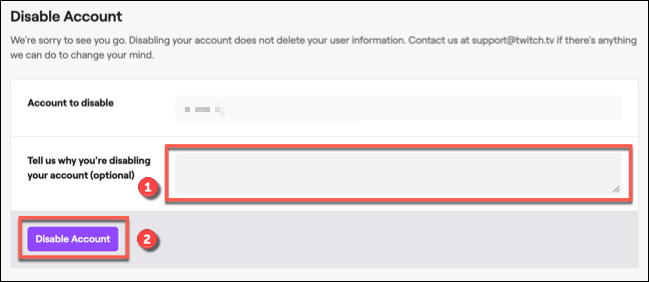
После отключения вы будете автоматически выведены из системы, а профиль станет невидимым для других пользователей.
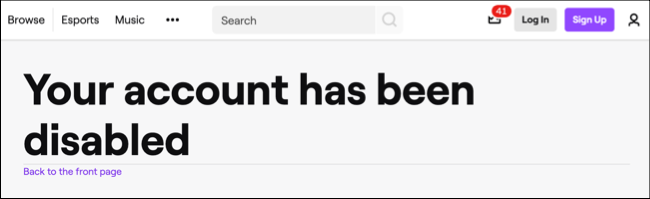
Чтобы восстановить доступ, просто войдите снова на сайте Twitch. Вам будет предложено реактивировать аккаунт — нажмите “Reactivate”.
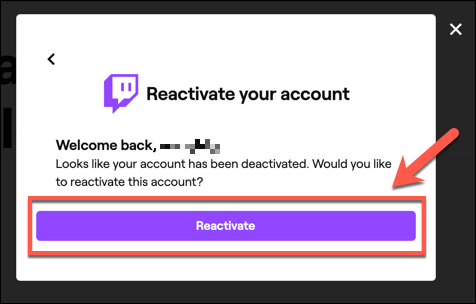
После реактивации аккаунт восстановит прежнюю функциональность.
Когда выбрать отключение, а когда удаление — мини‑методология
- Оцените намерения: короткий перерыв (недели–месяцы) → отключите; окончательное прекращение → удалите.
- Проверьте платёжные обязательства: отмените подписки заранее, если не хотите платить дальше.
- Резервные данные: если вам важны клипы, чат‑история или настройки — скачайте или сохраните копии до удаления.
- Выполните действие через веб‑браузер (отключение/удаление через мобильные приложения ограничено).
Чек‑листы по ролям
Стример
- Отменить платные подписки, связанные с аккаунтом.
- Экспортировать важные клипы/архивы трансляций.
- Сообщить аудитории (если планируете вернуться).
Зритель
- Отменить подписки на каналы (чтобы не платить и не терять привилегии при повторном включении).
- Сделать заметки о каналах, которые хотите поддержать позже.
Модератор/менеджер сообщества
- Перед удалением сообщите владельцу канала о последствиях для команды модераторов.
- Сохраните список настроек модерации и ролей.
Когда отключение или удаление может не сработать (примеры проблем)
- Невозможно войти в аккаунт из‑за забытого пароля — сначала восстановите доступ через почту.
- Сессии остаются активными на других устройствах — выйдите из всех устройств перед удалением.
- Технические ошибки на стороне Twitch — попробуйте позже или обратитесь в службу поддержки.
Если стандартные шаги не помогают, обратитесь в службу поддержки Twitch через официальный центр поддержки.
Риски и способы их снизить
| Риск | Вероятность | Последствия | Митигирование |
|---|---|---|---|
| Потеря данных при удалении | Средняя | Высокая (без восстановления) | Сохраните клипы, скриншоты, экспортируйте важную информацию |
| Нежелательные списания подписок | Низкая | Средняя | Отмените активные подписки, проверьте способ оплаты |
| Утрата имени пользователя | Низкая | Низкая/средняя | Зарегистрируйте резервный аккаунт или используйте связанный e‑mail |
| Проблемы с восстановлением | Низкая | Средняя | Убедитесь, что доступ к почте восстановлен, сохраните резервные контакты |
Альтернативы удалению и отключению
- Изменить настройки конфиденциальности и уведомлений, чтобы уменьшить взаимодействие.
- Отвязать аккаунт от социальных сетей и отменить автоматические авторизации.
- Создать приватный аккаунт для просмотра и тестирования без потери основного профиля.
Критерии приёмки (как убедиться, что задача выполнена)
- Для отключения: после действий вы должны быть автоматически выведены, профиль скрыт, и при входе появится запрос на реактивацию.
- Для удаления: вы получите подтверждающее сообщение об удалении; при попытке входа аккаунт не найден.
1‑строчный глоссарий
- Отключение: временное скрытие аккаунта с возможностью восстановления.
- Удаление: необратимое удаление учётной записи и всех связанных данных.
Примечания и важные предупреждения
- Веб‑браузер: отключение и удаление выполняются через веб‑интерфейс, а не через мобильные приложения.
- Подписки: заранее проверьте платёжные подписки и связанные сервисы, чтобы не получить неожиданных списаний.
Сводка
Удаляйте аккаунт только если вы уверены в окончательности решения: данные будут потеряны. Для временного перерыва используйте отключение — это безопасно и быстро восстанавливается при входе. Перед любым действием проверьте подписки и сохраните важные материалы.
Важно: если возникнут технические проблемы, обратитесь в службу поддержки Twitch.

Похожие материалы

Несколько аккаунтов Skype: Multi Skype Launcher

Журнал для работы: повысить продуктивность

Персональные звуки уведомлений на Android

Скачивание шоу Hulu для офлайн‑просмотра

Microsoft Start: персонализированная новостная лента
