
Siri Shortcuts и Shortcuts: в чём разница и как пользоваться
Кратко: Siri Shortcuts позволяют запускать готовые действия голосом через Siri, а Shortcuts — это отдельное приложение для создания сложных автоматизаций. В этой статье — где искать Siri Shortcuts, как их записать и настроить, а также советы, когда лучше использовать Shortcuts.
Быстрые ссылки
В чём разница между Shortcuts и Siri Shortcuts?
Где находятся Siri Shortcuts и как их использовать?
В чём разница между Shortcuts и Siri Shortcuts
Shortcuts — это приложение Apple, унаследованное от Workflow, которое позволяет конструировать автоматизации из блоков действий. Вы можете комбинировать действия внутри и между приложениями, обрабатывать данные, запускать сценарии по расписанию или вручную — это мощный инструмент для тех, кто хочет автоматизировать сложные задачи на iPhone или iPad.
Siri Shortcuts — это более «упрощённая» концепция. Разработчики приложений могут предложить пользователю отдельные, заранее определённые действия в виде Siri Shortcuts: воспроизвести плейлист, открыть заметку, отправить шаблонное сообщение и т.д. iOS также может предлагать вам часто используемые действия в виде подсказок. Для вызова Siri Shortcut вы записываете короткую фразу и говорите её Siri.
Ключевые различия — простота и назначение:
- Shortcuts — инструмент для создания настраиваемых, часто сложных сценариев.
- Siri Shortcuts — готовые для вызова голосом действия, предложенные приложением или системой.
Важно: Siri Shortcuts ориентированы на скорость и удобство голосового запуска. Если нужна сложная логика — используйте приложение Shortcuts.
Где находятся Siri Shortcuts и как их использовать
Разработчики могут показывать Siri Shortcuts в приложении. Но часто удобнее искать их через «Настройки» — там можно быстро найти всё, что доступно для голосового вызова.
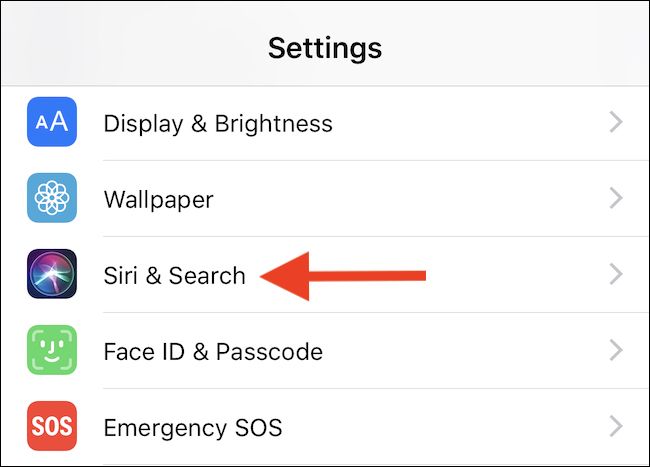
- Откройте приложение «Настройки».
- Перейдите в раздел «Siri & Search» — в русской локализации это может выглядеть как «Siri и Поиск».
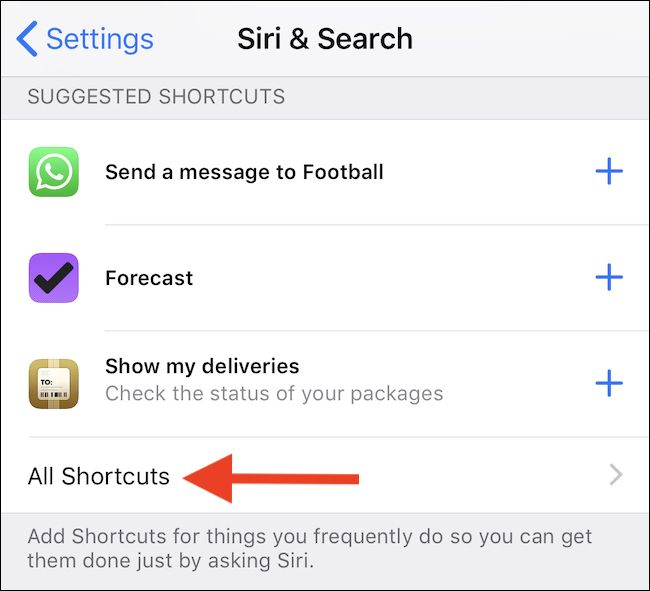
- В разделе вы можете увидеть подсказки. Чтобы посмотреть полный список, нажмите «All Shortcuts» или «Все ярлыки».
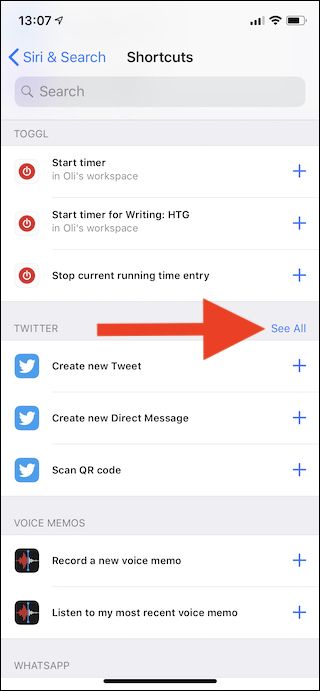
- Появится список приложений, которые поддерживают Siri Shortcuts. Если у приложения много ярлыков, список обрезается — для просмотра нажмите «See All» (Показать все).
- Выберите ярлык, затем нажмите кнопку записи и произнесите фразу, которой будете вызывать ярлык через Siri.
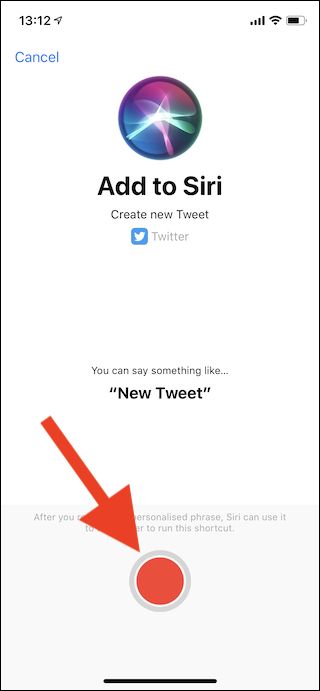
После записи команда выполняется через Siri — просто вызовите Siri и скажите записанную фразу.
Пошаговая методика: как безопасно настроить Siri Shortcut
- Найдите ярлык в приложении или в Настройках → Siri & Search.
- Просмотрите действие — убедитесь, что ярлык не делает ничего нежелательного (например, не отправляет данные без вашего подтверждения).
- Запишите короткую, однозначную фразу — удобно использовать глагол и объект: «Включи плейлист Утро».
- Протестируйте один раз, затем используйте в реальных сценариях.
Совет: если фраза не срабатывает, попробуйте более короткую или уникальную формулировку.
Советы и лучшие практики
- Используйте разные глаголы для разных команд, чтобы Siri не путала похожие фразы.
- Если у вас несколько устройств с Siri (iPhone, HomePod), проверьте поведение на каждом: где-то может срабатывать лучше.
- Для конфиденциальных действий добавьте дополнительное подтверждение в Shortcuts (например, запрос ввода PIN), если ярлык запускает критичные операции.
Когда Siri Shortcuts не подойдут
- Нужно сложное ветвление логики, обработка данных из нескольких источников или интеграция с внешними API — лучше создать Shortcut в приложении Shortcuts.
- Желание запускать сценарии по расписанию или при изменении системных параметров — Shortcuts даёт больше контроля (автоматизации).
Альтернативные подходы
- Shortcuts (приложение) — для гибких сценариев и создания цепочек действий.
- Автоматизации в Shortcuts — для событий по расписанию, при подключении зарядки, при подключении к Wi‑Fi и т. п.
- Встроенные виджеты и приложения с собственными горячими командами — менее гибко, но иногда быстрее.
Типичные проблемы и как их решать
- Siri не распознаёт фразу: произнесите фразу чётче или выберите уникальное словосочетание.
- Ярлык выполняется, но делает не то: проверьте, не изменилась ли структура данных в приложении, которое предоставляет ярлык.
- Нет ярлыков в Настройках: проверьте, установлено ли обновление приложения и разрешён ли доступ к Siri в системных настройках.
Примечание: некоторые приложения не предоставляют Siri Shortcuts — это зависит от разработчика.
Психологическая модель: как думать о ярлыках
- Siri Shortcuts — это «быстрые кнопки» для действий, которые вы часто выполняете (минимум логики, максимум удобства).
- Shortcuts — это «конструктор», где вы собираете сложные последовательности шагов.
Чек-лист по ролям
- Пользователь: найти, записать фразу, протестировать, использовать.
- Администратор (IT): запретить доступ к Siri там, где это критично, или контролировать доступ через MDM.
- Разработчик: предлагать релевантные ярлыки, тестировать голосовые вызовы и локализацию фраз.
Примеры неудач (когда это ломается)
- Многозначные фразы и фоновые шумы приводят к ошибочным срабатываниям.
- Конфликт одинаковых фраз на нескольких устройствах.
- Обновление приложения изменило поведение ярлыка — старые ярлыки стали выполнять некорректные шаги.
Мини‑чеклист безопасности
- Проверить, не отправляет ли ярлык конфиденциальные данные без подтверждения.
- Ограничить критичные ярлыки паролями или подтверждением через Shortcut.
Частые вопросы
Где ещё можно найти ярлыки, кроме Настроек?
В самих приложениях — разработчики часто размещают раздел с ярлыками в настройках приложения или в контекстных меню.
Чем короткие фразы лучше длинных?
Короткие фразы чаще распознаются корректно, и их легче запомнить. Но они должны быть уникальными, чтобы избежать конфликтов.
Краткое резюме
Siri Shortcuts — простой и быстрый способ запускать повторяющиеся действия голосом через Siri. Если вам нужна гибкость и сложная логика — используйте приложение Shortcuts. Настройка проходит через Настройки → Siri & Search или прямо в приложении, которое предлагает ярлыки.
Важно: проверяйте, какие действия выполняет ярлык, особенно если он обрабатывает личные данные или отправляет сообщения.

Похожие материалы

Несколько аккаунтов Skype: Multi Skype Launcher

Журнал для работы: повысить продуктивность

Персональные звуки уведомлений на Android

Скачивание шоу Hulu для офлайн‑просмотра

Microsoft Start: персонализированная новостная лента
