
Как транскрибировать и переводить аудиофайлы в Windows с помощью Copilot
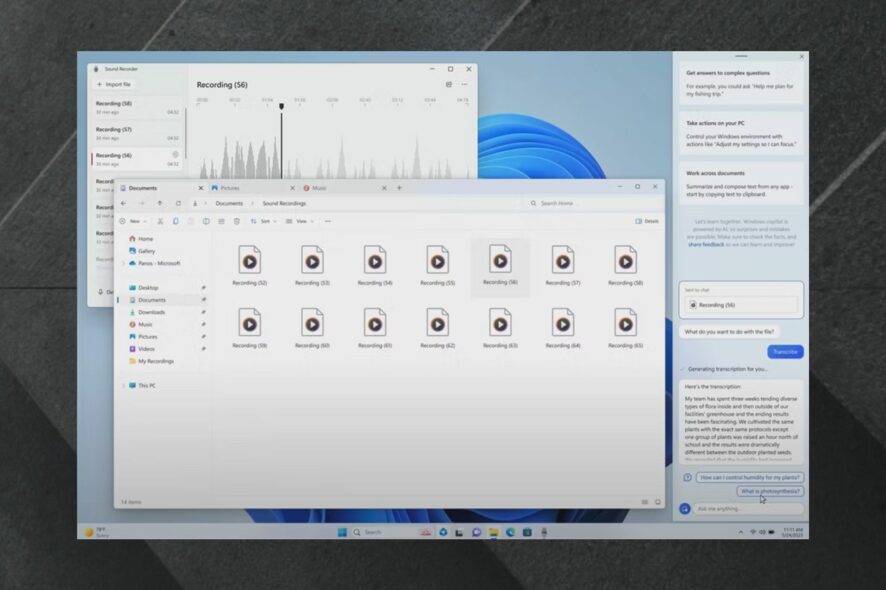
Microsoft анонсировала на конференции Microsoft Build 2023 возможность транскрибировать и переводить аудиофайлы с помощью Windows Copilot. Функция интегрируется в Windows 11 и должна появиться в превью в июне 2023 г. Она ориентирована на творческие профессии, менеджеров проектов и всех, кто работает с устной информацией: подкастов, интервью, лекций и встреч.
Короткое объяснение технологии
Copilot — это помощник на базе ИИ, встроенный в Windows. Транскрибация переводит аудио в текст. Перевод — преобразует речь или транскрипт на другой язык. Термин «транскрибация» означает преобразование устной речи в письменный текст.
Быстрый пошаговый сценарий
- Откройте папку с аудиофайлом.
- Выделите файл, который хотите обработать.
- Перетащите файл на значок Copilot на панели задач.
- Copilot предложит варианты: транскрибировать или перевести.
- Выберите «транскрибировать» или «перевести».
- Дождитесь завершения — затем скопируйте и при необходимости отредактируйте текст.
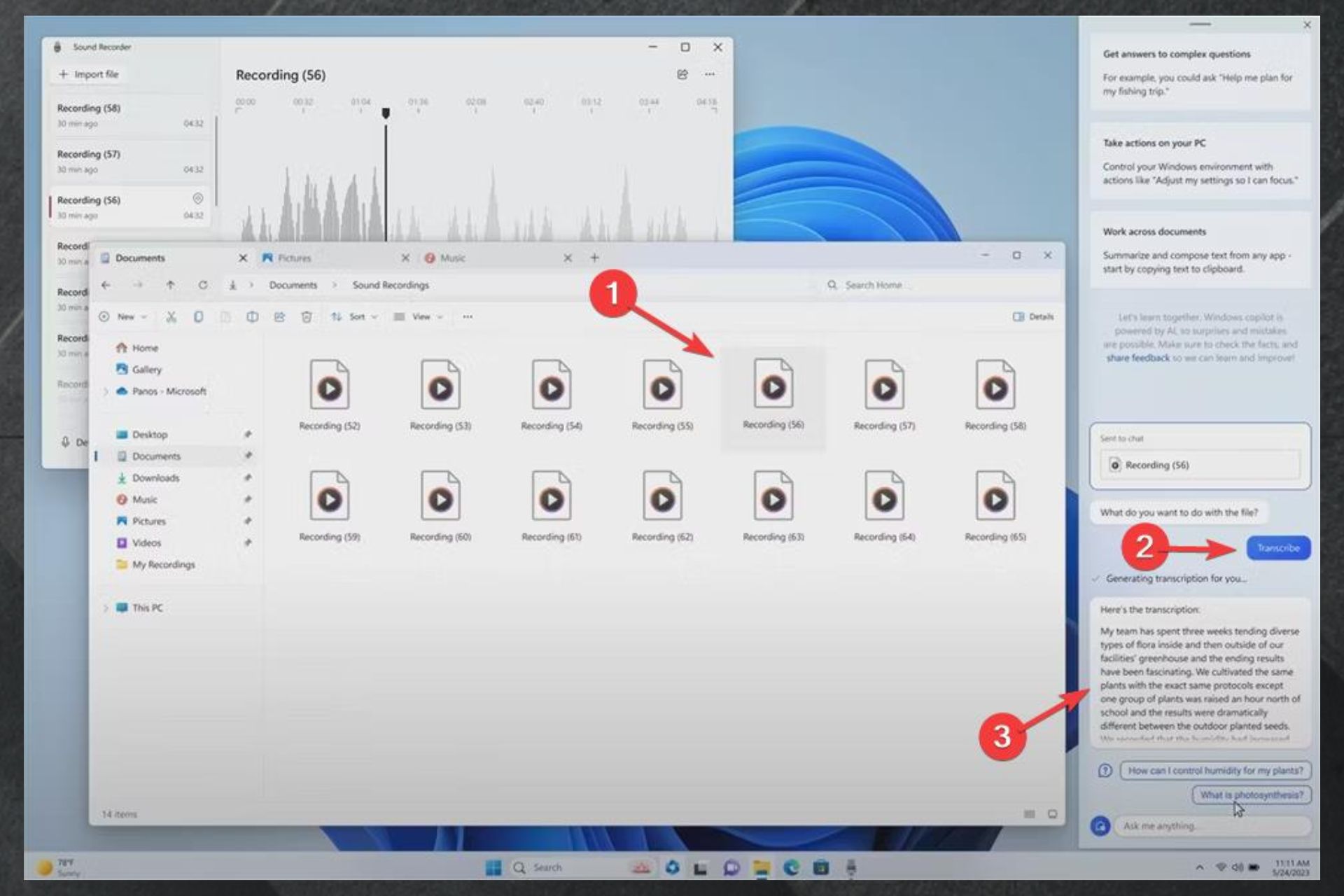
Процесс выглядит интуитивно. После завершения вы получаете текст, который можно вставить в Word, PowerPoint или любой редактор. Copilot также имеет доступ к Bing и Microsoft 365, что упрощает дальнейшую работу с контентом.
Для кого это полезно
- Журналисты и подкастеры — быстрый черновик с интервью.
- Преподаватели и студенты — конспекты лекций и семинаров.
- Контент-маркетологи — расшифровка идей и сценариев.
- Команды поддержки и продаж — протоколы звонков и встреч.
Ограничения и когда это может не сработать
Важно понимать, что автоматическая транскрибация не идеальна. Возможные проблемы:
- Сильный шум в записи, эхото или пересечения голосов ухудшают точность.
- Сильный акцент или малоизвестные термины могут быть распознаны неверно.
- Специфические отраслевые термины и имена требуют ручной проверки.
- Для конфиденциальных записей следует проверить политику обработки данных и безопасность.
Если точность критична (юридические документы, медицинские записи), используйте профессиональную расшифровку и обязательную проверку человеком.
Альтернативные подходы
- Встроенные функции Microsoft 365: диктовка и субтитры в PowerPoint иногда подходят для живых выступлений.
- Специализированные сервисы транскрибации (платные) предлагают ручную проверку и SLA.
- Open-source инструменты для локальной транскрибации (если важна приватность) — подойдут для тех, кто может настроить модель локально.
Каждый подход меняет компромисс между стоимостью, скоростью и точностью.
Мини‑методология: быстрый рабочий процесс (рабочий шаблон)
- Качество аудио: по возможности запишите в формате WAV или высоком битрейте MP3, избегайте фонового шума.
- Предобработка: обрежьте паузы и лишние фрагменты перед загрузкой.
- Обработка в Copilot: перетащите файл и выберите нужную операцию.
- Валидация: прочитайте транскрипт, исправьте термины и имена.
- Экспорт: вставьте текст в целевой документ (Word, PowerPoint, CMS).
- Резерв: храните оригинал и финальную версию для аудита.
Роль‑набор чеклистов
Чеклист для журналиста
- Проверить качество записи.
- Перетащить файл в Copilot.
- Выбрать «транскрибировать».
- Проверить факты и имена.
- Сохранить финальную версию.
Чеклист для менеджера проекта
- Транскрибировать стенограмму собрания.
- Выделить решения и задачи.
- Создать список задач в планировщике.
Критерии приёмки
- Транскрипт передаёт смыслную структуру разговора.
- Ключевые термины и имена проверены и исправлены человеком.
- Финальный текст готов к использованию в документации или публикации.
Примеры, когда Copilot может ошибаться
- Несколько говорящих одновременно: строки могут смешиваться.
- Технические лексиконы: термины отрасли без проверки остаются неверными.
- Короткие фрагменты без контекста: фразы могут интерпретироваться неправильно.
Советы по повышению качества результата
- Снимайте шумы и используйте внешний микрофон.
- Записывайте в тихой комнате и отдельно каждого говорящего, если это возможно.
- При необходимости добавьте короткие временные метки в аудио перед транскрибированием.
Простая диаграмма принятия решения
flowchart TD
  A[Есть аудиофайл] --> B{Нужна транскрибация или перевод?}
  B -->|Транскрибация| C[Перетащить в Copilot → Транскрибировать]
  B -->|Перевод| D[Перетащить в Copilot → Перевести]
  C --> E{Проверить точность}
  D --> E
  E -->|Ок| F[Экспорт и использование]
  E -->|Есть ошибки| G[Редактировать вручную]
  G --> F
Приватность и безопасность
Перед загрузкой конфиденциальных записей проверьте политику обработки данных Microsoft и корпоративные правила. При необходимости используйте локальные решения или зашифрованное хранилище.
Частые вопросы
Q: Когда Copilot станет доступен для тестирования?
A: Microsoft показала, что превью будет доступно в Windows 11 в июне 2023 г.
Q: Исправляет ли Copilot транскрипт автоматически?
A: Microsoft не заявляла о полном автоматическом пост‑редактировании; обычно требуется ручная проверка результатов.
Заключение
Windows Copilot упрощает транскрибацию и перевод аудио: процесс интуитивен и быстро интегрируется в рабочие сценарии. Тем не менее, следите за качеством записи и всегда проверяйте итоговый текст при важных задачах.
Важно: если вам нужна полная конфиденциальность или высочайшая точность, рассмотрите профессиональные сервисы или локальные инструменты.

Похожие материалы

Несколько аккаунтов Skype: Multi Skype Launcher

Журнал для работы: повысить продуктивность

Персональные звуки уведомлений на Android

Скачивание шоу Hulu для офлайн‑просмотра

Microsoft Start: персонализированная новостная лента
