
Не удаётся безопасно извлечь внешний жёсткий диск в Windows 11
Если Windows 11 не позволяет безопасно извлечь внешний жёсткий диск, начните с перезагрузки и закрытия программ. Если это не помогло, обновите USB-драйверы, воспользуйтесь утилитой безопасного извлечения через командную строку, найдите процессы, держащие файл на диске, или выполните размонтирование через PowerShell. В статье собраны пошаговые инструкции, советы для разных ролей и план действий при проблеме.
Основные симптомы и почему это важно
Проблема проявляется так:
- В трее отсутствует кнопка безопасного извлечения
- Появляются ошибки вроде «Failed to safely eject volume» или «Devices have been found»
- Операции зависают, компьютер может перезагрузиться или упасть при попытке извлечь диск
Важно безопасно извлекать накопитель, чтобы избежать повреждения файловой системы и потери данных. Если устройство отключить во время записи, файлы могут быть повреждены, а операции резервного копирования — нарушены.
Что может блокировать извлечение
Кратко — самые частые причины:
- Файлы с диска используются приложениями или фоновой службой (индексация, антивирус, резервное копирование, синхронизация)
- Драйверы USB устарели или работают некорректно
- Системные процессы или служба монитора томов удерживают диск
- Шифрование или специализированное ПО блокируют отключение
Быстрая памятка перед началом действий
- Сохраните все открытые файлы
- Закройте программы, которые могли работать с внешним диском
- Отмените активные операции резервного копирования и синхронизации
- Иметь права администратора для некоторых команд
Пошаговые методы решения
1. Перезагрузите компьютер
Перезагрузка закрывает фоновые процессы и освобождает занятые ресурсы. После полной перезагрузки попробуйте снова извлечь диск через системный трей или Проводник.
Важно
- Не просто выход из учётной записи — выполните полную перезагрузку
2. Обновите USB-драйверы
Шаги:
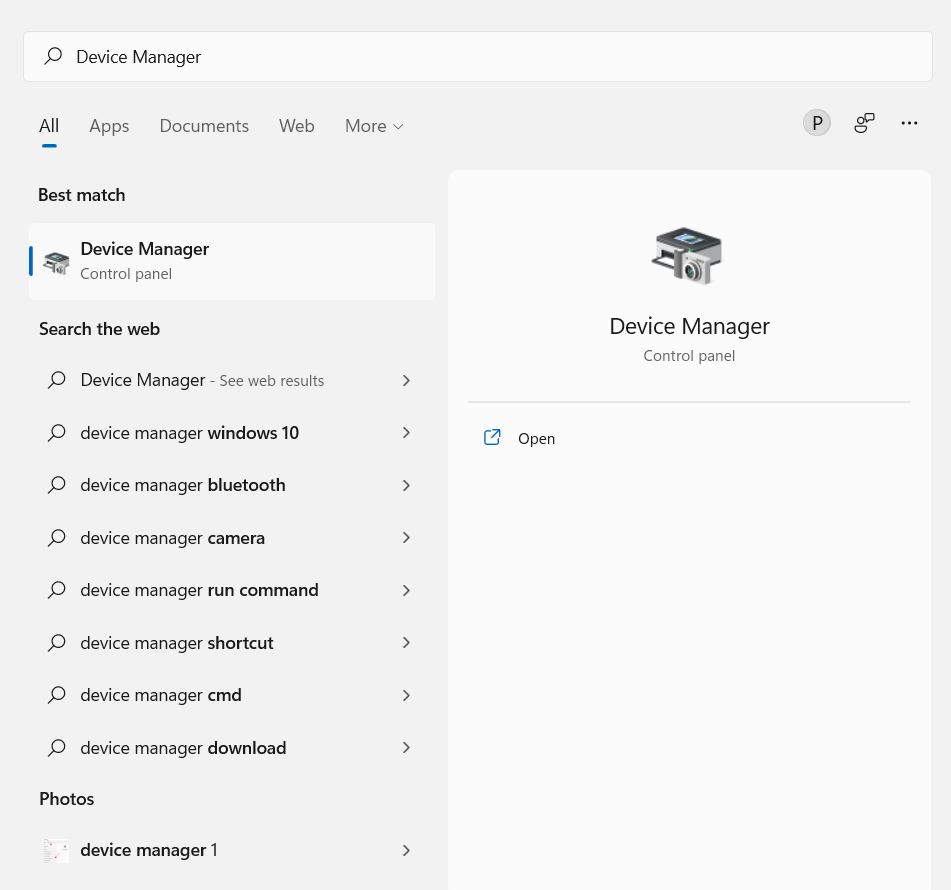
- Откройте строку поиска Windows и наберите Device Manager
- Запустите Диспетчер устройств
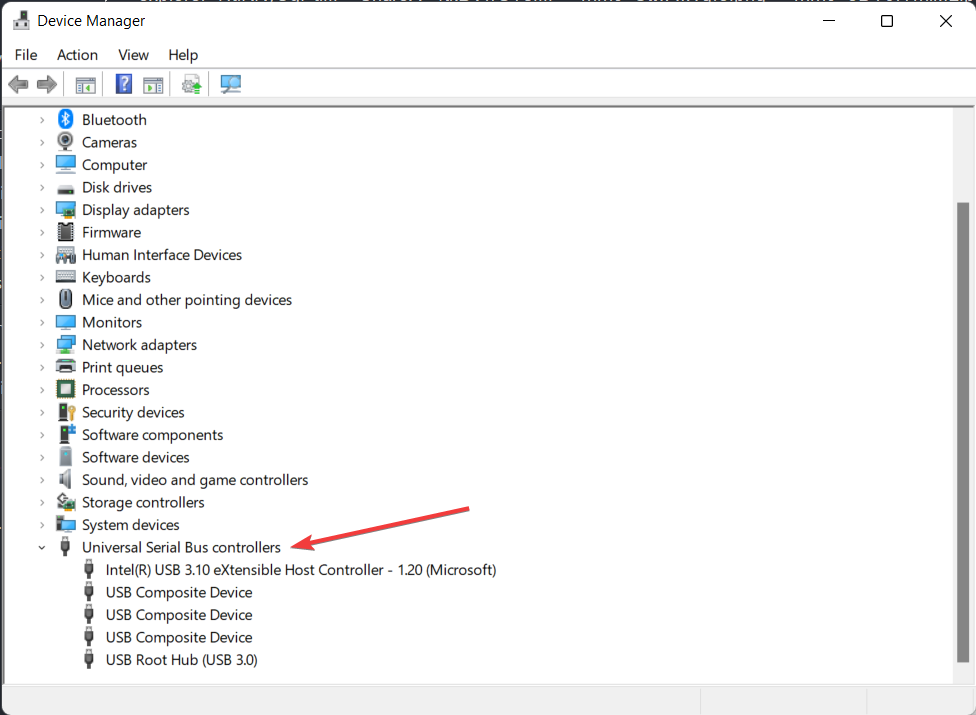
- Разверните раздел Universal Serial Bus controllers
- Если у вас есть запись с жёлтым восклицательным знаком, щёлкните правой кнопкой и выберите Update Driver
Обновлённые USB-драйверы часто решают проблемы с некорректным отсоединением. Если есть фирменное ПО от производителя ноутбука или материнской платы, также проверьте его обновления.
Примечание
- В некоторых случаях поможет откат драйвера, если после обновления начались проблемы
3. Используйте командную строку для запуска утилиты безопасного извлечения
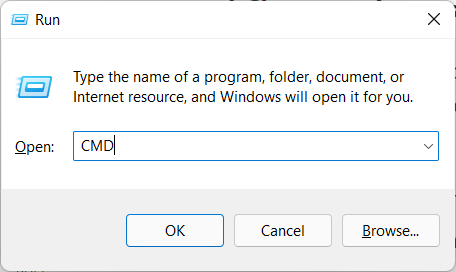
Откройте окно Выполнить и выполните последовательность:
- Нажмите Win + R
- Введите CMD и нажмите Enter чтобы открыть командную строку с привилегиями
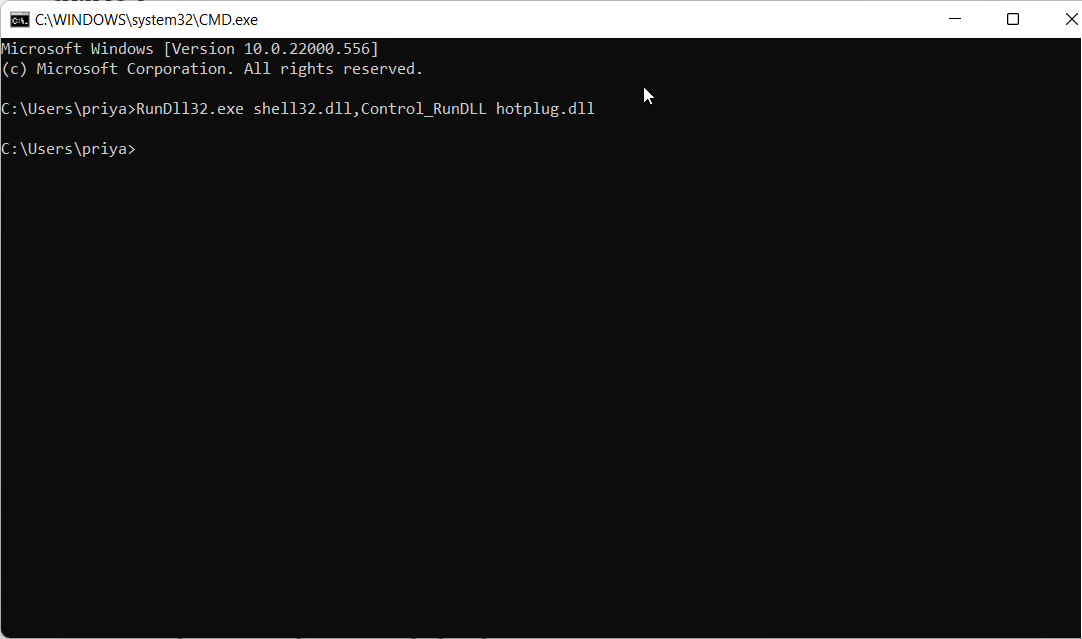
- Введите и выполните команду
RunDll32.exe shell32.dll,Control_RunDLL hotplug.dllОткроется диалог безопасного извлечения устройств. Выберите устройство и нажмите Stop.
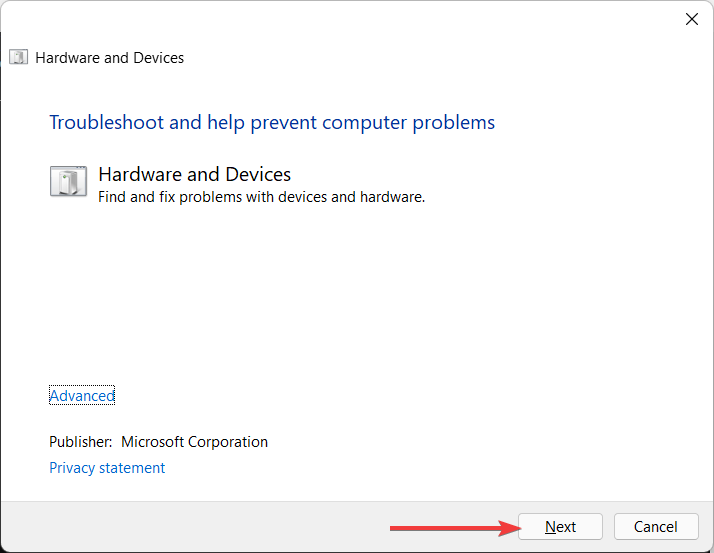
4. Запустите устранение неполадок аппаратного обеспечения и устройств
Пошагово:
- Откройте Выполнить (Win + R), введите CMD и нажмите Enter
- Введите и выполните команду
msdt.exe -id DeviceDiagnostic- Следуйте инструкциям мастера, нажмите Next для запуска диагностики
Этот встроенный инструмент проверит часто встречающиеся проблемы с подключённых оборудованием и может автоматически исправить найденные ошибки.


5. Закройте задачи через Диспетчер задач
Шаги:
- Откройте поиск Windows, введите Task Manager и запустите его
- На вкладке Processes найдите процессы с заметным потреблением ресурсов или те, которые явно работают с вашим диском
- Щёлкните правой кнопкой по процессу и выберите End task

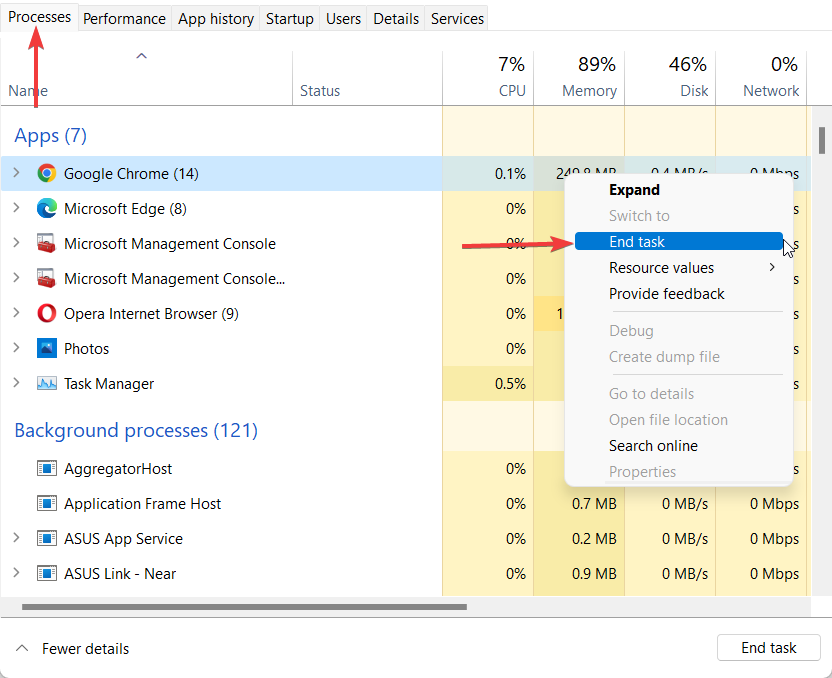
После остановки процессов попробуйте снова безопасно извлечь диск.
Дополнительные методы для профессионалов и системных администраторов
Поиск процессов, держащих файлы на диске — Resource Monitor
- Откройте Диспетчер задач → вкладка Performance → внизу нажмите Open Resource Monitor
- На вкладке CPU используйте поле Associated Handles
- Введите букву диска с двоеточием, например E:
- Resource Monitor покажет процессы, удерживающие дескрипторы файлов на этом томе
Завершите процесс или закройте программу, найденную в списке.
Поиск через Process Explorer от Sysinternals
- Запустите Process Explorer с правами администратора
- Нажмите Find → Find Handle or DLL и введите букву диска, например E:
- Process Explorer укажет точную программу и поток, который удерживает файл
Process Explorer полезен, когда обычный Диспетчер задач не показывает причину блокировки.
Размонтирование тома через PowerShell
Если ничего не помогает, можно принудительно размонтировать том. Откройте PowerShell от имени администратора и выполните:
Dismount-Volume -DriveLetter X -ForceЗамените X на букву вашего тома. Команда принудительно отсоединит том, после чего устройство можно будет безопасно отключить.
Внимание
- Используйте принудительное размонтирование только если вы уверены, что на диске нет активной записи. Есть риск потери данных.
Альтернативный командный вариант — mountvol
mountvol X: /DЭта команда удаляет привязку тома к букве диска. После успешного выполнения Windows больше не будет видеть том по этой букве, и устройство можно безопасно отключить.
Когда принудительные методы не подходят
- Если диск шифрован BitLocker или другим ПО, сначала корректно остановите службу шифрования или выполните безопасную разблокировку
- Если диск используется службой резервного копирования, приостановите задачу резервного копирования
- Если диск является частью RAID или управляется контроллером, сначала используйте интерфейс контроллера
Быстрые альтернативы и рекомендации
- Попробуйте безопасное извлечение через скрытое меню трея — нажмите стрелку в трее и выберите безопасное извлечение
- Подождите несколько минут — иногда ОС завершает фоновые операции сама
- Если проблема повторяется, проверьте кабель и порт USB, попробуйте другой порт или кабель
- Проверьте логи системы в Просмотр событий для ошибок, связанных с USB и томами
Пример оперативного плана для технической поддержки — короткий плейбук
- Подтвердить симптомы и букву диска
- Спросить пользователя о выполняемых операциях (резервное копирование, синхронизация)
- Попробовать безопасное извлечение из трея
- Если не хватает — попросить закрыть программы, перезагрузить
- Если не помогает — проверить Диспетчер задач → Resource Monitor → Process Explorer
- Принудительно размонтировать через PowerShell и документировать действия
- Если есть сомнения — сделать образ тома перед принудительным отключением
Критерии приёмки
- Устройство корректно исчезает из списка устройств в Проводнике
- В Диспетчере устройств устройство не отображается как активное
- В журнале событий нет сообщений об ошибках файловой системы после отключения
Когда проблема повторяется часто — что проверить дальше
- Наличие стороннего ПО для резервного копирования или синхронизации
- Настройки индексации Windows и антивирусного ПО
- Обновления микропрограмм устройства и прошивки USB-контроллера
- Повреждения кабеля или разъёма
Малые сценарии и контрпримеры
- Контрпример 1: если внешняя флешка просто не отображается в трее, но в Проводнике видна — проблема связана с иконкой трея, а не с блокировкой устройств
- Контрпример 2: если диск используется сетевой службой резервного копирования, локальные команды не освободят устройство
Практическая шпаргалка — команды и последовательности
- Открыть диалог безопасного извлечения:
RunDll32.exe shell32.dll,Control_RunDLL hotplug.dll- Устранение неполадок оборудования:
msdt.exe -id DeviceDiagnostic- Принудительное размонтирование через PowerShell:
Dismount-Volume -DriveLetter X -Force- Удаление привязки тома через mountvol:
mountvol X: /DРоли — короткие чек-листы
Домашний пользователь
- Сохранить файлы, закрыть программы
- Перезагрузить систему
- Попробовать извлечь через трей
- Если не помогает — попросить помощь и не отключать насильно во время записи
ИТ-специалист
- Проверить Resource Monitor и Process Explorer
- Использовать PowerShell для безопасного размонтирования
- Документировать действия и уведомить владельца данных
Администратор резервного копирования
- Проверить задания резервного копирования и приостановить их
- Убедиться в целостности данных на томе после отключения
Краткое резюме
Если Windows 11 не позволяет безопасно извлечь внешний жёсткий диск, последовательность действий начинается с простых шагов — закрыть приложения и перезагрузить систему. Если это не помогает, обновите драйверы USB, используйте встроенные средства Windows и инструменты вроде Resource Monitor или Process Explorer, а при необходимости размонтируйте том через PowerShell. Всегда действуйте аккуратно, чтобы избежать потери данных.
Заметка
Если вы не уверены в своих действиях или диск содержит критичные данные, сначала сделайте резервную копию образа тома и обратитесь к специалисту.
Если остались вопросы, опишите симптомы и окружение — модель диска, букву тома, активное ПО для резервного копирования — и мы поможем выбрать правильный путь.

Похожие материалы

Несколько аккаунтов Skype: Multi Skype Launcher

Журнал для работы: повысить продуктивность

Персональные звуки уведомлений на Android

Скачивание шоу Hulu для офлайн‑просмотра

Microsoft Start: персонализированная новостная лента
