
Журнал событий Nest Cam в Google Таблице
К чему это полезно
- Даёт постоянный хронологический лог срабатываний детекции движения.
- Работает независимо от подписки Nest Aware — не сохраняет видео, но хранит дату/время и ссылку на просмотр.
- Удобно для проверки прихода/ухода людей, анализа повторяющихся тревог и документирования событий.
Важно: это решение не сохраняет видеоклипы или снимки события. Оно только фиксирует метаданные: камера, время и ссылка на живой просмотр.
Что понадобится
- Аккаунт IFTTT (создать можно бесплатно).
- Аккаунт Google с доступом к Google Диску и Google Таблицам.
- Настроенная Nest Cam, привязанная к вашему аккаунту Google/Nest.
Краткое объяснение: IFTTT — это сервис автоматизаций (апплеты), который связывает триггеры (например, срабатывание Nest Cam) и действия (например, добавление строки в Google Таблицу).
Пошаговая инструкция
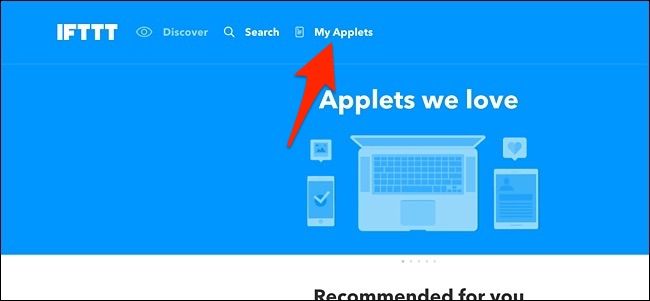
Перейдите на главную страницу IFTTT и войдите в свой аккаунт. Нажмите “My Applets” в верхнем меню.
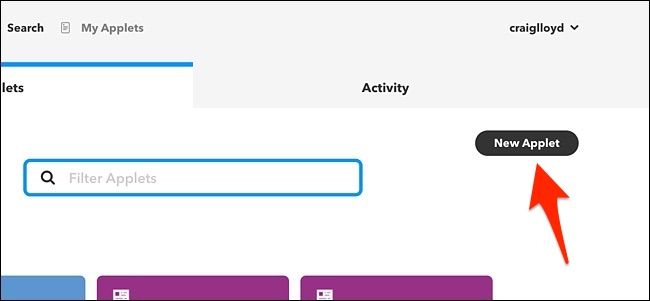
Нажмите “New Applet” для создания нового апплета.
Нажмите “This” (синий элемент) чтобы выбрать триггер.

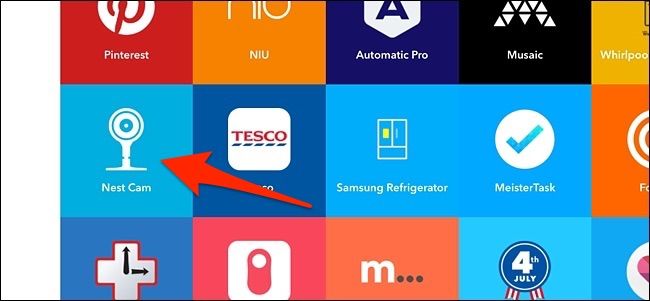
В строке поиска введите “Nest Cam” или найдите сервис в списке. Выберите Nest Cam.
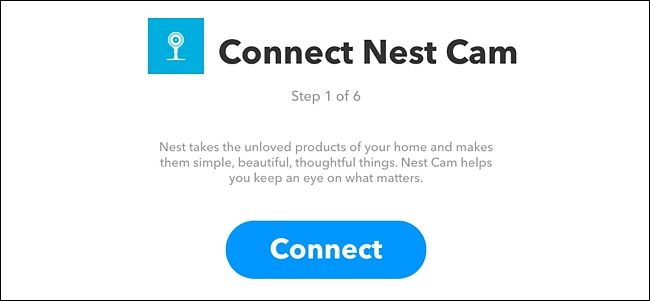
Подключите Nest Cam к IFTTT, если вы ещё не сделали этого (авторизация).
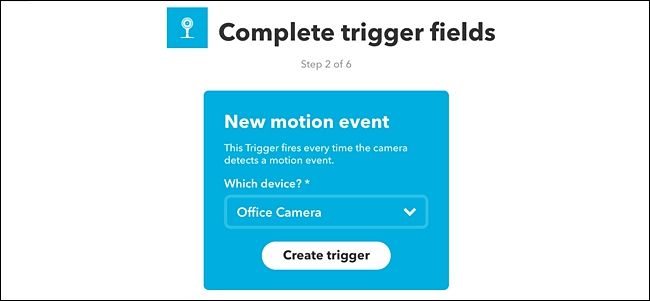
В качестве триггера выберите “New motion event” (новое событие движения). Можно также выбрать “New sound or motion event” чтобы учитывать звук.

Выберите, к какой камере применять этот апплет (если у вас одна камера, она выбрана по умолчанию). Нажмите “Create trigger”.
Нажмите “That” чтобы выбрать действие.

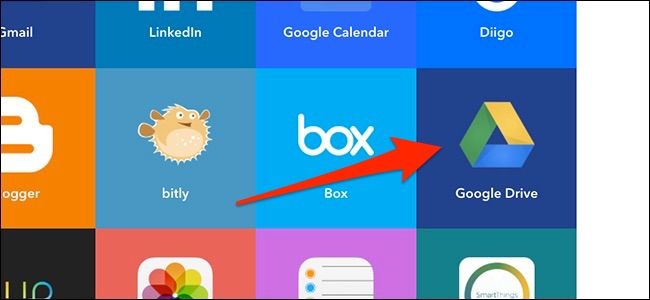
В строке поиска введите “Google Drive” и выберите этот сервис в списке.
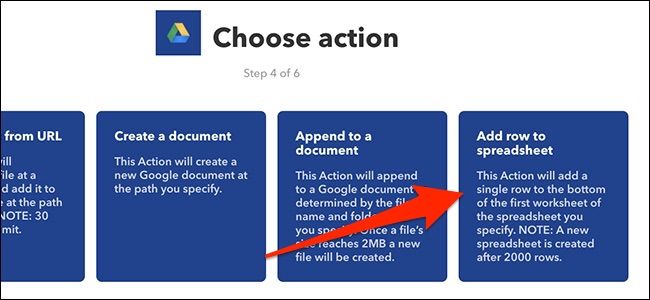
В действиях нажмите “Add row to spreadsheet” (добавить строку в таблицу).
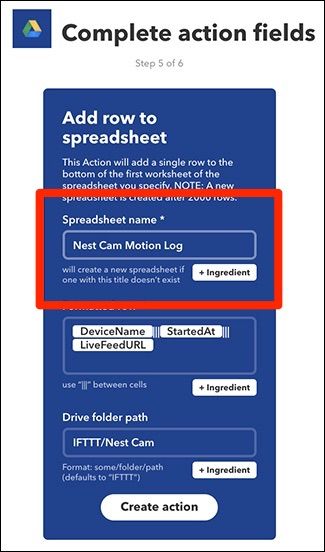
Придумайте имя для таблицы. По умолчанию IFTTT предложит шаблон с тремя полями: камера, время начала события и ссылка на живой просмотр. Вы можете изменить порядок полей, но доступны только эти три поля.
В поле “Drive folder path” укажите папку на Google Диске, куда положить файл. По умолчанию будет создана папка IFTTT/Nest Cam. Оставьте пустым для корня Диска.
- Нажмите “Create Action”, затем при необходимости дайте апплету имя и нажмите “Finish”.
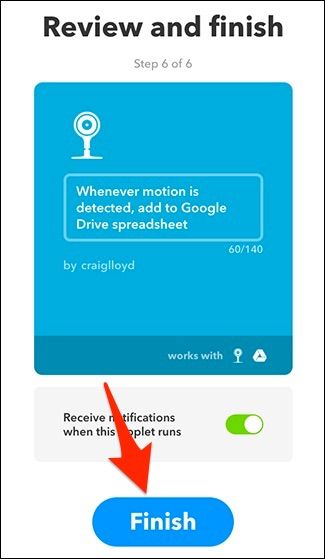
- Подождите, пока камера зафиксирует первое событие движения. Таблица появится в указанной папке Google Диска, обычно в папке IFTTT.
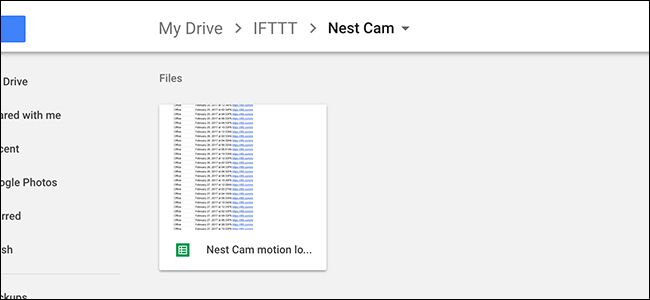
- Откройте таблицу: вы увидите метки времени и ссылки на живой просмотр камеры, которые помогут подтвердить события.
Критерии приёмки
- В Google Диске появилась таблица с заданным именем.
- После срабатывания движения в таблице появляется новая строка с правильным временем и именем камеры.
- Ссылка в таблице открывает живой просмотр соответствующей камеры (при наличии прав доступа).
Когда это решение не подойдёт
- Если вам нужны сами видеозаписи или снимки событий — этот метод их не сохраняет. Для этого нужна подписка Nest Aware или сторонние решения с записью в облако.
- При длительном отсутствии подключения к интернету события не будут записываться в реальном времени.
- Если важны точные метаданные видео (например, кадр видео), придётся использовать другой подход.
Альтернативные подходы
- Подписка Nest Aware для круглосуточной записи (24/7) и хранения клипов.
- Интеграция с NVR/сетевым хранилищем через RTSP (если камера это поддерживает) для локальной записи.
- Использование других автоматизационных платформ с расширенными полями (например, Home Assistant + Google Sheets API) — позволит сохранять больше данных и кастомизировать формат.
Мини-методология: лучшие практики настройки
- Назовите таблицу понятным именем с датой/локацией, если у вас несколько камер.
- Используйте отдельную папку на Google Диске для всех автоматизированных журналов.
- Проверьте права доступа к папке: не делайте лог публичным, если он содержит чувствительные метаданные.
- Регулярно экспортируйте или архивируйте таблицу, если вы храните логи длительно.
Важно: проверьте и ограничьте доступ к Google Таблице — любой с доступом увидит временные метки и ссылки на живой просмотр камеры.
Приватность и соответствие требованиям (коротко)
- Логи содержат временные метки и ссылки на живую трансляцию — считайте их чувствительными данными.
- Убедитесь, что доступ к Google Диску ограничен только теми учетными записями, которым вы доверяете.
- При обработке персональных данных субъектов (например, в рабочем или общественном пространстве) проверьте локальные правила и требования по уведомлению людей.
Роли и чек-листы (кто за что отвечает)
- Владелец камеры: проверяет корректность привязки Nest к IFTTT и настраивает папку на Google Диске.
- Администратор Google Workspace (если используетесь корпоративный аккаунт): контролирует политику доступа и обеспечивает резервное копирование.
- Пользователь/наблюдатель: проверяет логи при необходимости и не раскрывает ссылки третьим лицам.
Советы по отладке проблем
- Если строки не добавляются: проверьте, подключены ли учетные записи Nest и Google в IFTTT и есть ли у IFTTT доступ к Google Drive.
- Убедитесь, что триггер действительно сработал — проверьте журнал событий в приложении Nest.
- Проверьте лимиты API/ограничения IFTTT и Google Drive — редкие, но возможны при огромном количестве срабатываний.
Короткая сводка
- IFTTT + Google Таблицы — простой способ вести вечный лог срабатываний Nest Cam.
- Не хранит видео; подходит для мониторинга и документирования времени событий.
- Обязательно настройте права доступа и учитывайте приватность.
Summary:
- Апплет записывает камеру, время и ссылку на живой просмотр при каждом событии движения.
- Таблица появляется на Google Диске в указанной папке.
- Для сохранения видео используйте Nest Aware или локальные записи.

Похожие материалы

Несколько аккаунтов Skype: Multi Skype Launcher

Журнал для работы: повысить продуктивность

Персональные звуки уведомлений на Android

Скачивание шоу Hulu для офлайн‑просмотра

Microsoft Start: персонализированная новостная лента
