
Буквица в Word 2013: как создать и настроить
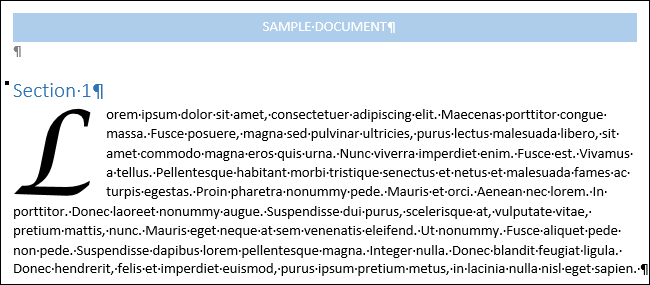
Кратко: Буквица — это крупная начальная буква, которая опускается на несколько строк текста, чтобы выделить начало раздела. В Word 2013 буквицы вставляются через вкладку «Вставка» и настраиваются в параметрах буквицы; для веба лучше использовать CSS.
Что такое буквица
Буквица — декоративная большая заглавная буква в начале абзаца или раздела. Она обычно опускается на две или более строк обычного текста и помогает акцентировать внимание читателя.
Быстрая инструкция
- Выделите первую букву абзаца, куда хотите добавить буквицу.
- Перейдите на вкладку «Вставка».
- В группе «Текст» выберите «Буквица» и тип: опущенная в тексте или в поле.
- Чтобы изменить шрифт, число строк и расстояние, выберите Параметры буквиц.
Подробный пошаговый процесс
Шаг 1. Выделите первую букву
Выделите первую букву нужного абзаца. Это говорит Word, куда вставить буквицу.
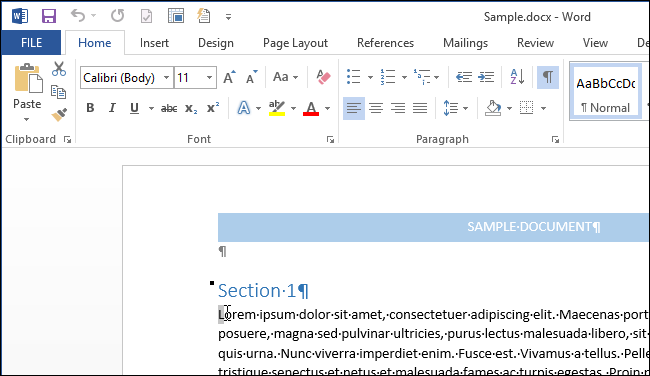
Шаг 2. Откройте вкладку Вставка
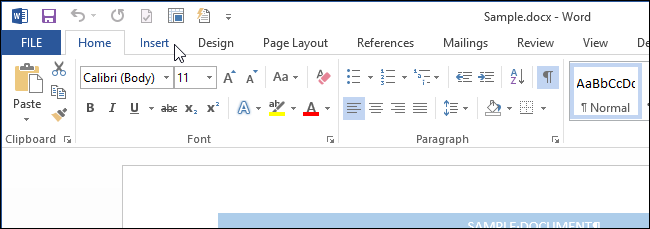
Перейдите во вкладку «Вставка» на ленте инструментов.
Шаг 3. Выберите тип буквицы
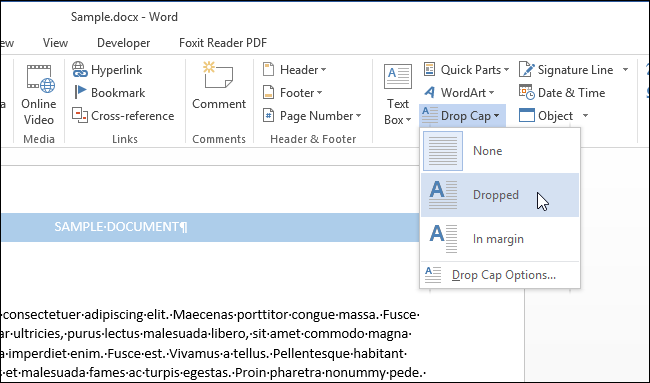
В группе «Текст» нажмите «Буквица» и выберите один из типов:
- Опущенная — буквица вставляется в начале абзаца и текст обтекает её.
- В поле — буквица помещается в левое поле документа.
Шаг 4. Настройте параметры буквицы
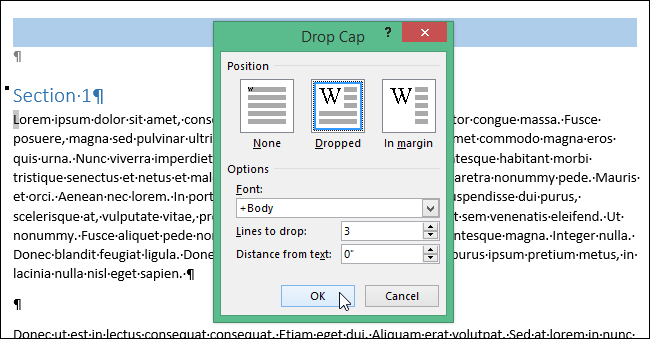
Если нужно более тонкая настройка, выберите «Параметры буквиц». В диалоге можно изменить шрифт буквицы, число строк её опускания и расстояние до текста справа. После выбора нажмите «ОК».
Если буквица уже вставлена
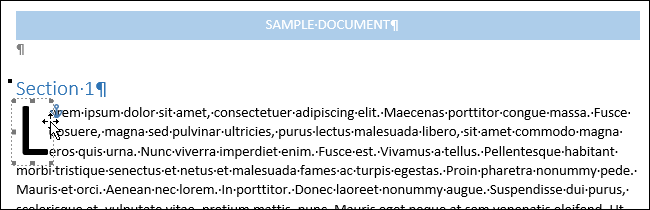
Если вы вставили буквицу до изменения параметров, не переживайте. Word помещает буквицу в рамку текстового поля, которое можно выбрать. Установите курсор перед или после буквицы, чтобы появилась пунктирная граница. Наведите мышь на край рамки, пока курсор не превратится в крестик.
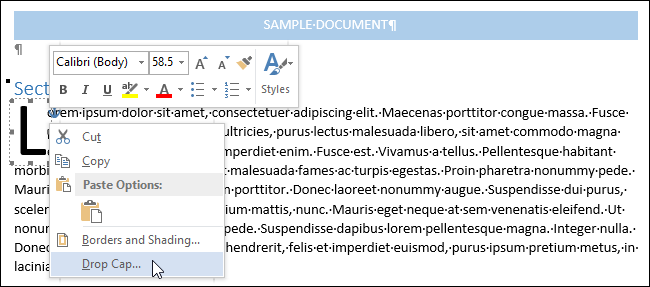
Щёлкните правой кнопкой по границе текстового поля и выберите «Буквица» в контекстном меню, чтобы изменить параметры.
Ручная подгонка размера и отступа
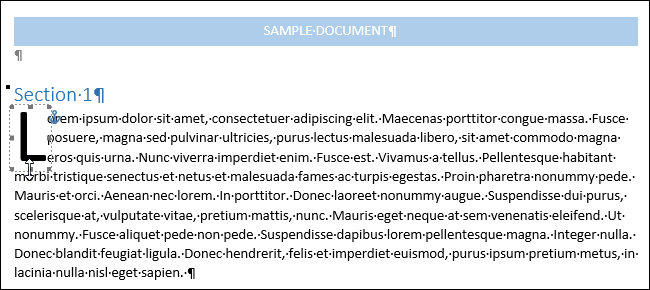
Вы можете потянуть за среднюю рукоятку на нижней границе текстового поля, чтобы увеличить или уменьшить глубину опускания буквицы. Потянув за среднюю рукоятку справа, измените расстояние между буквой и основным текстом.
Когда буквица работает лучше всего
- Печатные документы, журналы и книги — буквицы повышают удобочитаемость и визуальный интерес.
- Длинные тексты с четкой типографикой, где нужна разграничивающая вёрстка.
Важно: буквицы чаще используются в печати. В вебе они сложнее в управлении из-за различий в рендеринге браузеров.
Альтернативные подходы
- Веб: используйте CSS селектор ::first-letter для похожего эффекта и контролируемой адаптивности.
- Дизайнерская вёрстка: создайте буквицы в графическом редакторе и вставьте как изображение, если нужен декоративный шрифт, но это ухудшает доступность.
- Стили Word: создайте стиль абзаца со специальными отступами и размером первой буквы.
Доступность и совместимость
- Экранные читалки обычно читают текст по логическому порядку; избегайте преобразования первой буквы в отдельное изображение без альтернативного текста.
- Для веба предпочтительнее CSS, поскольку HTML и CSS сохраняют доступность и адаптивность при разных размерах экрана.
Важное: не используйте картинку для буквицы, если хотите сохранить возможность копирования и чтения текста вспомогательными средствами.
Быстрый чеклист для редактора
- Выделена именно первая буква нужного абзаца
- Выбран тип буквицы (опущенная или в поле)
- Настроен шрифт и число строк опускания
- Проверена читаемость и отступы
- Для веба рассмотрен CSS как альтернатива
Роли и задачи
- Редактор: выбирает место и тип буквицы, проверяет читаемость.
- Дизайнер: подбирает шрифт и визуальную гармонию с макетом.
- Разработчик: при переносе в веб реализует вариант через CSS и проверяет на разных браузерах.
Критерии приёмки
- Буквица читается и не перекрывает основной текст.
- Расстояние до текста не мешает разборчивости строк.
- При конвертации в PDF внешний вид соответствует макету.
- Для веба эффект корректно отображается в современных браузерах.
Частые вопросы
Как удалить буквицу?
Выделите буквицу или установите курсор в абзац, откройте «Буквица» и выберите «Нет», чтобы удалить эффект.
Можно ли изменить шрифт буквицы отдельно от текста?
Да. В «Параметры буквиц» можно выбрать отдельный шрифт для буквицы.
Работают ли буквицы в старых или новых версиях Word?
Основной механизм присутствует в большинстве версий Word, но диалоги и расположение команд могут отличаться.
Что делать для веба, если буквица ломает верстку?
Используйте CSS ::first-letter с медиазапросами или применяйте отдельную обёртку и flex/grid для контроля обтекания.
Однострочная глоссарий
- Буквица — большая заглавная буква, опускающаяся на несколько строк для выделения начала текста.
Краткое резюме
Буквица в Word 2013 легко добавляется через вкладку «Вставка» и настраивается в параметрах. Для печати буквицы полезны, для веба лучше применять CSS. Всегда проверяйте доступность и читаемость.

Похожие материалы

Несколько аккаунтов Skype: Multi Skype Launcher

Журнал для работы: повысить продуктивность

Персональные звуки уведомлений на Android

Скачивание шоу Hulu для офлайн‑просмотра

Microsoft Start: персонализированная новостная лента
