
Как записать встречу в Zoom: полное руководство

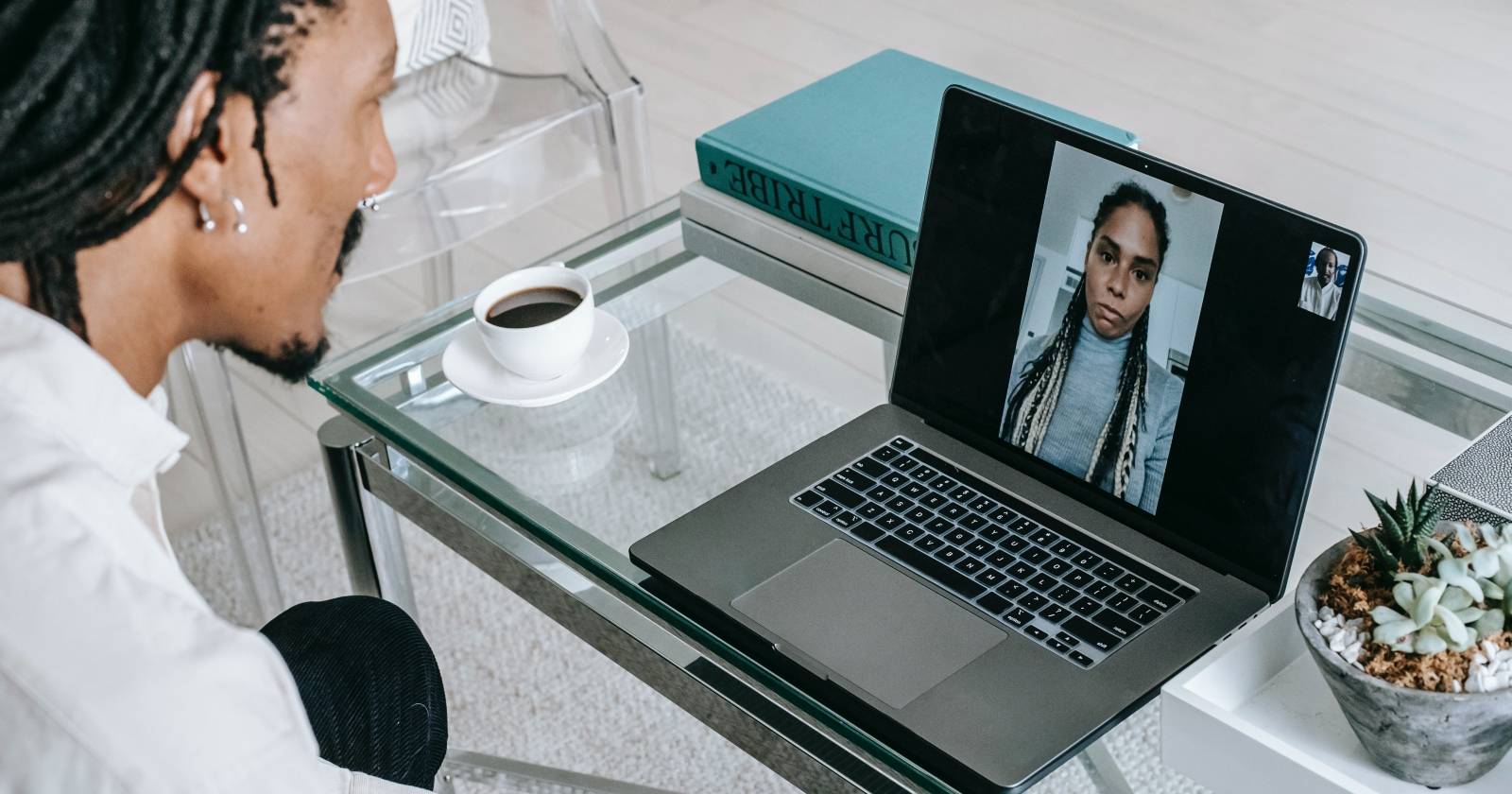
Если вы готовите интервью для исследования, подкаста или канала, запись обязательна. Приложение Zoom упрощает процесс: запись доступна даже в бесплатной версии, а настройки позволяют получить удобные для монтажа файлы.
Что нужно знать в начале
- Бесплатный аккаунт хранит файлы локально на ПК или Mac. Запись в облако доступна только для платных планов.
- Бесплатная запись для встречи из двух человек обычно не ограничена по длительности; при участии более людей действует ограничение 40 минут на бесплатном плане.
- Всегда спрашивайте согласие участников на запись и при необходимости оформляйте письменное разрешение (особенно для публикации в СМИ).
Создать аккаунт и установить приложение
- Перейдите на zoom.us и зарегистрируйтесь. После регистрации приложение предложит загрузить установщик.
- Скачайте клиент для вашей ОС (Windows, macOS) и установите его.
- Войдите в приложение под своим аккаунтом.
Совет: если планируете публиковать запись, заранее проверьте объём свободного места на диске и настройте папку для сохранения.
Перед записью: основные настройки
Откройте меню “Settings” (Настройки) в правом верхнем углу главного окна приложения. Дальше — отдельные блоки настроек.
Настройка аудио
- Проверьте микрофон и динамики: проводите тест перед встречей.
- Включите подавление фонового шума; обычно достаточно режима «Авто». Это уменьшит посторонние звуки.
- По возможности используйте внешние микрофоны или наушники с микрофоном — это значительно улучшит качество.
Важно: даже при хорошем звуке всё равно полезно записывать отдельные дорожки для каждого участника (см. ниже).
Настройка видео
- Включите HD, если доступно, для лучшего качества видео.
- Настройте опции «Подправить внешний вид» и «Автоматическая коррекция при слабом освещении», если это нужно.
- Убедитесь, что камера правильно выбрана и работает.
Параметры записи
- Укажите папку для локального сохранения записей (если вы не используете облако).
- Включите опцию «Record a separate audio file for each participant» — отдельные аудиофайлы для каждого участника. Это критично для последующего сведения и выравнивания громкости.
- Включите «Optimize for 3rd party editor», если собираетесь монтировать запись в внешнем редакторе.
- При необходимости добавьте timestamр (дата и время) в запись.
- Включите запись видео во время демонстрации экрана, если хотите видеть и видео докладчика рядом с шарингом экрана.
- Оставьте опцию «Keep temporary recording files», чтобы Zoom сохранял временные файлы на случай краха — это поможет восстановить запись.
Полезный инструмент для выравнивания громкости — сервис Auphonic. Он умеет нивелировать уровень звука и подавлять помехи: загрузите отдельные аудиодорожки и примените автоматическую обработку.
Настройки демонстрации экрана
- Выберите, что будете показывать: весь рабочий стол или конкретное окно.
- Можно разрешить автоматический общий доступ при старте или запускать его вручную.
- Определите, нужно ли показывать курсор, системные звуки и т.д.
Как начать запись
- Запустите встречу в Zoom.
- Нажмите кнопку «Record» (Запись) на панели управления.
- По ходу можно приостанавливать (Pause) и продолжать запись или полностью остановить (Stop).
- Во время встречи переключайте вид через меню “View” (Вид):
- Gallery — вид по сетке для всех участников.
- Speaker — вид основного спикера во весь экран.
Если вы планируете запланированную встречу, в «Advanced settings» можно включить автоматическую запись при старте встречи. Но лучше всегда получить явное согласие участников заранее.
Полезные мелочи и поведение во время записи
- Чтобы быстро отключить звук, удерживайте пробел — это удобно для временной мутации.
- Фокусный режим помогает сосредоточиться: отображаются только выступающие и заметки, без лишних отвлекающих окон.
- По завершении записи Zoom выполнит конвертацию файла; это займет несколько секунд — минут в зависимости от длины.
Где найти записанные файлы
- Откройте вкладку «Meetings» (Встречи).
- Перейдите в раздел «Recording» (Запись).
- Вы увидите список встреч и кнопку “Play” для быстрого просмотра прямо из меню.
В папке с записью вы найдёте:
- основной видеофайл (.mp4),
- основной аудиофайл (.m4a),
- отдельные аудиофайлы для каждого участника (если включена соответствующая опция), подписанные по имени аккаунта.
Мини‑методология: от интервью до публикации (шаги)
- Подготовка: тест микрофона и камеры, проверка дискового пространства, запрос согласия у гостя.
- Запись: включить отдельные дорожки, убедиться в качестве звука и видеокадра, вести краткие заметки по таймкоду.
- Экспорт: дождаться конвертации, скопировать файлы в рабочую папку для монтажа.
- Обработка: убрать шумы, нормализовать уровни, сделать нарезку, добавить заставки.
- Публикация: экспорт готового файла, загрузка на платформы, сохранение исходников в архиве.
SOP: чеклист для записи (перед стартом)
- Свободное место на диске >= ожидаемый размер файла.
- Протестирован микрофон и наушники.
- Камера и задний фон подготовлены.
- Участники проинформированы о записи и дали согласие.
- Включены опции: отдельная аудиодорожка, оптимизация для редактора, временные файлы.
- Запуск записи подтверждён всеми участниками.
Ролевые чеклисты
Хост:
- Проверить настройки записи и начать её.
- Убедиться в согласии участников.
- Наблюдать за уровнями звука.
Гость:
- Использовать наушники, протестировать микрофон.
- Избегать фоновых шумов и перемещений.
Монтажёр:
- Получить отдельные дорожки.
- Применить нормализацию и шумоподавление.
- Согласовать финальную версию с автором/хостом.
Рекомендации по именованию и хранению файлов
- Именуйте файлы по шаблону: YYYYMMDDПроектЭпизод_Гость.mp4
- Храните исходники минимум 6–12 месяцев (или согласно политике вашей компании).
- Делайте резервные копии на внешнем диске или облаке (если политика конфиденциальности позволяет).
Обработка звука: быстрый чек‑лист
- Импортируйте отдельные дорожки в DAW или редактор (Audacity, Adobe Audition, Reaper).
- Обрезать паузы, удалить явные помехи.
- Нормализовать уровень каждой дорожки и провести компрессию для устойчивого громкостного баланса.
- Экспорт финала и заглушек для публикации.
Правовые и приватность‑заметки
- Сбор и публикация аудиовизуальных материалов может подпадать под законы о персональных данных (например, GDPR в ЕС). Получите явное согласие участников и храните документы.
- Если вы планируете запись с участниками из других юрисдикций, уточните локальные требования к информированию и хранению данных.
- Для публичных выпусков рекомендуем иметь допустимую по закону запись согласия (письменную или записанную аудио‑видео согласие).
Important: всегда уведомляйте участников о записи в начале встречи и повторяйте это при автоматической записи.
Когда Zoom‑запись не подходит (ограничения и альтернативы)
- Если вам нужны многодорожечные профессиональные записи с низким уровнем задержки, рассмотрите выделенное ПО (например, Riverside.fm, Zencastr) или локальную запись на отдельные устройства.
- Для очень длинных мероприятий, где важно хранение в облаке и совместный доступ, бесплатный план Zoom может оказаться ограничен — стоит рассмотреть платный план.
Альтернативы:
- Riverside.fm — многодорожечная запись в высоком качестве, облачна.
- Zencastr — фокус на подкастах, отдельные дорожки для участников.
- Локальная запись на рекордер через XLR‑микрофоны для максимального качества.
Пример решения для подкаст‑эпизода (короткий сценарий)
- За 24 часа: отправить гостю инструкцию и ссылку на встречу.
- За 1 час: тест оборудования и звукозапись.
- За 10 минут: включить запись, подтвердить согласие гостя.
- По окончании: сохранить файлы, загрузить дорожки в Auphonic/DAW, свести и экспортировать.
Визуальная схема принятия решения
flowchart TD
  A[Нужно ли многодорожечная запись?] -->|Да| B[Включить опцию 'отдельные дорожки' в Zoom]
  A -->|Нет| C[Обычная запись в один файл]
  B --> D{Планируете монтаж?}
  D -->|Да| E[Оптимизировать для 3rd party editor]
  D -->|Нет| F[Сохранить как есть]
  C --> F
  E --> G[Экспорт и обработка]
  F --> G
Часто задаваемые вопросы
Можно ли записать встречу в бесплатной версии Zoom?
Да. Бесплатная версия позволяет записывать встречи локально. Запись в облако доступна только в платных планах.
Как получить отдельные аудиодорожки для каждого участника?
В настройках Записи включите опцию «Record a separate audio file for each participant». Zoom создаст отдельные .m4a файлы для каждого аккаунта.
Что делать, если Zoom обрывает запись при краше?
Если включена опция «Keep temporary recording files», Zoom попытается сохранить временные файлы, и вы сможете восстановить запись. В противном случае обратите внимание на резервное копирование и альтернативные способы записи.
Критерии приёмки
- Наличие основного видеофайла и отдельных аудиодорожек (если активировано).
- Отсутствие критических шумов и прерываний в финальной версии.
- Подтверждённое согласие всех участников на запись и публикацию.
Итог
Zoom — удобный инструмент для записи интервью и встреч. При правильных настройках вы получите файлы, удобные для монтажа и публикации. Ключевые моменты: проверьте аудио и видео, включите отдельные дорожки, сохраняйте временные файлы и всегда оформляйте согласие на запись.
Дополнительные ресурсы: инструкции по монтажу в популярных редакторах, шаблоны писем для запроса согласия и примеры именования файлов доступны у вас в рабочем наборе.

Похожие материалы

Несколько аккаунтов Skype: Multi Skype Launcher

Журнал для работы: повысить продуктивность

Персональные звуки уведомлений на Android

Скачивание шоу Hulu для офлайн‑просмотра

Microsoft Start: персонализированная новостная лента
