
Поиск и замена текста в Google Docs
Быстрые ссылки
Поиск слов в Google Docs на компьютере
Поиск текста в Google Docs на мобильном устройстве
Когда документ большой, найти нужный фрагмент бывает сложно. Google Docs предлагает инструменты, которые ускоряют поиск и позволяют менять текст по всему документу безопасно и контролируемо.
Поиск слов в Google Docs на компьютере
Поиск текста позволяет быстро найти любые вхождения слова или фразы в документе. Инструмент «Найти и заменить» добавляет возможность заменить найденный текст другим.
- Откройте документ Google Docs в любом браузере на компьютере.
- Чтобы открыть простое поле поиска, нажмите Ctrl+F (на Mac — Command+F). Поле поиска появится в правом верхнем углу окна.
- Введите слово или фразу. Поиск нечувствителен к регистру.
- Справа от поля поиска отображается количество совпадений в документе.
- Текущее совпадение подсвечено тёмно-зелёным; остальные — светло-зелёным. Навигируйте между совпадениями стрелками вверх и вниз рядом с полем.
Если нужно заменить текст:
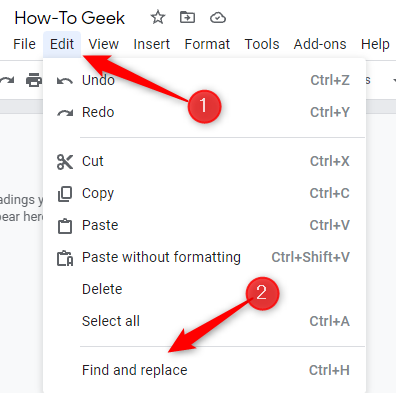
- Откройте окно Найти и заменить: нажмите три точки справа от поля поиска, выберите Редактировать > Найти и заменить или нажмите Ctrl+H (на Mac — Command+H).
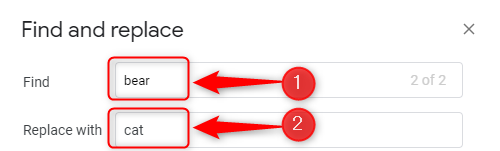
В окне введите слово для поиска в поле рядом с «Find», а слово для замены — в поле «Replace With». Выберите «Replace» для замены текущего вхождения или «Replace All», чтобы заменить все совпадения.
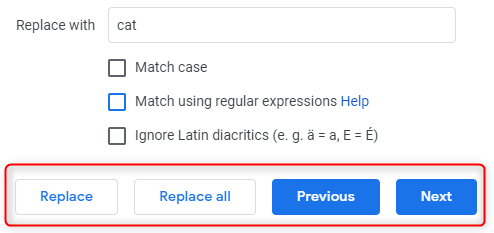
Навигация и управление заменами осуществляется кнопками «Previous» и «Next», а также кнопками Replace/Replace All.
Параметры поиска
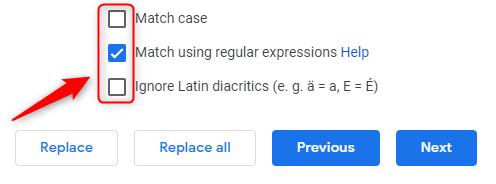
В окне Найти и заменить есть дополнительные опции, которые помогут сузить поиск:
- Match Case — учитывает регистр. Если включено и вы ищете Bear, то bear найдёте не будет.
- Match Using Regular Expression — позволяет использовать регулярные выражения (RegEx) для сложных шаблонов поиска.
- Ignore Latin Diacritics — игнорирует латинские диакритические знаки (например, resume найдёт résumé).
Отметьте флажком нужные опции.
Важно: прежде чем нажать «Replace All», убедитесь, что результат ожидаем. Массовая замена необратима в рамках текущей сессии и может изменить смысл фраз или форматирование.
Регулярные выражения — заметки и примеры
Регулярные выражения (RegEx) — это последовательности символов, которые описывают шаблоны поиска. Они дают возможности, недоступные при простом поиске.
Определение: RegEx — компактный язык для описания шаблонов текста.
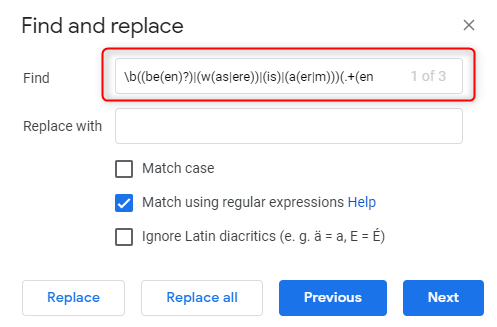
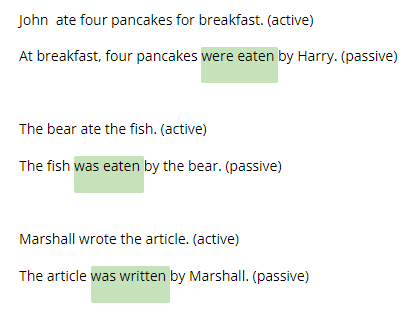
Пример: если нужно найти конструкции, характерные для страдательного залога (passive voice), можно использовать следующий примерный шаблон:
\b((be(en)?)|(w(as|ere))|(is)|(a(er|m)))(.+(en|ed))([\s]|\.)Этот RegEx ищет сочетания вспомогательных глаголов и причастий, которые часто встречаются в пассивном залоге. Google Docs подсветит найденные вхождения.
Советы по RegEx в Google Docs:
- Начните с простых шаблонов и постепенно усложняйте их.
- Тестируйте шаблон на небольшой части текста.
- Если вы не знакомы с RegEx, найдите «Regex cheat sheet» для быстрого справочника.
Когда RegEx не подойдёт
- Если текст содержит много форматирований или нестандартных символов, RegEx может давать ложные совпадения.
- RegEx не понимает семантику языка — он ищет синтаксические шаблоны; для языковых задач иногда лучше использовать инструменты NLP.
Поиск текста в Google Docs на мобильных устройствах
Мобильное приложение Google Docs для iOS и Android поддерживает базовый поиск и замену, но не все десктопные функции доступны (например, RegEx).
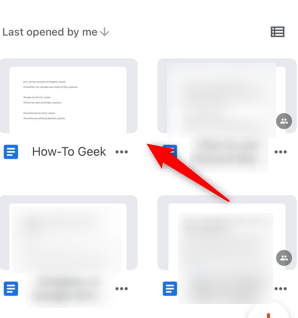
- Откройте приложение и тапните документ, в котором хотите искать.
- Нажмите три точки в правом верхнем углу экрана.
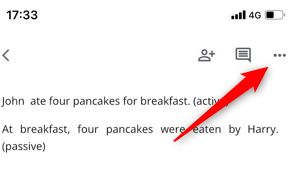
- В появившемся меню выберите Find and Replace.
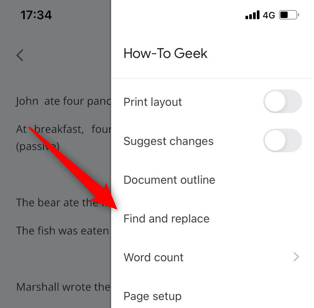
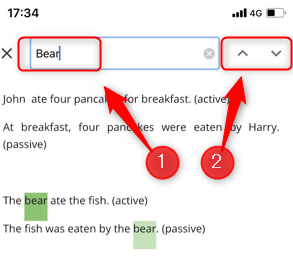
- Введите слово для поиска в верхнем поле. Используйте стрелки вверх/вниз, чтобы переходить между совпадениями.
- Над экранной клавиатурой есть поле Replace With. Введите слово для замены и нажмите Replace для замены одного вхождения или All для замены всех.
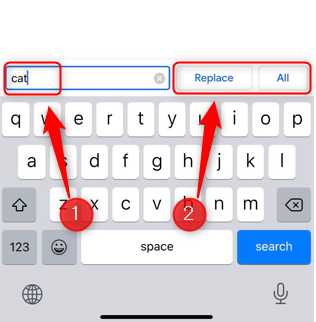
Примечание: на мобильных устройствах замена чувствительна к регистру. Если вы ищете Bear и заменяете на Cat, результат может выглядеть как The Cat ate the fish. Проверяйте контекст.
Ограничения мобильной версии
- Нет поддержки RegEx.
- Меньше опций фильтрации и гибкости навигации.
- Меньше экранного пространства для обзора совпадений и контекста.
Практические сценарии и советы
- Редактору: перед массовой заменой создайте версию документа или используйте историю версий Google Docs.
- Авторам: при поиске повторяющихся фраз используйте поиск по словосочетаниям, чтобы выровнять стиль текста.
- Учителю: используйте RegEx, чтобы находить пассивный залог или типичные ошибки учеников.
Мини-методология для безопасной замены:
- Выполните поиск без замены, осмотрите первые 5–10 совпадений.
- Если совпадения соответствуют ожидаемым контекстам, используйте Replace по одному случаю.
- После первых нескольких замен пройдите ещё раз и убедитесь, что смысл не потерян.
- Если уверены, примените Replace All и проверьте документ.
Альтернативные подходы
- Используйте надстройки и скрипты Google Apps Script для более сложных преобразований (например, менять форматирование вместе с текстом).
- Экспортируйте документ в .docx или .txt и применяйте инструменты поиска/замены в внешних редакторах, если нужна особая функциональность.
- Для массовых языковых проверок применяйте инструменты лингвистического анализа (NLP) вне Google Docs.
Чек-листы по ролям
Редактор
- Сделал резервную копию версии документа
- Просмотрел первые 10 совпадений
- Применил Replace по одному случаю для проверки
- Проверил форматирование после замен
Автор
- Искал повторяющиеся фразы
- Обновил стиль и шаблоны терминов
- Проверил, не появились ли лексические конфликты
Учитель
- Применил RegEx для поиска пассивных конструкций
- Просмотрел найденные вхождения вручную
- Оставил комментарии студентам
SOP: Быстрая процедура Найти и заменить
- Откройте документ.
- Сделайте копию (Файл > Создать копию).
- Нажмите Ctrl+F и введите шаблон поиска.
- Если нужна замена, откройте Найти и заменить (Ctrl+H).
- Установите Match Case/RegEx/Ignore Diacritics по необходимости.
- Проверьте первые 5 совпадений.
- Выполните Replace по одному случаю или Replace All.
- Просмотрите документ и сохраните изменения.
Критерии приёмки
- Поиск находит все ожидаемые совпадения по заданному шаблону.
- При одиночной замене контекст сохраняется и смысл не искажается.
- После Replace All проверено не менее 10 результатов на корректность.
Тест-кейсы/Критерии проверки
- Найти обычное слово без учёта регистра: ввести test, убедиться, что Test, TEST, test найдены.
- Match Case включён: найти Test, убедиться, что test не найдено.
- Найти с диакритикой: включить Ignore Latin Diacritics, найти resume — проверить, что найдено résumé.
- RegEx поиск: использовать простой шаблон \b\w{4}\b для поиска 4-буквенных слов.
- Замена: заменить «cat» на «dog», проверить согласование регистров и контекста.
Когда поиск не срабатывает
- Текст находится в таблицах, изображениях или специальных полях — такие зоны могут быть пропущены.
- Форматированный или скрытый текст (например, поля формы) может не индексироваться для простого поиска.
- RegEx неправильный или содержит синтаксические ошибки.
Риски и способы снизить их
- Риск: ошибка массовой замены. Митигирование: резервная копия и пошаговая проверка.
- Риск: потеря форматирования. Митигирование: проверка форматирования после замены.
Краткое резюме
Поиск и замена — базовые, но мощные инструменты Google Docs. На компьютере доступны расширенные опции, включая RegEx и игнорирование диакритики. На мобильных устройствах функциональность упрощена. Всегда проверяйте результаты перед массовой заменой и используйте копию документа для безопасных экспериментов.
Ключевые ссылки и ресурсы
- Руководство по регулярным выражениям: найдите «Regex cheat sheet» в поиске.
- Дополнительные материалы: The Beginner’s Guide to Google Docs.

Похожие материалы

Несколько аккаунтов Skype: Multi Skype Launcher

Журнал для работы: повысить продуктивность

Персональные звуки уведомлений на Android

Скачивание шоу Hulu для офлайн‑просмотра

Microsoft Start: персонализированная новостная лента
