
Как обучить приложение «Фото» на macOS распознавать лица
Быстрый обзор
- Альбом «Люди» — точка входа для обучения распознаванию лиц.
- Назначьте имя каждому лицу, объединяйте дубликаты и подтверждайте дополнительные фото.
- Можно скрывать людей, отмечать избранных и менять ключевую фотографию.
Важно: все скриншоты и пути к файлам сохранены без изменений. Подписи к изображениям адаптированы для понятности.
Шаги: как обучить Фото распознавать лица
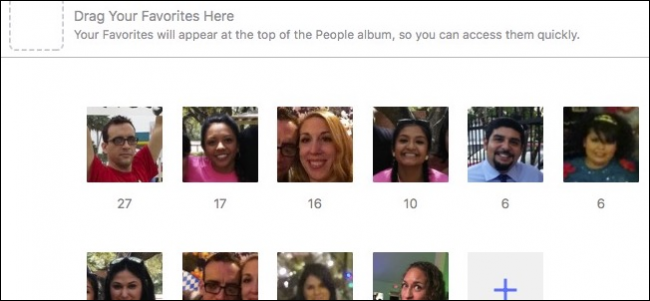
Откройте приложение «Фото» на macOS и выберите альбом «Люди» в левой боковой панели. В этом альбоме вы увидите миниатюры лиц, которые Фото уже нашёл.
Под миниатюрой указано число — это количество снимков, где найдено это лицо. Нажмите на число, затем начните вводить имя человека. Появится выпадающий список контактов; можно выбрать контакт или просто ввести имя вручную — Фото всё равно добавит его.

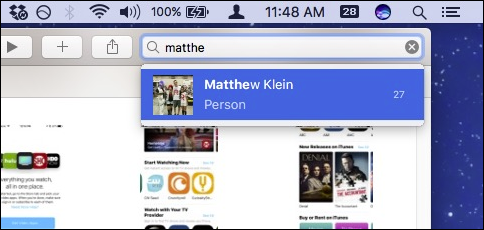
- После присвоения имён вы сможете искать людей по имени в строке поиска Фото.
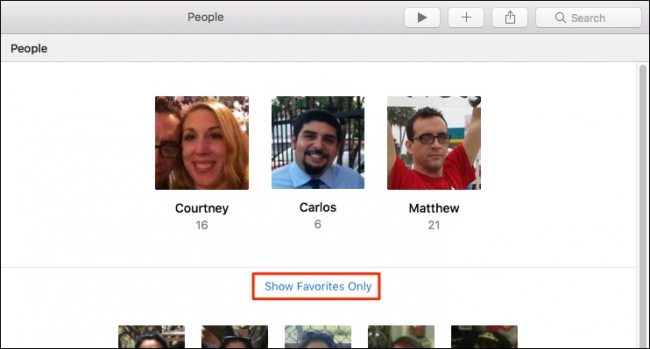
- Чтобы добавить человека в избранные: перетащите миниатюру в верхнюю часть альбома «Люди». Чтобы видеть только избранных, включите «Показать только избранных».
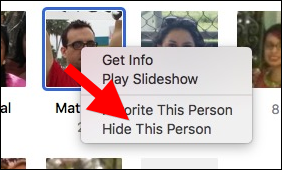
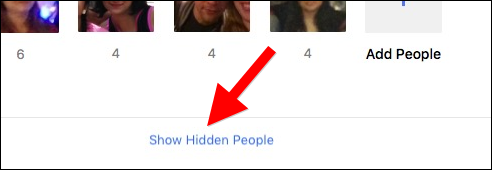
- Если не хотите видеть человека в альбоме, щёлкните правой кнопкой по миниатюре и выберите «Скрыть этого человека». Чтобы увидеть скрытых, нажмите «Показать скрытых людей» внизу альбома.
- Иногда одно и то же лицо распознаётся как несколько человек. В таких случаях введите имя и нажмите Enter — Фото предложит объединить этих людей. Если лица уже отображены в разделе «Добавить людей» — выберите их и нажмите «Объединить и добавить».

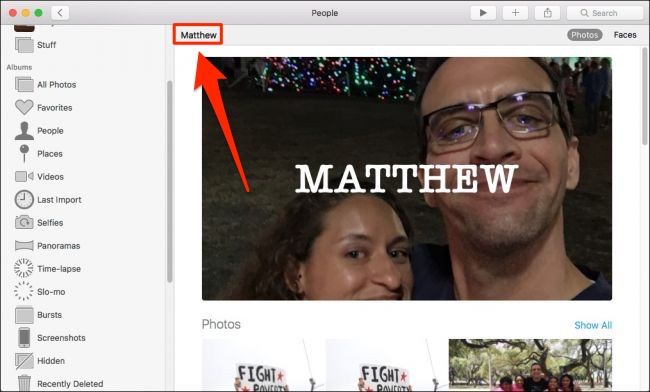
- Дважды кликните на миниатюру человека, чтобы открыть его персональный альбом. Имя можно поменять, кликнув по нему в верхнем левом углу.
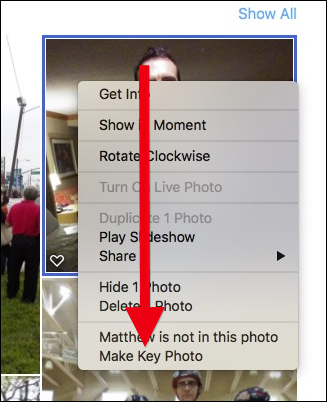
- Чтобы выбрать другую фотографию в качестве ключевой (представляющей) — выберите снимок, щёлкните правой кнопкой и выберите «Сделать ключевой фотографией». Если Фото ошибочно пометило человека на снимке, скажите программе, что это не тот человек.
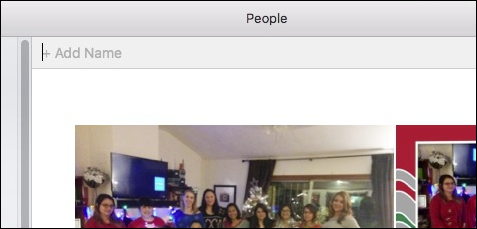
- Если миниатюра слишком неясна, откройте альбом человека и нажмите «+ Добавить имя» в верхнем левом углу, когда узнаете лицо.
- В альбоме человека можно переключаться между видом с полными фотографиями и только с лицами.
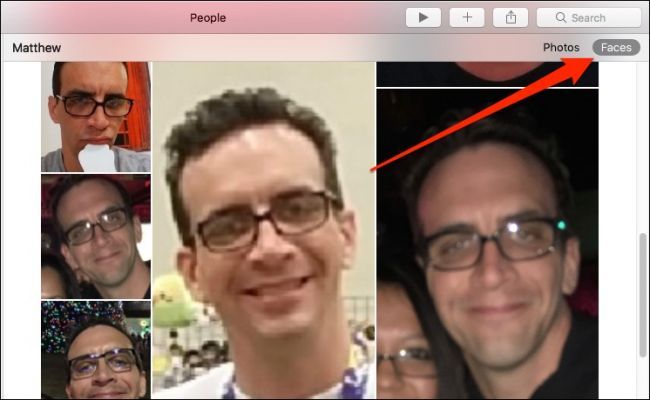
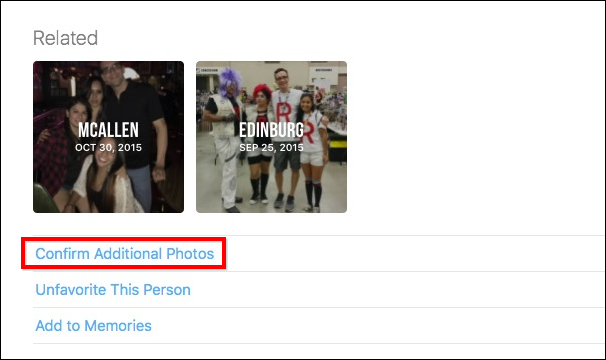
- Прокрутите до конца альбома и нажмите «Подтвердить дополнительные фото». Это позволяет просмотреть примеры, которые Фото считает принадлежащими этому человеку, и подтвердить или отклонить каждый.
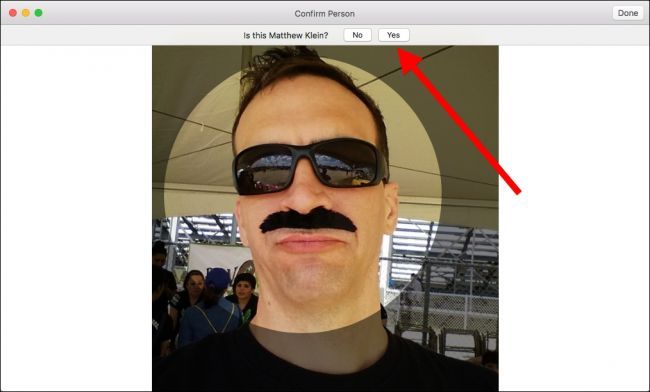
- При подтверждении дополнительных фото вы выбираете «Да» или «Нет» для каждого примера.
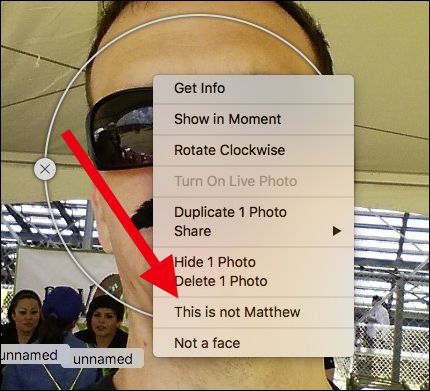
- Если Фото ошибочно считает, что на снимке изображён не тот человек, щёлкните правой кнопкой и выберите «Это не [имя человека]», чтобы убрать метку.
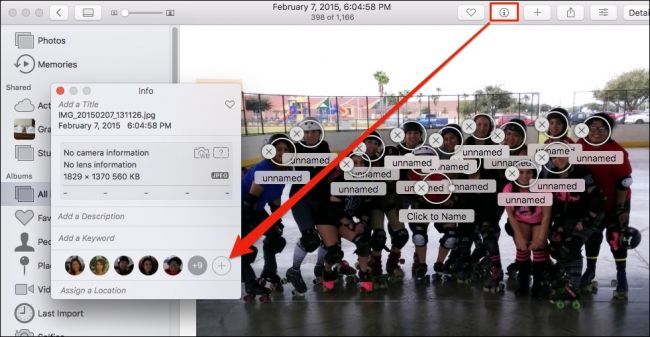
- Чтобы пометить лица на групповых фотографиях: нажмите значок «i» в панели инструментов, затем кликайте по лицам в появившемся окне сведений или нажмите «+» и добавьте имена.
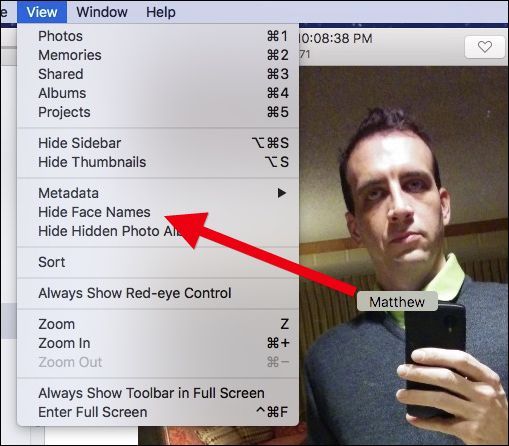
- Если хотите скрыть имена людей на фотографиях при просмотре, используйте меню Редактирование > Скрыть имена лиц.
Что произойдёт после обучения
После первоначальной разметки Фото будет автоматически собирать существующие снимки человека в альбом и — по мере добавления новых фотографий в библиотеку — продолжать распознавать и помечать их по имени. При обычной эксплуатации повторная разметка понадобится только при появлении новых людей или при существенном изменении внешности.
Когда распознавание может не сработать
- Плохая освещённость, сильные тени или боковой ракурс.
- Маски, шарфы, очки, шляпы или радикально изменённая причёска.
- Низкое разрешение или сильное размытие снимка.
- Когда два человека очень похожи внешне (близнецы, родственники).
Что делать при ошибках распознавания
- Подтвердите/отклоните дополнительные фото в альбоме человека.
- Объедините повторяющиеся профили (Command ⌘ + клик по миниатюрам → Объединить).
- Установите ключевую фотографию с чётким фронтальным видом.
- Если автоматическое распознавание регулярно ошибается, добавьте несколько разных хороших снимков этого человека для обучения модели в вашей библиотеке.
Альтернативные подходы
- Ручная пометка лиц на самых важных снимках (через кнопку «i»).
- Использовать смарт‑альбомы и метаданные (теги/ключевые слова) для поиска людей по событиям или датам.
- Третьи приложения для управления фотографиями, если вам нужны расширенные метаданные или централизованная обработка на сервере.
Проверочный чеклист (быстрое руководство)
- Открыл альбом «Люди».
- Назначил имена всем распознанным миниатюрам.
- Подтвердил дополнительные фото для ключевых людей.
- Объединил дубликаты профилей.
- Настроил избранных и ключевые фото.
- Спрятал нежелательных людей и проверил скрытые.
Роль‑ориентированные рекомендации
- Для фотографа: добавьте несколько четких фронтальных фото каждого человека, чтобы улучшить точность.
- Для архивариуса: используйте ключевые слова и смарт‑альбомы вместе с распознаванием лиц.
- Для приватного пользователя: проверяйте и удаляйте личные метки у тех, кому не нужно появляться в поисках.
Мини‑методология: обучение и поддержка качества
- Соберите 3–5 хороших снимков человека (фронтальные, разные условия освещения).
- Присвойте имя в альбоме «Люди».
- Подтвердите дополнительные фото и объедините дубликаты.
- Периодически проверяйте альбомы после массового импорта фото.
Приватность и безопасность
- Распознавание лиц выполняется локально на вашем Mac (если вы не включаете синхронизацию в iCloud Photos), поэтому данные обычно не покидают ваше устройство.
- При использовании iCloud Photos пометки синхронизируются между устройствами; учитывайте это при совместном использовании аккаунта.
- Если конфиденциальность важна, скрывайте профили или не используйте синхронизацию для библиотеки.
Критерии приёмки
- Для одного человека в альбоме должно быть не менее 3 подтверждённых хороших фото.
- Поиск по имени должен возвращать релевантные снимки в 90% обычных случаев (оцените субъективно на своей библиотеке).
- Удаление неверных меток должно исключать фото из альбома этого человека.
Короткая справка (глоссарий)
- Альбом «Люди» — встроенный раздел Фото, где хранятся профили распознанных лиц.
- Ключевая фотография — изображение, которое представляет человека в альбоме.
- Подтвердить дополнительные фото — процесс проверки предложений Фото о дополнительных кадрах одного и того же человека.
Частые вопросы
Как объединить несколько профилей одного человека?
Выделите миниатюры, удерживая Command ⌘, затем нажмите «Объединить и добавить». После объединения все фото попадут в один альбом.
Где найти скрытых людей?
Внизу альбома «Люди» нажмите «Показать скрытых людей».
Что делать, если программа постоянно ошибается с моим другом?
Добавьте несколько чётких фронтальных снимков этого человека, подтвердите дополнительные фото и установите хорошую ключевую фотографию.
Итог
Обучение приложения «Фото» распознаванию лиц — это в основном ручная разметка, подтверждение и поддержка качества. Потраченное время окупается удобством поиска и автоматическим добавлением новых фото в будущем. Регулярная проверка и объединение дубликатов поддерживают точность в большой библиотеке.
Краткое резюме
- Начните с альбома «Люди», присвойте имена и подтвердите фото.
- Объединяйте дубликаты, настраивайте избранное и ключевые фото.
- При проблемах используйте проверочный чеклист и методы улучшения точности.
Часто используемые термины в этой статье
- «Люди», ключевая фотография, подтверждение дополнительных фото, объединение профилей.

Похожие материалы

Несколько аккаунтов Skype: Multi Skype Launcher

Журнал для работы: повысить продуктивность

Персональные звуки уведомлений на Android

Скачивание шоу Hulu для офлайн‑просмотра

Microsoft Start: персонализированная новостная лента
