
Как отслеживать вес в Apple Health на iPhone

Содержание
- Как найти данные о весе в приложении «Здоровье»
- Как добавить измерение веса в приложении «Здоровье»
- Как удалить измерение веса в приложении «Здоровье»
- Как добавить «Вес» на экран «Сводка» в приложении «Здоровье»
- Как автоматически добавлять вес с помощью умных весов
- Когда это не сработает и альтернативы
- Чек‑листы и критерии приёмки
- Факты и рекомендации по точности
- Диаграмма принятия решения
- Глоссарий и краткое объявление
Как найти данные о весе в приложении «Здоровье»
Если вы хотите отслеживать динамику массы тела, приложение «Здоровье» на iPhone позволяет вести журнал значений. По умолчанию нужный раздел может быть не на виду. Вот как его найти:
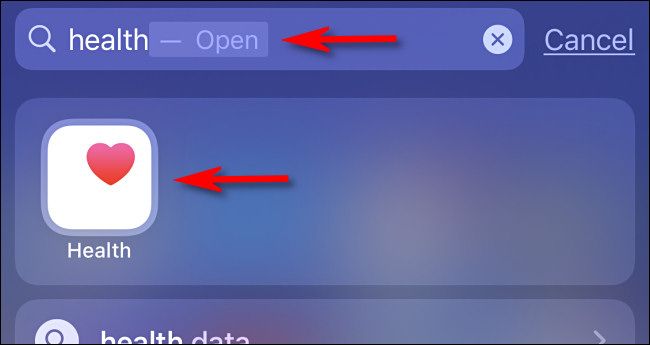
- Откройте приложение «Здоровье» на iPhone. Если не видите приложение — потяните экран вниз примерно по центру одним пальцем, чтобы открыть поиск, введите «Здоровье» и нажмите на иконку приложения.
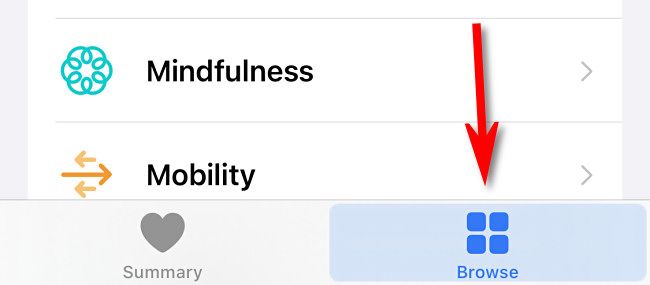
- Внизу экрана нажмите вкладку «Обзор».
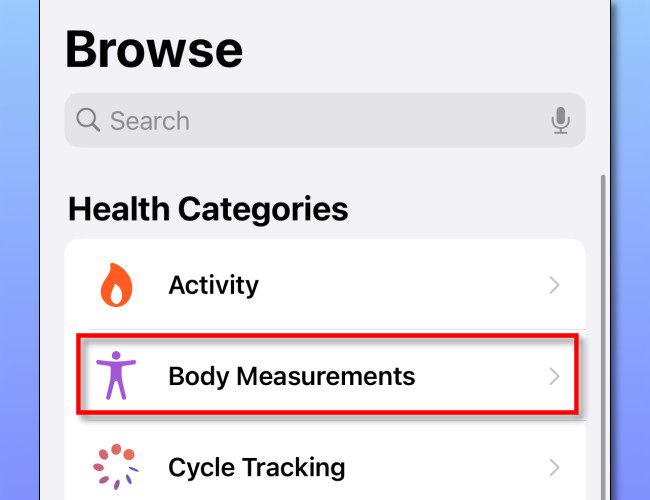
- На странице «Обзор» найдите блок «Категории здоровья» и выберите «Измерения тела».
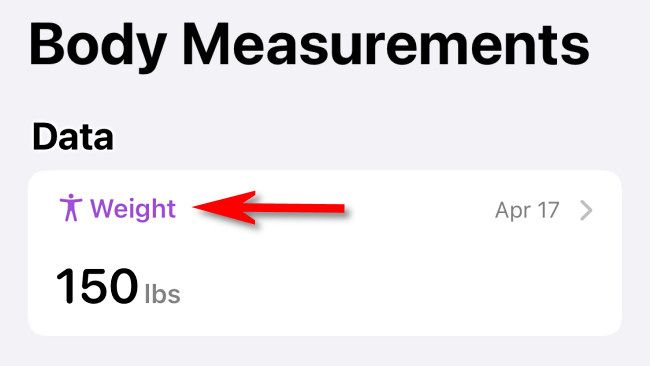
- В разделе «Измерения тела» откройте пункт «Вес».
- Вы увидите страницу сводки по весу. Если данных ещё нет — это нормально, вы только что окажетесь на пустой диаграмме.
Важно: в русской локализации iOS названия вкладок обычно переводятся: «Browse» → «Обзор», «Summary» → «Сводка», «Add Data» → «Добавить данные».
Как добавить измерение веса в приложении «Здоровье»
- Откройте раздел «Вес» в приложении «Здоровье».
- Нажмите «Добавить данные» в правом верхнем углу экрана.
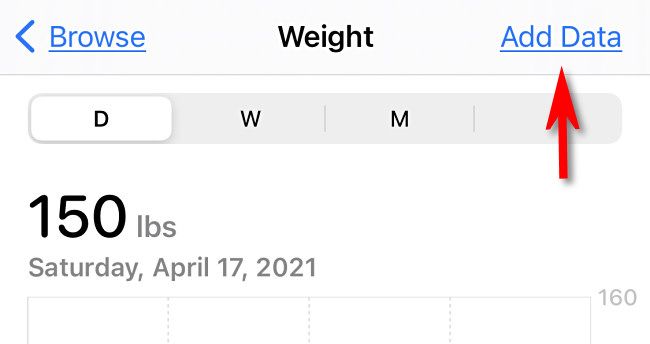
- В карточке «Вес» введите значение в поле «кг» или «lb» в зависимости от региональных настроек. При необходимости измените дату и время сверху.
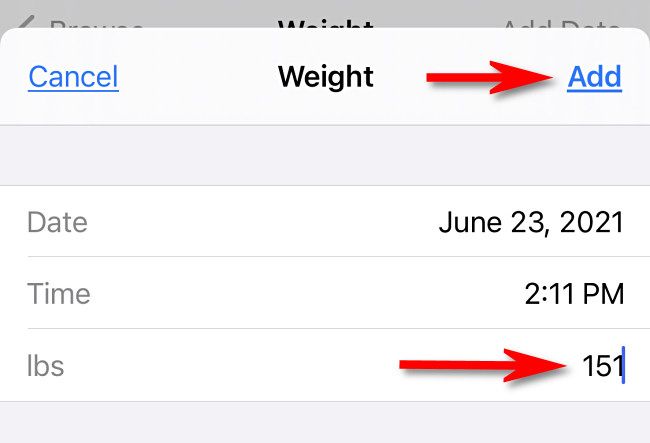
- Нажмите «Добавить» — запись сохранится автоматически.
На странице сводки вверху отображается график. Чтобы увидеть изменение за другой период, выберите диапазон времени: «Д» (день), «Н» (неделя), «М» (месяц), «Г» (год).
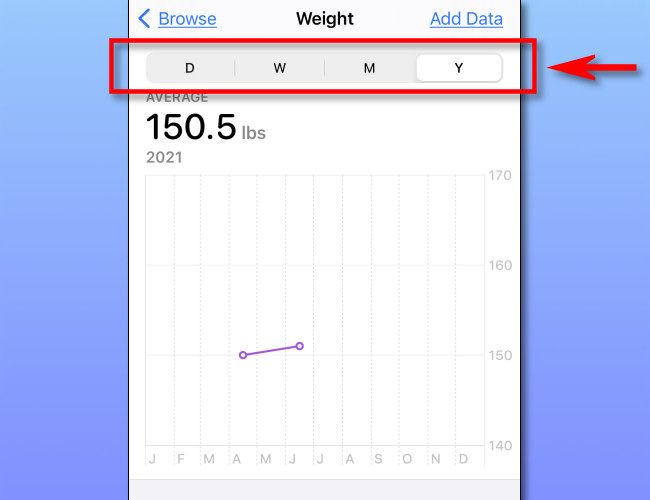
Совет: вносите измерения регулярно в одно и то же время суток (например, утром после пробуждения) — так данные будут более сопоставимы.
Как удалить измерение веса в приложении «Здоровье»
- Перейдите на экран «Вес» и прокрутите страницу вниз до «Показать все данные».
- Откройте список «Все записанные данные».
- Нажмите «Изменить» в правом верхнем углу.
- Нажмите красный минус («-») рядом с записью, которую хотите удалить, затем подтвердите «Удалить».
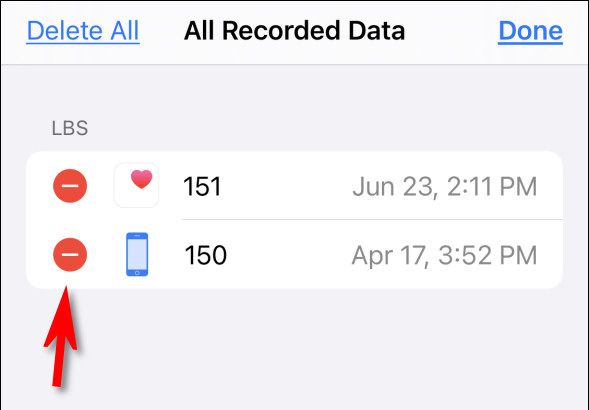
Удаление происходит мгновенно. Повторите для других записей при необходимости.
Как добавить «Вес» на экран «Сводка» в приложении «Здоровье»
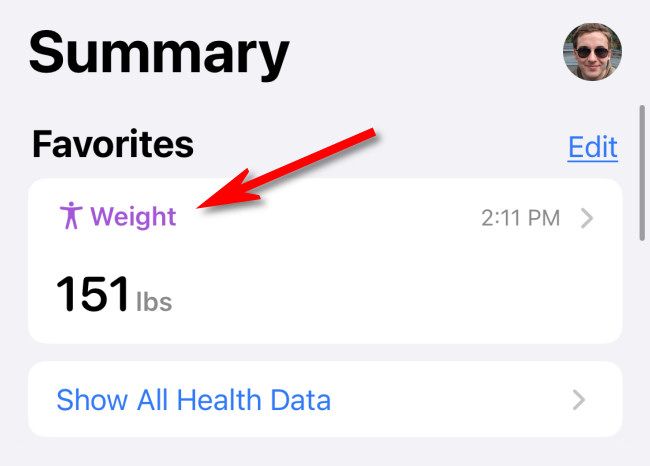
Чтобы не заходить в меню каждый раз, добавьте «Вес» в избранное на странице «Сводка».
- Откройте страницу «Вес».
- Прокрутите вниз до блока «Параметры» и нажмите «Добавить в избранное».
- Звезда рядом с пунктом станет заполненной.

Теперь в разделе «Сводка» вы увидите карточку «Вес» и сможете добавить новую запись быстрее.
Как автоматически добавлять вес с помощью умных весов
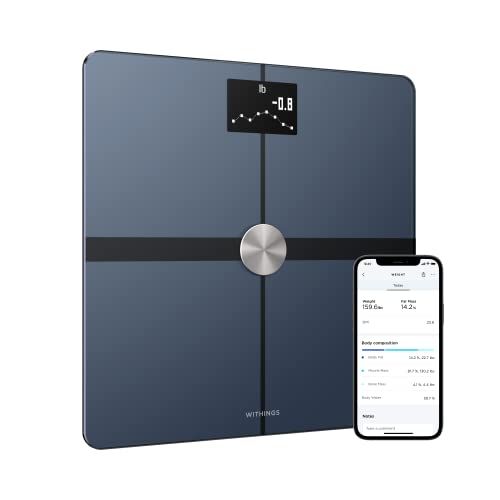
Если не хочется вводить данные вручную, используйте весы с поддержкой HealthKit. Они автоматически передают измерения в приложение «Здоровье». Пример: Withings Body+.
Withings Body+ — кратко
Этот умный прибор синхронизируется с iPhone по Wi‑Fi. Он измеряет массу тела, процент жира, процент воды, мышечную и костную массу и может автоматически записывать эти метрики в приложение «Здоровье».
Где купить: Amazon, BestBuy, Target (проверяйте продавцов и совместимость).
Важно: при первичной настройке разрешите обмен данными между приложением производителя (например, Withings Health Mate) и Apple Health. В противном случае данные не попадут в «Здоровье».
Когда это не сработает и альтернативы
- Умные весы не подключаются к Wi‑Fi или Bluetooth — проверьте сеть, перезапустите весы и телефон.
- Приложение производителя не имеет доступа к HealthKit — откройте «Здоровье» → «Источники данных и доступы» и разрешите обмен.
- Несоответствие аккаунтов — убедитесь, что тот же профиль используется в приложении весов и на iPhone.
Альтернативные подходы:
- Ручной ввод в приложении «Здоровье» (подходит при редких измерениях).
- Синхронизация через приложение стороннего фитнес‑трекера (если оно поддерживает HealthKit).
- Ведение отдельного журнала (например, файл CSV) с последующей массовой загрузкой через инструменты импорта.
Чек‑лист: пользователь (быстрая проверка)
- Измерил(а) вес в одинаковых условиях (утром, без одежды).
- Если используете умные весы — активировал(а) Wi‑Fi/Bluetooth.
- Разрешил(а) доступ приложения весов к Apple Health.
- Проверил(а) единицы измерения (кг или lb).
- Добавил(а) «Вес» в избранное для быстрого доступа.
Чек‑лист: при интеграции умных весов (установщик/админ)
- Обновить прошивку весов и приложение производителя до последней версии.
- Проверить стабильность домашней сети Wi‑Fi.
- Настроить профиль пользователя в приложении весов (имя, пол, рост), чтобы расчёты были корректными.
- Убедиться, что приложение весов имеет права записи в Apple Health (HealthKit).
- Провести тест‑измерение и подтвердить появление записи в «Здоровье».
Критерии приёмки
- Показать, что запись веса появляется в приложении «Здоровье» сразу после измерения.
- Значение веса соответствует показаниям весов с допуском ±0.2 кг (или установленного вручную порога точности).
- Дополнительные метрики (жир, мышечная масса) корректно отображаются и сопоставимы с ожиданиями производителя.
Факты и рекомендации по точности
- Время измерения: лучшее время — утром после туалета и до завтрака.
- Одежда и предметы в карманах могут добавить погрешность.
- Для сопоставимости используйте те же весы и одни и те же условия.
- Умные весы дают приблизительные данные по составу тела; для клинической точности нужны специализированные исследования.
Диаграмма принятия решения
flowchart TD
  A[Нужно ли автоматизировать ввод веса?]
  A -- Нет --> B[Ввод вручную в «Здоровье»]
  A -- Да --> C[Есть ли совместимые умные весы?]
  C -- Да --> D[Купить/настроить умные весы и связать с Health]
  C -- Нет --> E[Купить весы с поддержкой HealthKit или использовать стороннее приложение]
  D --> F[Проверить синхронизацию]
  E --> F
  F --> G[Регулярные измерения и контроль качества данных]
Когда результаты могут вводить в заблуждение (примеры)
- Большие колебания от дня к дню из‑за задержки жидкости.
- Разные весы показывают разные значения (разная калибровка).
- Неправильные настройки профиля пользователя в приложении весов.
Короткая методология для регулярного контроля веса
- Выберите точное время суток (утро предпочтительнее).
- Снимайте измерение после опорожнения мочевого пузыря, без тяжёлой одежды.
- Если используете умные весы — проверяйте их соединение и разрешения доступа раз в неделю.
- Смотрите тренды, а не единичные значения.
Сопоставимость и миграция данных
- При смене устройства: экспортируйте данные из старого приложения производителя, импортируйте в новое приложение или используйте прямую синхронизацию с Apple Health.
- При переходе между платформами (iOS ↔ Android) данные HealthKit не передаются напрямую. Для миграции используйте экспорт в формате CSV или специализированные сервисы‑мосты.
Глоссарий — 1 строка на термин
- HealthKit — фреймворк Apple для обмена здравоохранительными данными между приложениями.
- Умные весы — цифровые весы с подключением по Wi‑Fi/Bluetooth и поддержкой приложений.
Короткое объявление (100–200 слов)
Ищете простой способ отслеживать вес? Руководство по работе с приложением «Здоровье» на iPhone объясняет, как добавлять и удалять записи веса вручную, как закрепить «Вес» в «Сводке» для быстрого доступа и как подключить умные весы для автоматической синхронизации. В статье есть чек‑листы для пользователей и установщиков, рекомендации по точности измерений и схема принятия решения, которая поможет понять, когда стоит автоматизировать сбор данных. Пара простых настроек — и вы начнёте собирать полезную историю изменений массы тела, которую можно использовать для анализа трендов, постановки целей и обсуждения с врачом.
Итог
- Приложение «Здоровье» позволяет как вручную вносить данные о весе, так и автоматически получать их от совместимых умных весов.
- Для надёжных трендов измеряйте вес регулярно в одинаковых условиях.
- Проверьте разрешения доступа приложений к Apple Health при настройке синхронизации.
Спасибо — желаем успехов в достижении ваших целей по здоровью.

Похожие материалы

Несколько аккаунтов Skype: Multi Skype Launcher

Журнал для работы: повысить продуктивность

Персональные звуки уведомлений на Android

Скачивание шоу Hulu для офлайн‑просмотра

Microsoft Start: персонализированная новостная лента
