
Как отслеживать менструальный цикл на Apple Watch
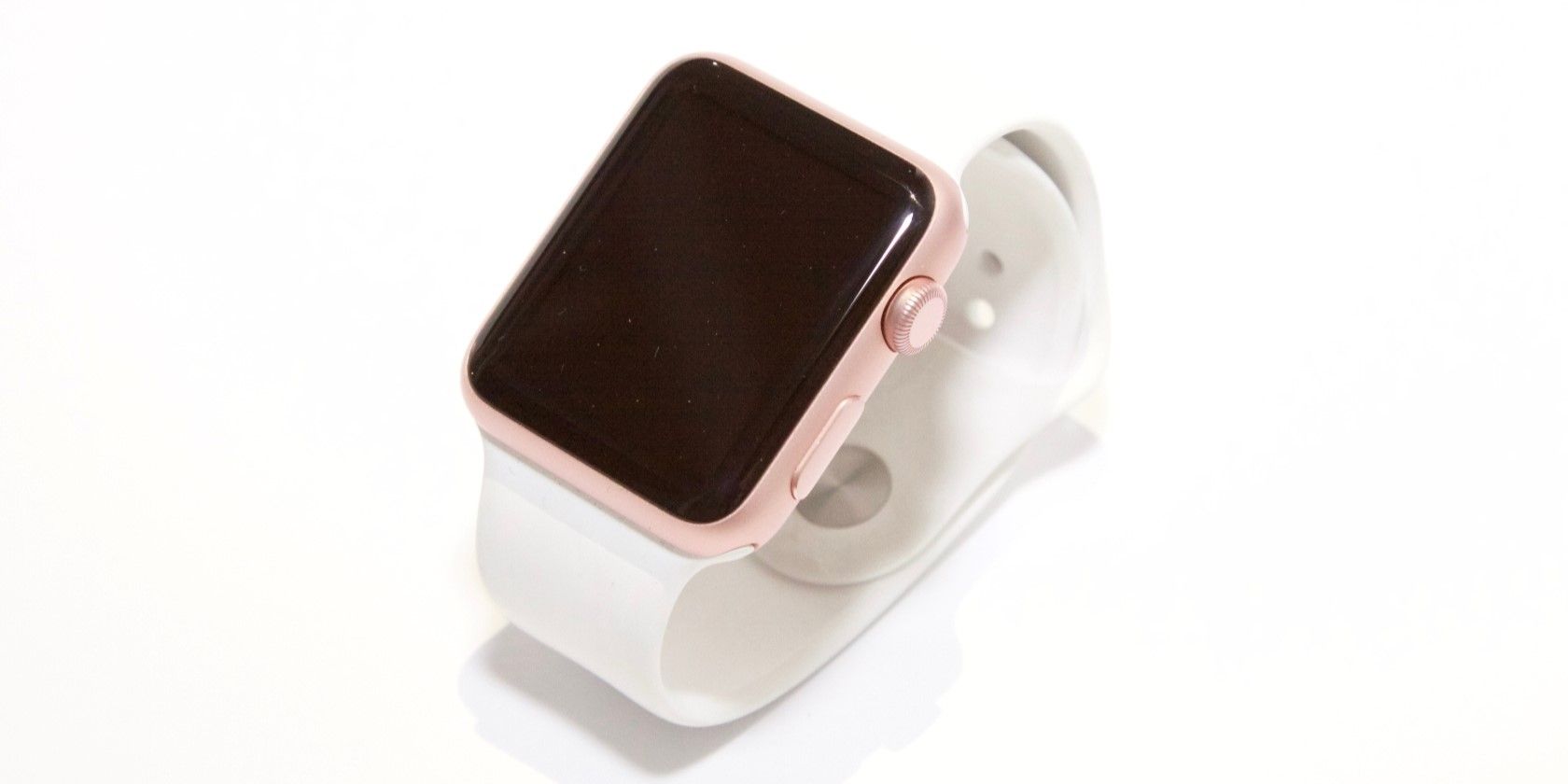
Отслеживание менструального цикла даёт более полное представление о здоровье. Многие приложения для учёта циклов сложны и отнимают много времени. Встроенное приложение Apple — «Cycle Tracking» — предлагает упрощённый и защищённый способ записывать симптомы и даты. Приложение доступно в watchOS 6 и новее и удобно для быстрого логирования прямо с Apple Watch.
Что такое Cycle Tracking на Apple Watch
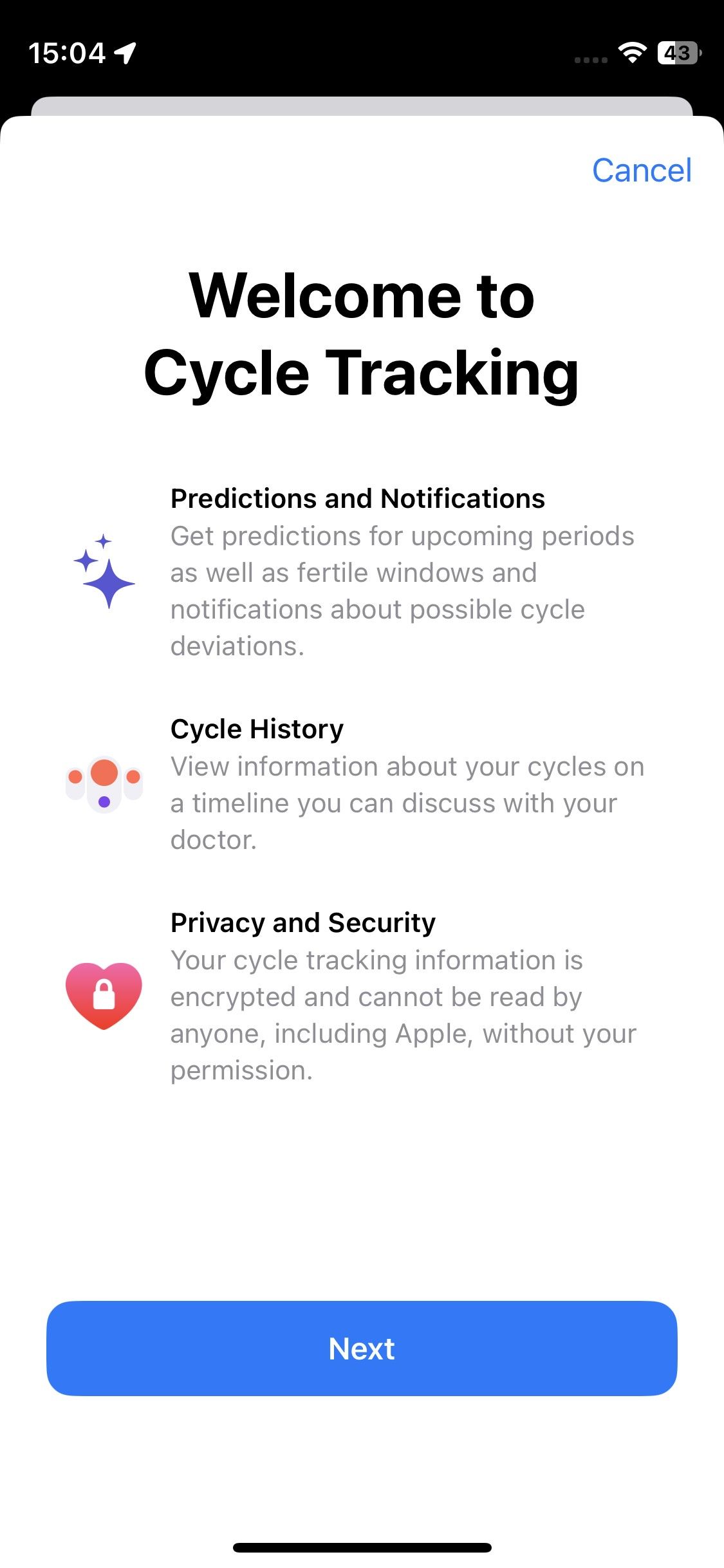
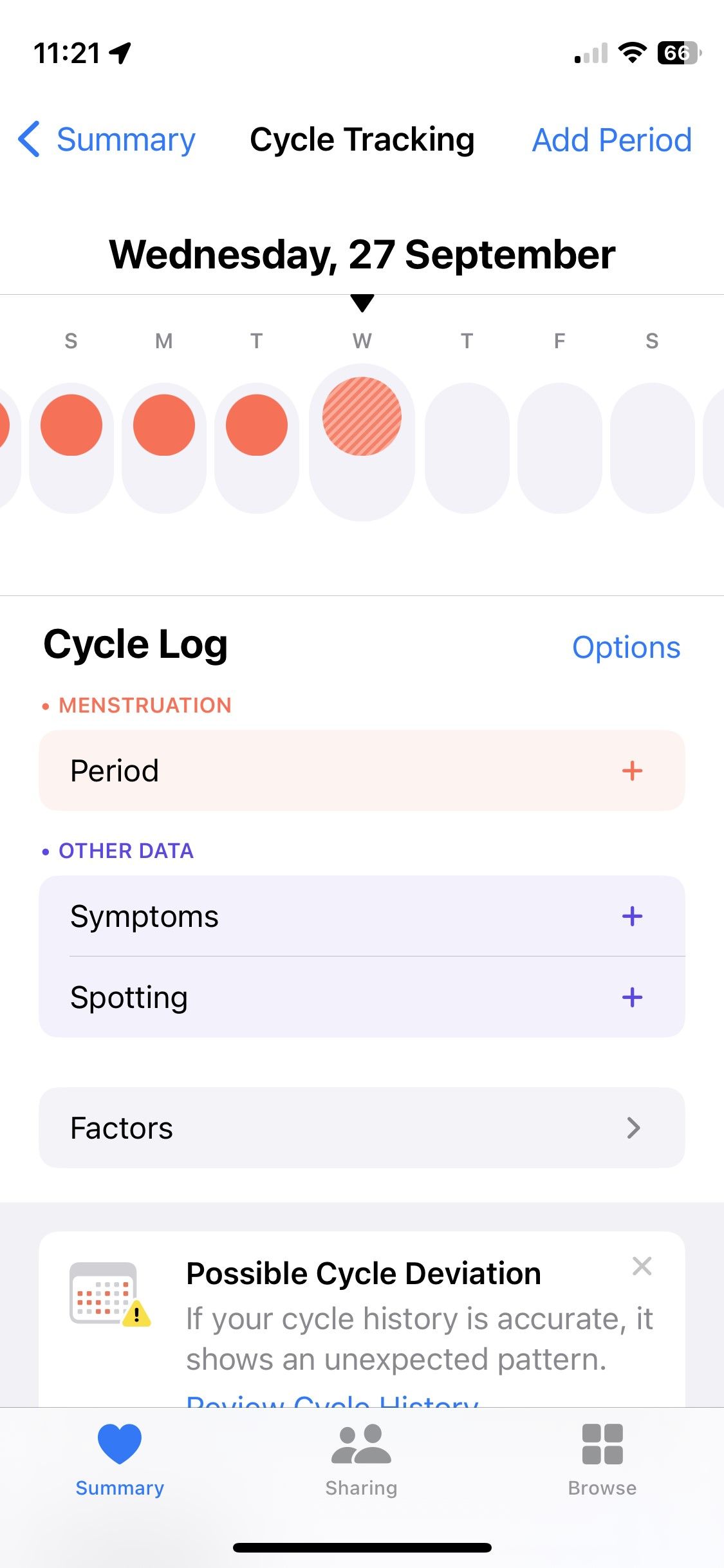
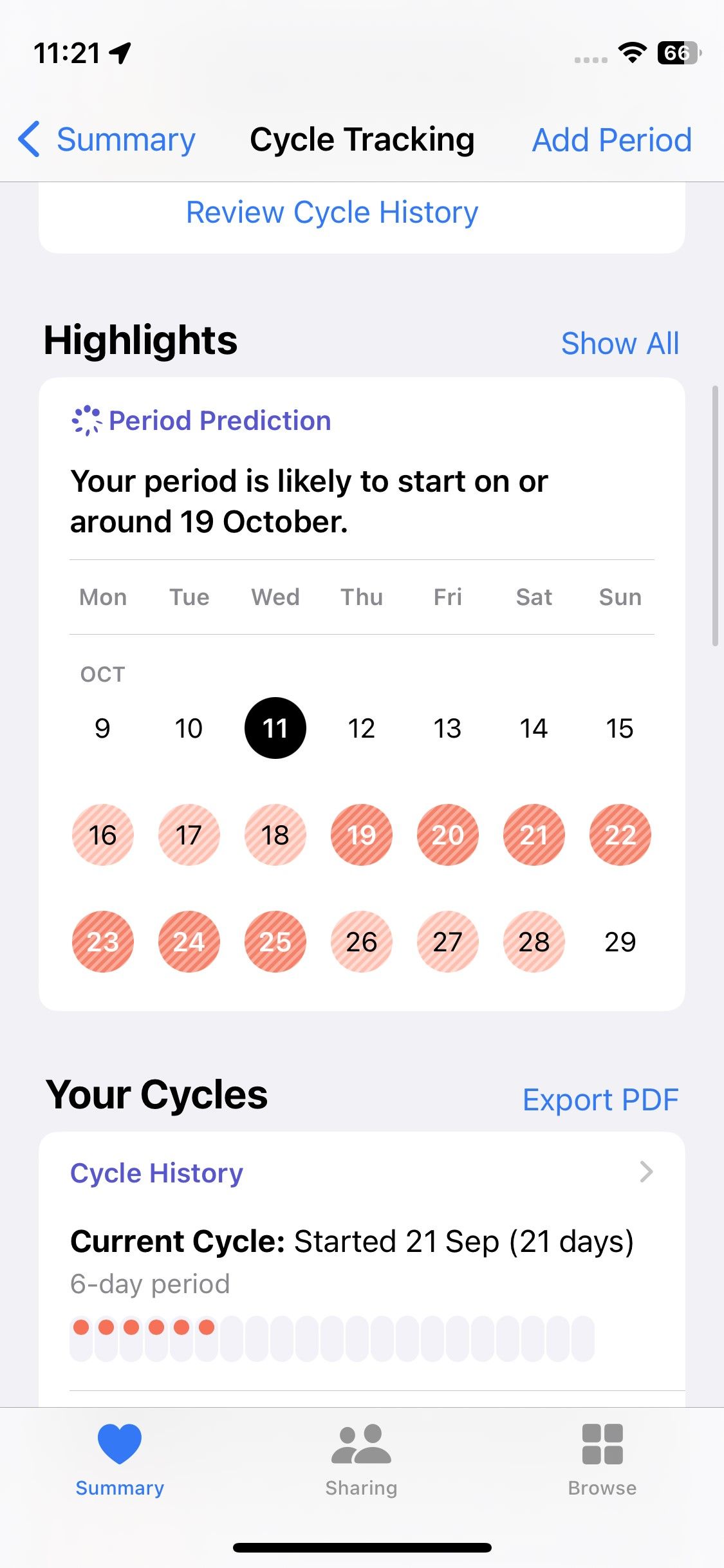
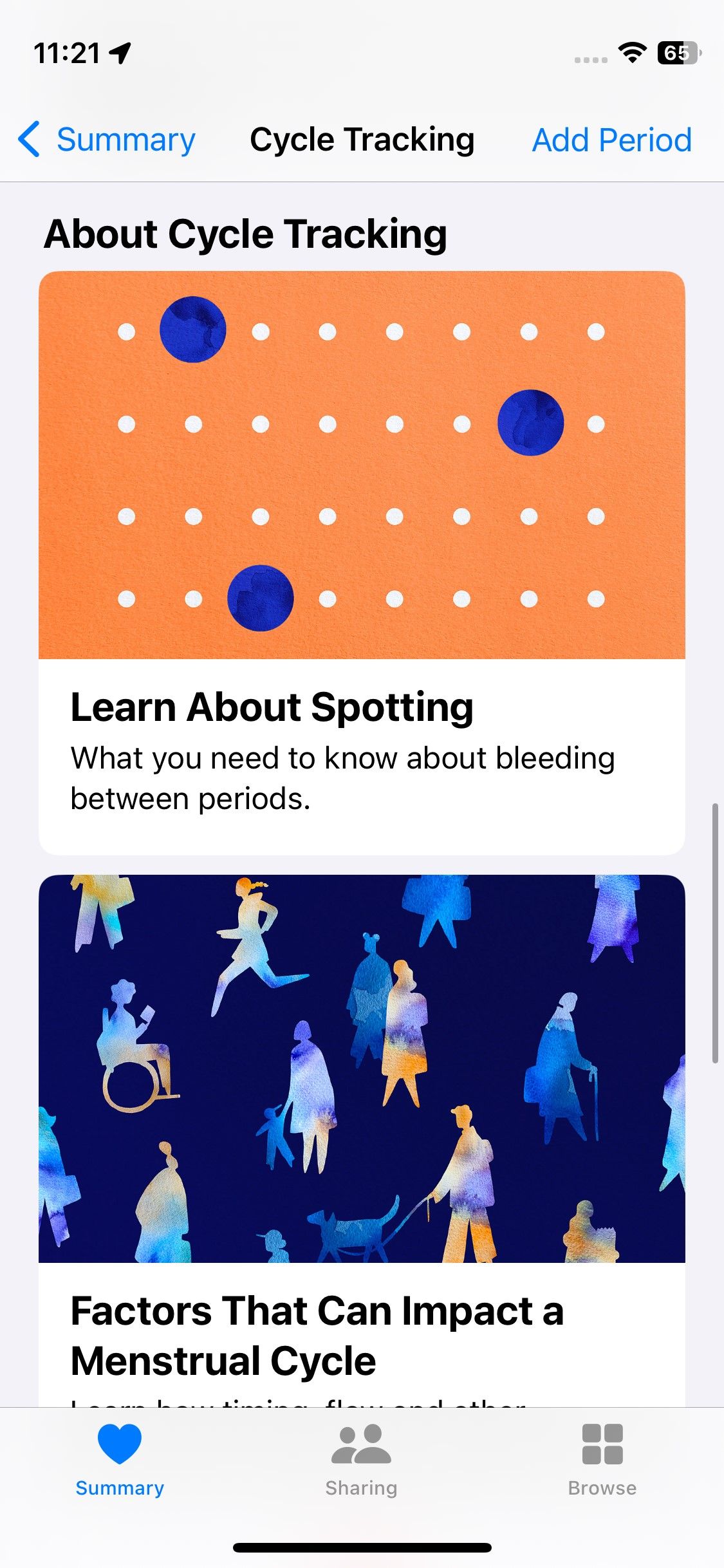
“Cycle Tracking” — это нативное приложение Apple, доступное на iPhone, iPad и Apple Watch. Оно позволяет быстро фиксировать симптомы и события цикла в дороге. На основе введённых данных приложение прогнозирует следующую менструацию, вероятный период фертильности и ретроспективные оценки овуляции.
Apple проектирует приложения «Health» и «Cycle Tracking» с акцентом на защиту данных. Вы контролируете, какие данные синхронизировать и с кем делиться.
Подготовка: что нужно перед началом
- iPhone или iPad с актуальной iOS/iPadOS для начальной настройки.
- Apple Watch с watchOS 6 или новее для ежедневного логирования.
- Для оценки овуляции по температуре: Apple Watch Series 8 или новее и включённое отслеживание сна.
Важно: если вы планируете анализировать долгую историю цикла, начните с внесения предыдущих дат менструаций при настройке.
Как настроить Cycle Tracking (быстрая инструкция)
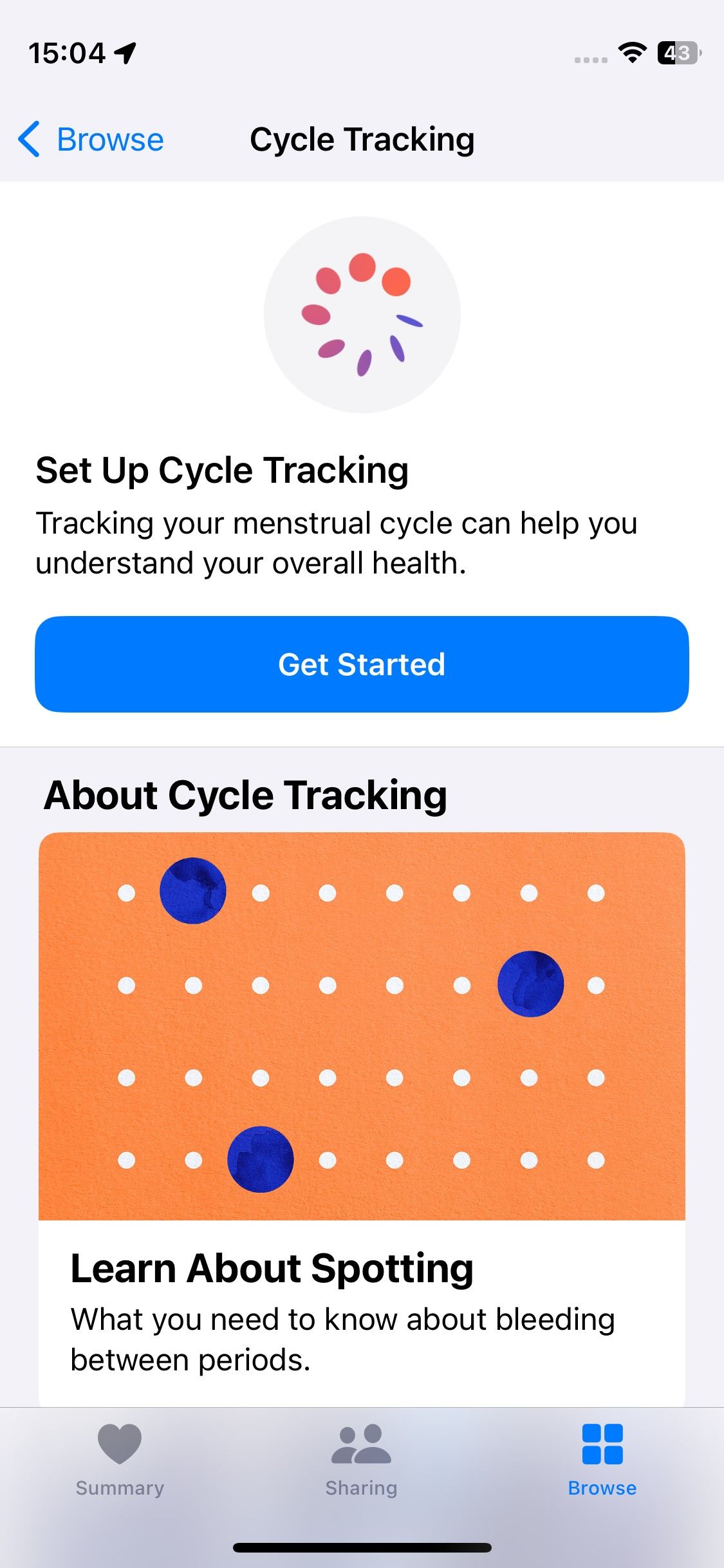
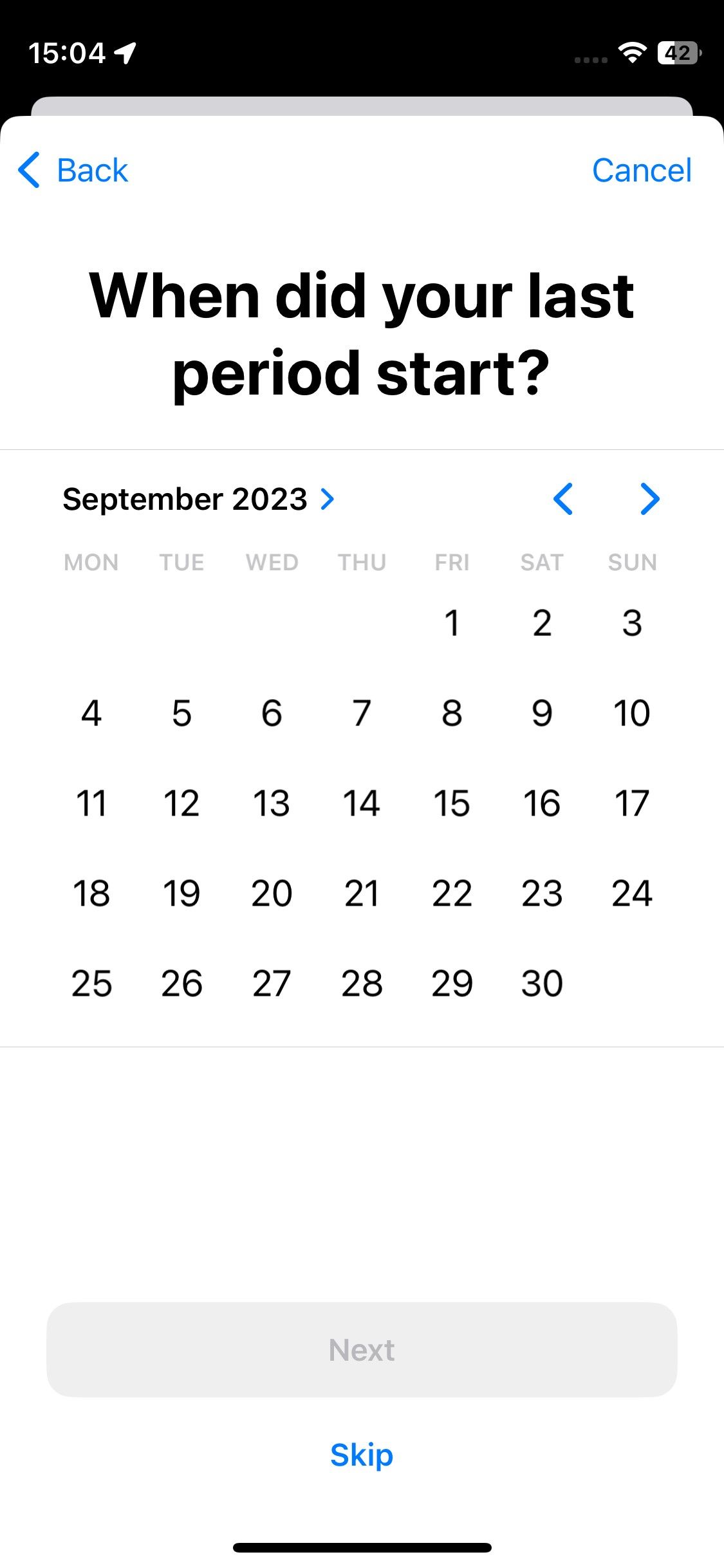
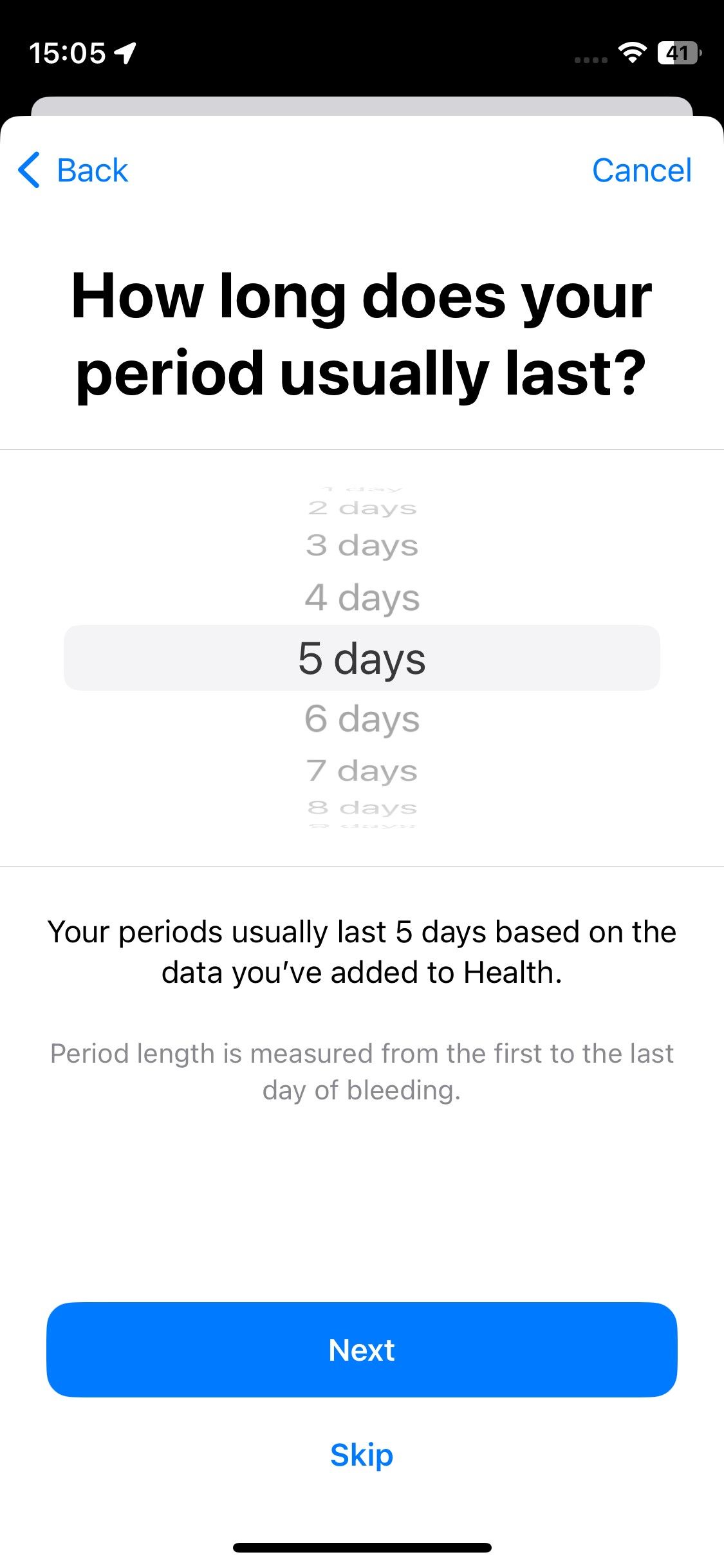
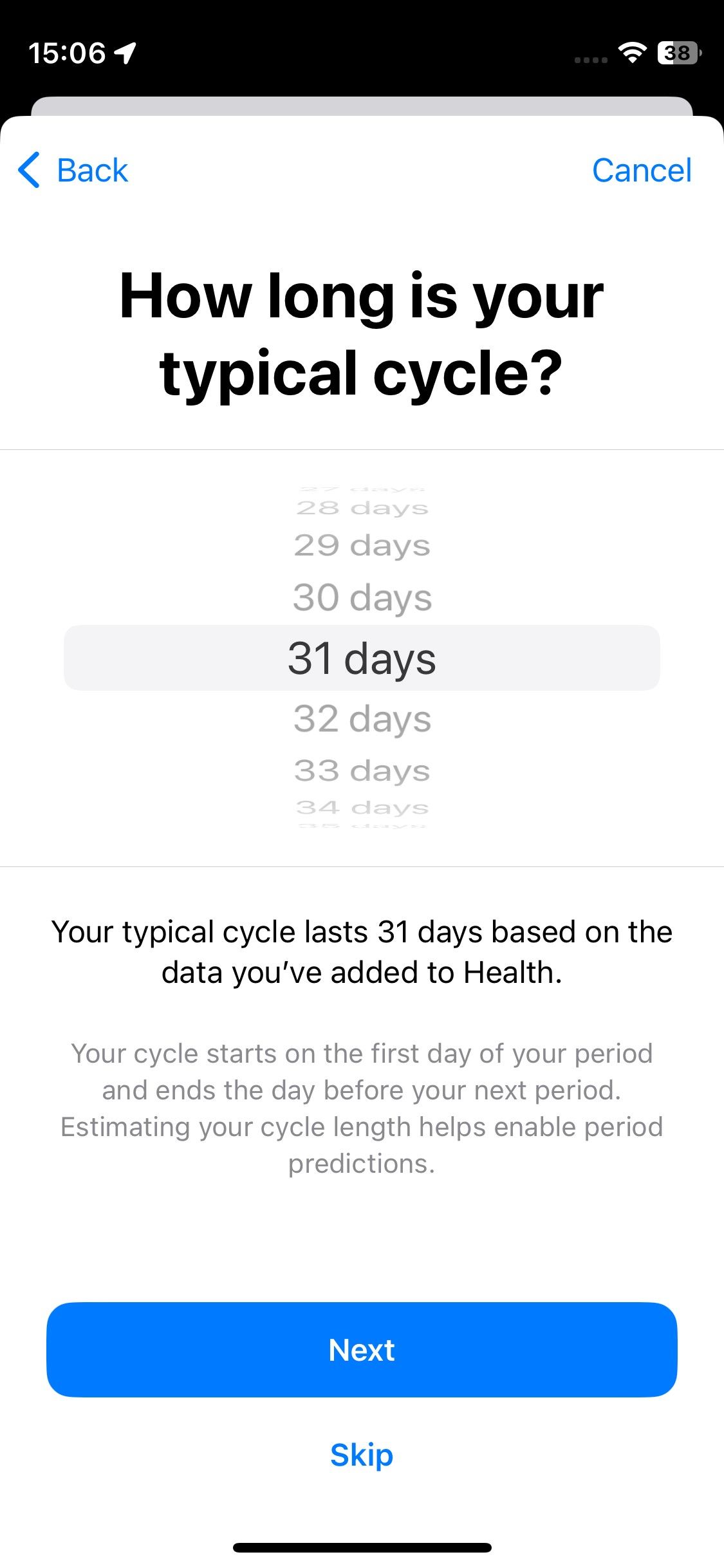
- Откройте приложение «Health» на iPhone или iPad.
- На iPhone — вкладка “Обзор“. На iPad — откройте меню через боковую панель.
- Выберите “Cycle Tracking”, затем “Начать”.
- Нажмите “Далее” и в календаре введите даты последних менструаций или пропустите.
- Укажите среднюю длительность менструации и нажмите “Далее” (или пропустите).
- Введите среднюю длину цикла и нажмите “Далее” (или пропустите).
- Укажите факторы, влияющие на цикл (например, беременность или контрацепция) и далее.
- Включите желаемые параметры отслеживания (Period Tracking) и продолжите.
- Включите или выключите оценки фертильного окна и завершите настройку.
Следуйте подсказкам на экране до завершения настройки. Данные синхронизируются с Apple Watch, если часы связаны с тем же Apple ID.
Как записывать цикл на Apple Watch — пошагово
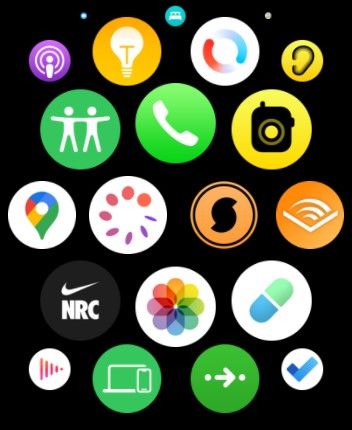
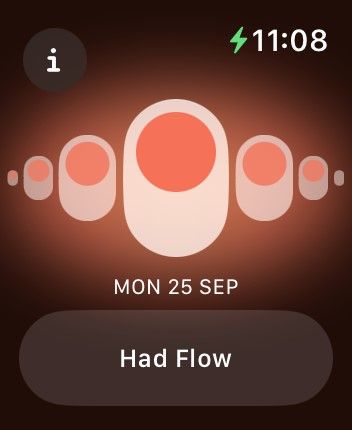
- Нажмите Digital Crown, чтобы открыть список приложений.
- Найдите и откройте приложение “Cycle Tracking”.
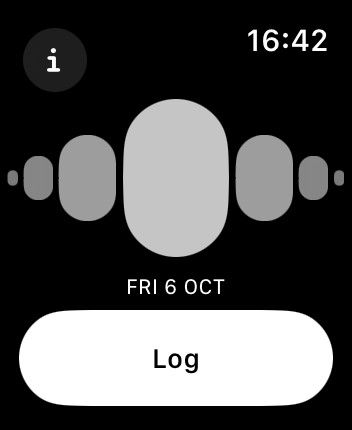
- Чтобы добавить запись за сегодня — нажмите “Log”. Чтобы добавить за другую дату — прокрутите к нужной дате и нажмите “Log”.
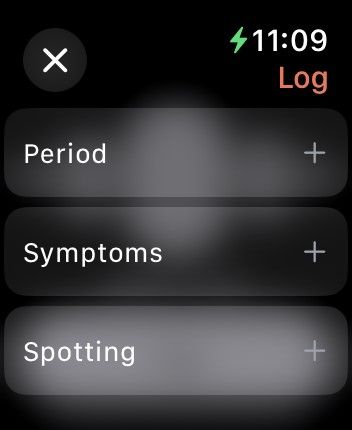
- Выберите тип записи: “Period”, “Symptoms” или “Spotting”.
- Прокрутите список симптомов и отметьте подходящие (например, “Had Flow”, “Medium Flow”).
- Нажмите “Done” для сохранения.
Чтобы посмотреть прогнозы и сводку, в приложении нажмите значок информации “i” — откроется экран Summary с прогнозами и историей.
Примечание: для записи дополнительных факторов (беременность, лактация, использование контрацептивов) используйте приложение “Health” на iPhone — там доступен полный набор полей.
Как добавить Cycle Tracking на циферблат Apple Watch
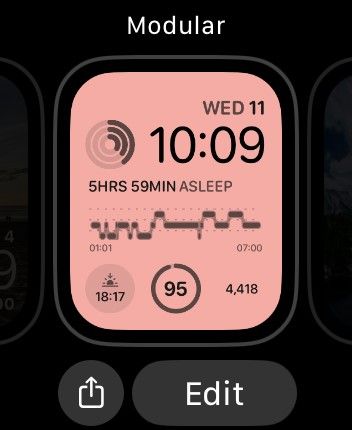
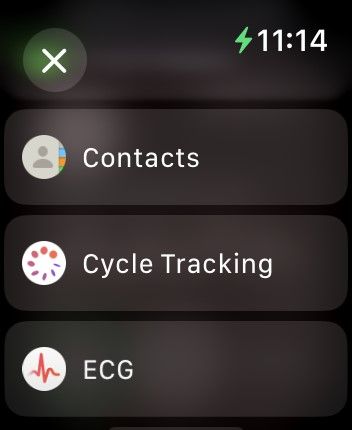
- Коснитесь и держите экран часов, чтобы открыть режим настройки циферблата.
- Нажмите “Edit”.
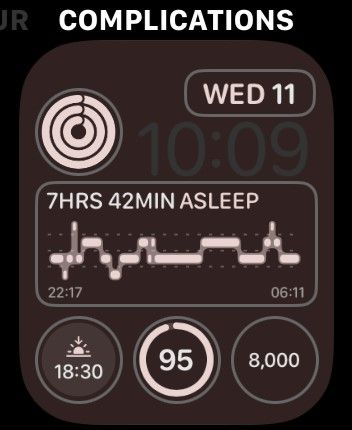
- Листайте влево до экрана компликаций. Если экран отсутствует, текущий циферблат не поддерживает компликации — выберите другой.
- Нажмите на рамку компликации (отмеченную белой рамкой) для выбора.
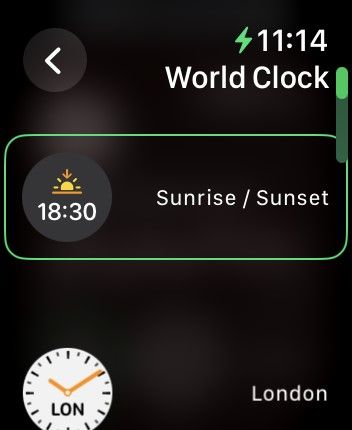
- Поверните Digital Crown и выберите “Cycle Tracking”.
- Нажмите Digital Crown для сохранения.
Добавление компликации даёт быстрый доступ к логированию и просмотру следующего ожидаемого периода прямо с главного экрана часов.
Ретроспективные оценки овуляции — как это работает
Если у вас Apple Watch Series 8 или новее, приложение может использовать ночные изменения температуры запястья для ретроспективной оценки дня овуляции (оценка доступна день спустя). Для этого нужно:
- Настроить “Cycle Tracking” и синхронизировать данные.
- Включить «Отслеживание сна» и активировать режим “Sleep Focus” на Apple Watch.
Когда система вычислит оценку, вы получите уведомление. В приложении увидите светло‑фиолетовый овал, который указывает предполагаемое фертильное окно.
Важно понимать: ретроспективная оценка основана на температурных сдвигах и статистических моделях. Она помогает понять паттерны и вероятности, но не заменяет медицинскую консультацию.
Важно: это не тест на фертильность. Для точного планирования беременности или контрацепции обращайтесь к врачу.
Приватность и безопасность данных
Apple хранит данные о здоровье с высокой степенью приватности. Несколько ключевых моментов:
- Данные «Cycle Tracking» синхронизируются через зашифрованный iCloud, если включена синхронизация iCloud и соответствующие параметры.
- Управляйте доступом в “Health” → “Sources” или через настройки iCloud.
- Вы сами выбираете, какие приложения могут читать или записывать данные.
Совет: периодически проверяйте список приложений с доступом к данным здоровья и удаляйте лишние разрешения.
Когда Cycle Tracking может не подойти или давать ошибочные прогнозы
- Нерегулярные циклы: если ваши циклы очень нерегулярны, прогнозы и оценки овуляции будут менее точны.
- Изменение гормональной терапии или контрацепции: гормональные изменения меняют длину и симптомы цикла.
- Сон/температура: для ретроспективной оценки ovulation нужна стабильная запись сна; частые прерывания и смены режима снижают качество данных.
- Редкие записи: если вы не логируете симптомы регулярно, прогнозы будут основываться на малого объёма данных.
Альтернатива: если нужны детальные медицинские отчёты и интеграция с клиникой — рассмотрите специализированные приложения или консультацию врача.
Что делать, если что‑то не работает (шаги по устранению)
- Убедитесь, что часы и iPhone обновлены до последних версий ПО.
- Проверьте связь Apple Watch с iPhone и включён ли iCloud для “Health”.
- Перезапустите Apple Watch и iPhone.
- Проверьте настройки “Sleep Focus” и включено ли отслеживание сна для ретроспективной оценки овуляции.
- Сброс синхронизации Health: в iPhone откройте “Health” → профиль → “Devices” и проверьте статус.
- При постоянных сбоях обратитесь в поддержку Apple или посетите сервисный центр.
Альтернативные подходы и приложения
Если вам нужны дополнительные функции, рассмотрите:
- Специализированные приложения для фертильности с помощью термокалендаря и базальной температуры.
- Журналы в формате заметок или таблиц для детальных записей симптомов и медикаментов.
- Медицинские сервисы и лабораторные тесты для подтверждения овуляции (например, анализы крови, УЗИ).
Преимущество «Cycle Tracking» — простота, приватность и интеграция с Apple Watch. Недостаток — ограничённый набор полей по сравнению с узкоспециализированными сервисами.
Быстрая методология для полезного отслеживания (мини‑метод)
- Внесите минимум три предыдущие даты менструаций при настройке.
- Логируйте факт кровотечения (Had Flow) каждый день менструации.
- Отмечайте ключевые симптомы (боль, настроение, выделения) последовательно.
- При смене контрацепции/беременности обновляйте профиль в “Health”.
- Раз в месяц просматривайте Summary и экспортируйте данные при необходимости для врача.
Чеклисты и шаблоны
Шаблон дневной записи (быстрая галочка на Apple Watch):
- Period: Да/Нет
- Flow: Light/Medium/Heavy
- Spotting: Да/Нет
- Symptoms: Pain/Nausea/Mood/Sleep
- Примечания (в iPhone): лекарства/изменения в образе жизни
Роль‑ориентированные чеклисты
- Для пользователя: настроить, логировать ежедневно, проверять прогнозы.
- Для партнёра/поддерживающего лица: спросить, нужна ли помощь, не просматривать без разрешения.
- Для врача: экспорт истории за 6–12 месяцев; указать заметки о лекарствах и Анамнез.
Критерии приёмки
- Записи сохраняются и синхронизируются между iPhone и Apple Watch.
- Прогноз следующей менструации отображается в Summary.
- При наличии Series 8+ ретроспективная оценка овуляции приходит как уведомление после ночи сна.
- Компликация «Cycle Tracking» доступна на выбранном циферблате.
Небольшой справочник: термины в одну строку
- Cycle (цикл): период между первым днём двух последовательных менструаций.
- Period (менструация): дни с кровотечением в рамках цикла.
- Fertile window (фертильное окно): предполагаемый период повышенной вероятности зачатия.
- Retrospective ovulation estimate (ретроспективная оценка овуляции): оценка вероятного дня овуляции по данным после его наступления.
Диаграмма принятия решения (Mermaid)
flowchart TD
  A[Начать: есть iPhone и Apple Watch?] -->|Да| B[Установить Cycle Tracking в Health]
  A -->|Нет| Z[Приобрести совместимые устройства или использовать iPhone отдельно]
  B --> C{Есть Series 8 или новее?}
  C -->|Да| D[Включить отслеживание сна и разрешить доступ к температуре]
  C -->|Нет| E[Оценки овуляции по температуре недоступны]
  D --> F[Получать ретроспективные оценки овуляции]
  E --> G[Использовать другие признаки и вести журнал]
Советы по локальной практике и конфиденциальности
- Проверяйте, как ваши медицинские записи хранятся в iCloud в вашей стране. В разных юрисдикциях действуют разные правила хранения данных.
- Не делитесь паролями и не давайте доступ к Health без явного согласия.
Итоги
«Cycle Tracking» на Apple Watch — быстрый и приватный инструмент для базового отслеживания менструального цикла. Он удобен для тех, кто хочет минимизировать время на логирование, при этом получать прогнозы и ретроспективные оценки овуляции (на совместимых моделях). Для сложных случаев и клинических решений используйте данные совместно с врачом.
Краткие шаги для начала: настройте в “Health”, добавьте компликацию на циферблат и логируйте симптомы ежедневно.
Итоговые рекомендации:
- Используйте регулярные записи для повышения точности прогнозов.
- Доверяйте приложению как инструменту наблюдения, а не как медицинскому диагнозу.
- При значимых изменениях цикла консультируйтесь с врачом.

Похожие материалы

Несколько аккаунтов Skype: Multi Skype Launcher

Журнал для работы: повысить продуктивность

Персональные звуки уведомлений на Android

Скачивание шоу Hulu для офлайн‑просмотра

Microsoft Start: персонализированная новостная лента
