
Как отслеживать цены в Google Chrome на Android
Что такое отслеживание цен
Отслеживание цен — это автоматический мониторинг страницы товара на предмет изменения стоимости. Браузер уведомит вас о снижении цены, если найдёт разницу между текущей и предыдущей ценой.
Кому это полезно
- Покупателям, которые ждут скидок.
- Тем, кто сравнивает цены и не хочет открывать сайты каждый день.
- Пользователям, предпочитающим не устанавливать отдельные расширения или приложения.
Быстрая инструкция — шаг за шагом
Откройте приложение Google Chrome на Android.
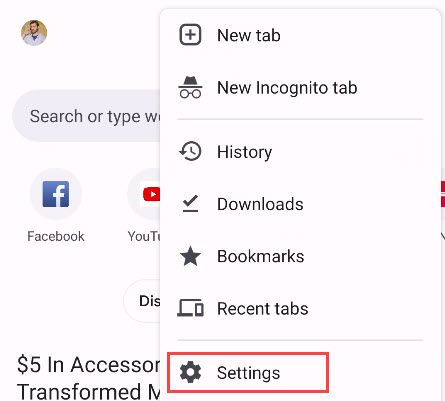
Нажмите меню из трёх точек в правом верхнем углу и выберите «Настройки».
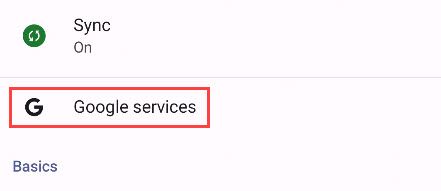
Перейдите в раздел «Сервисы Google».
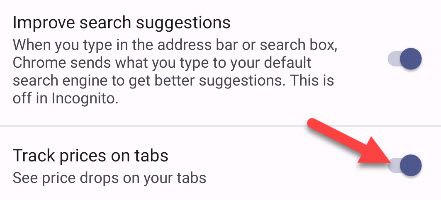
Убедитесь, что включена опция «Отслеживать цены на вкладках».
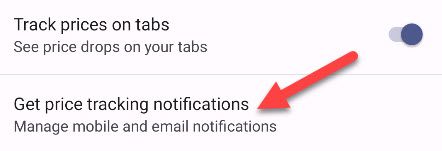
На этой же странице можно управлять уведомлениями об отслеживании цен.
После включения достаточно оставить вкладку товара открытой. При падении цены Chrome покажет бейдж с текущей и предыдущей ценой на самой вкладке.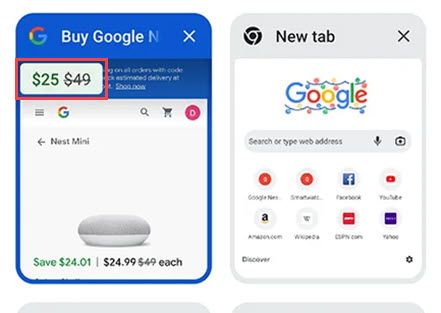
Если вы предпочитаете вручную добавлять товары в мониторинг, откройте страницу товара и нажмите значок колокольчика в верхней панели.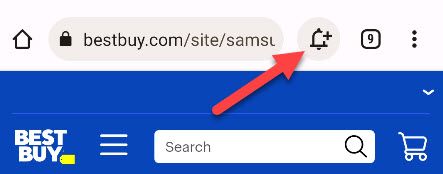
Появится меню, где можно выбрать место сохранения закладки и включить или отключить уведомления о снижении цены.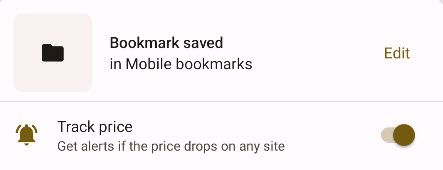
Чтобы остановить отслеживание, удалите закладку или закройте вкладку товара.
Важно: эта функция не так глубока, как специализированные трекеры цен. Её преимущество — отсутствие дополнительных приложений и простота в использовании.
Когда это не сработает
- Сайт использует динамическую подгрузку цен нестандартными способами (JavaScript/защищённые элементы).
- Магазин показывает цену в виде изображения или в нестандартном формате.
- Цены зависят от региона/авторизации и Chrome не видит корректной предыдущей цены.
Примечание: в зависимости от канала обновлений Google на вашем устройстве функция может появляться не сразу — rollout происходит поэтапно.
Альтернативные подходы
- Сторонние расширения и приложения для отслеживания цен (дают историю цен и графики).
- Сервисы мониторинга и парсинга с уведомлениями по электронной почте или в мессенджерах.
- Браузерные расширения на десктопе для продвинутого трекинга и сравнения магазинов.
Мини‑методика для проверки работоспособности (QA)
- Откройте тестовую страницу товара с явной изменяемой ценой.
- Включите «Отслеживать цены на вкладках» и оставьте вкладку открытой.
- Смоделируйте понижение цены (локально или на тестовом домене).
- Проверьте появление бейджа на вкладке и приход уведомления.
Ролевые чек‑листы
- Для обычного пользователя: включить опцию → оставить вкладку открытой → дождаться уведомления.
- Для менеджера по покупкам: сохранять товары в отдельной папке закладок и периодически проверять.
- Для тестировщика: тестировать на разных сайтах и в разных регионах, фиксировать случаи сбоев.
Факт‑бокс: ключевые моменты
- Доступно начиная с Chrome 90 для Android.
- Два режима: автоматическое отслеживание вкладки и ручное через колокольчик/закладки.
- Подходит для простого мониторинга, но не заменяет профессиональные трекеры цен.
Критерии приёмки
- Функция доступна в настройках «Сервисы Google».
- При понижении цены появляется бейдж и/или push‑уведомление.
- Пользователь может добавить/удалить товар из отслеживания через закладки.
Когда лучше использовать сторонние сервисы
- Нужна история цен и графики.
- Требуются оповещения по нескольким магазинам одновременно.
- Нужна интеграция с Excel/Sheets или внешними инструментами аналитики.
Короткое объявление (100–200 слов)
Встроенное отслеживание цен в Google Chrome для Android упрощает мониторинг скидок без установки дополнительных приложений. Включите «Отслеживать цены на вкладках» в «Сервисах Google» или вручную добавьте товар через значок колокольчика на странице. Chrome уведомит вас при падении цены и покажет бейдж на вкладке. Это удобно для быстрой проверки и экономии времени, хотя для продвинутого анализа и истории цен лучше использовать специализированные сервисы.
Социальный превью (рекомендации)
OG title: Отслеживание цен в Chrome на Android
OG description: Удобный способ следить за скидками: включите функцию в настройках или добавьте товар через колокольчик и получайте уведомления о падении цены.
Краткое резюме
- Включите «Отслеживать цены на вкладках» в настройках Chrome.
- Для ручного контроля пользуйтесь значком колокольчика на странице товара.
- Подходит для простого мониторинга, но не заменяет специализированные трекеры.

Похожие материалы

Несколько аккаунтов Skype: Multi Skype Launcher

Журнал для работы: повысить продуктивность

Персональные звуки уведомлений на Android

Скачивание шоу Hulu для офлайн‑просмотра

Microsoft Start: персонализированная новостная лента
