
Как устроить идеальную VR‑вечеринку дома
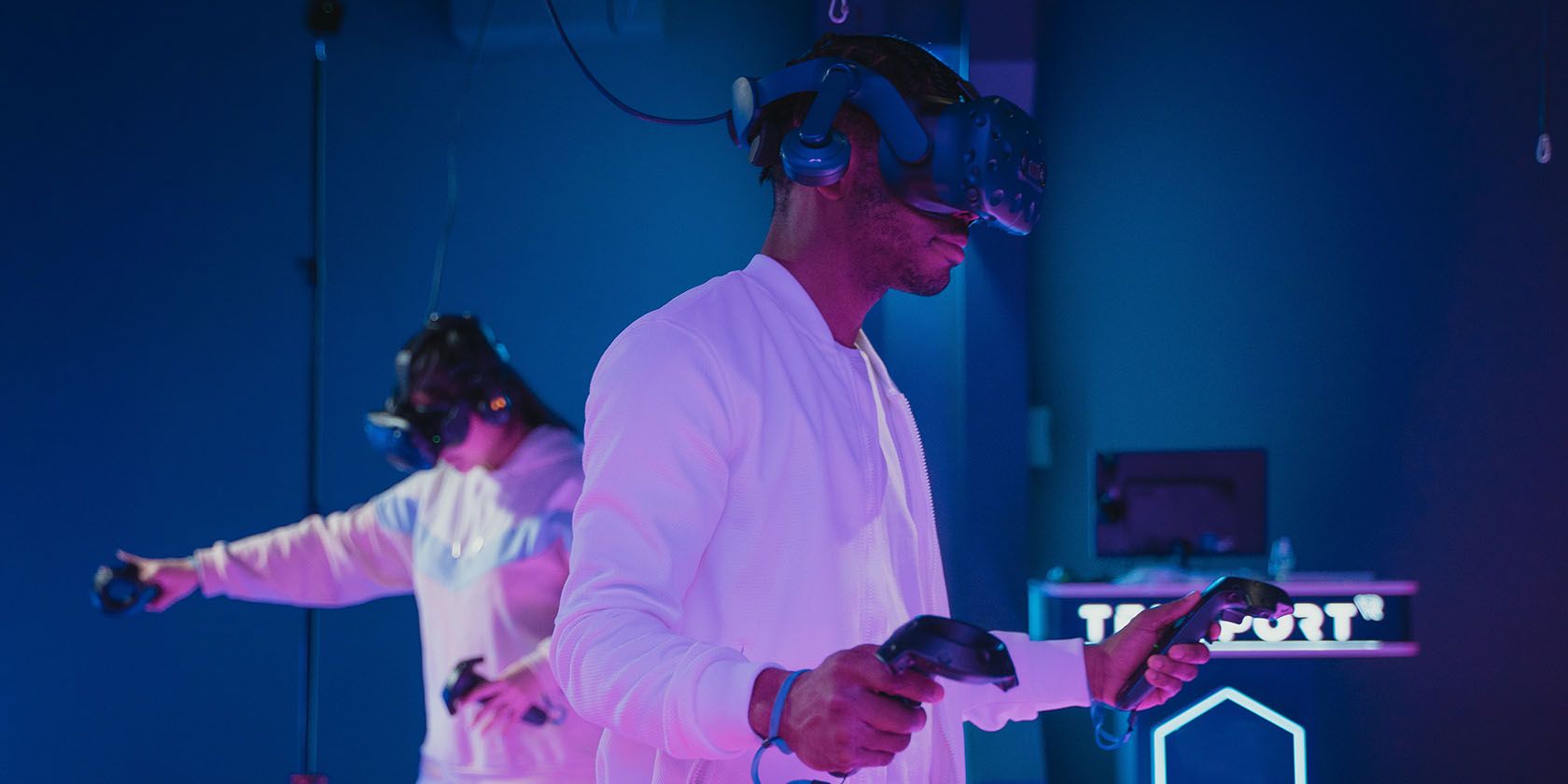
Кому подойдёт эта статья
- Хосты, которые планируют вечеринку или домашнее мероприятие с VR.
- Люди, которые хотят брать VR на выезд или арендовать оборудование.
- Техники и помощники, ответственные за безопасность и настройку.
Основные варианты и цель статьи
Цель: объяснить, как подготовить удобную, безопасную и запоминающуюся VR‑вечеринку в домашних условиях. Показаны два основных семейства устройств, даются советы по выбору игр, настройке пространства, доступности и резервным вариантам.
Выбор подходящего VR‑шлема
Выбор шлема определяет удобство, мобильность и продолжительность сессий. Ниже — краткий обзор и практическая логика выбора.
Если у вас уже есть консоль
Если у вас есть PlayStation 4 или 5, логично брать PSVR — он интегрируется с вашей библиотекой игр и аккаунтом PSN. Если у вас есть ПК с подходящими характеристиками, Oculus Quest 2 даёт больше гибкости и портативности.
PSVR — когда брать
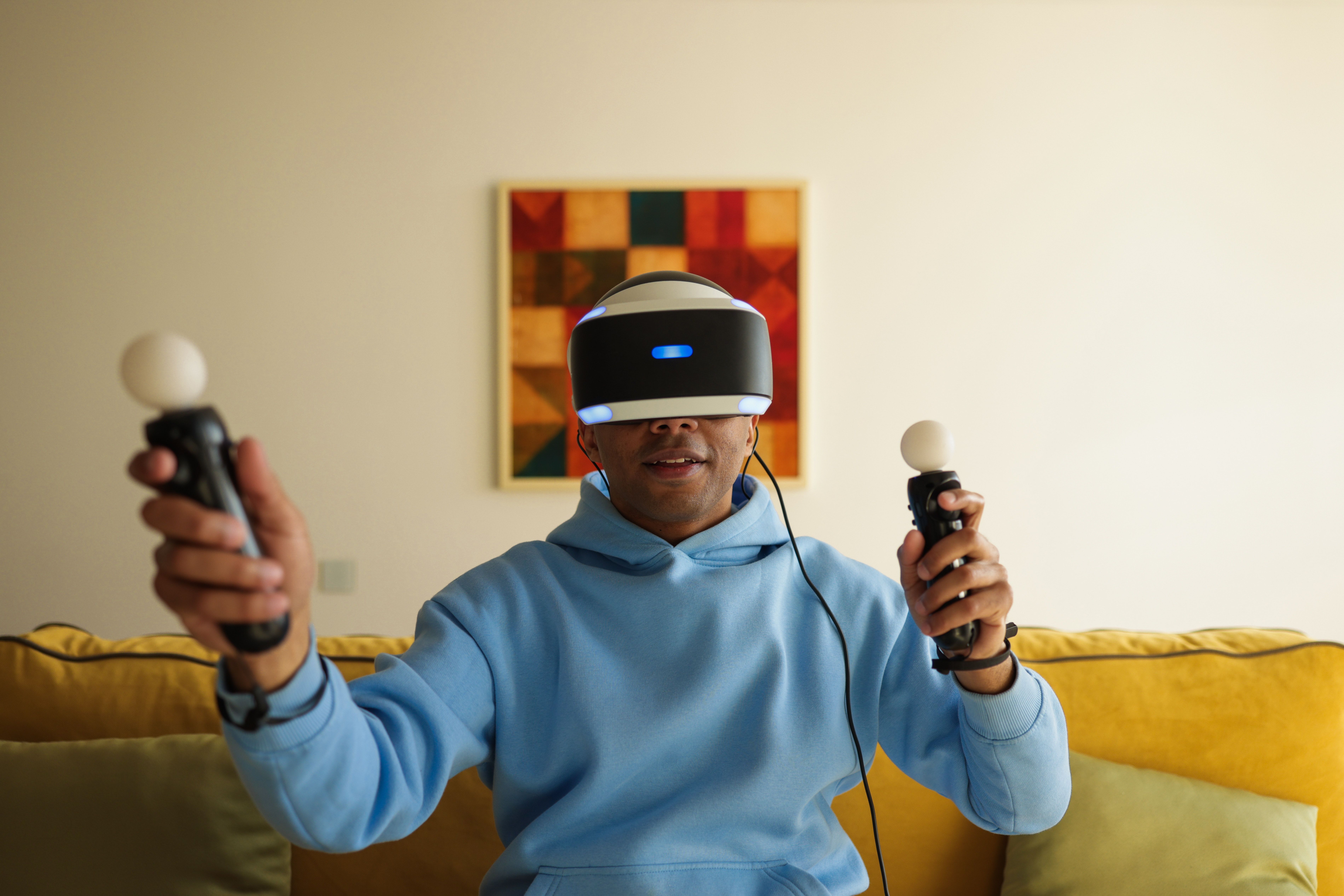
PSVR подходит, если вы уже владеете PlayStation. Это не автономное устройство: оно работает как дополнение к консоли. Плюсы и минусы:
- Плюсы: стабильное питание (нет разрядов батареи), высокая комфортность для длительных сессий, простая интеграция с PSN.
- Минусы: требуется PlayStation Camera и провода; более громоздкая установка; контроллеры Move менее точны и могут давать проблемы с отслеживанием.
Практика: используйте PSVR для сессий по 1–2 часа и для игр, где требуется стабильная связь и длительное время игры. Убедитесь, что проводка аккуратно уложена и никто не спотыкается.
Oculus Quest 2 — когда брать
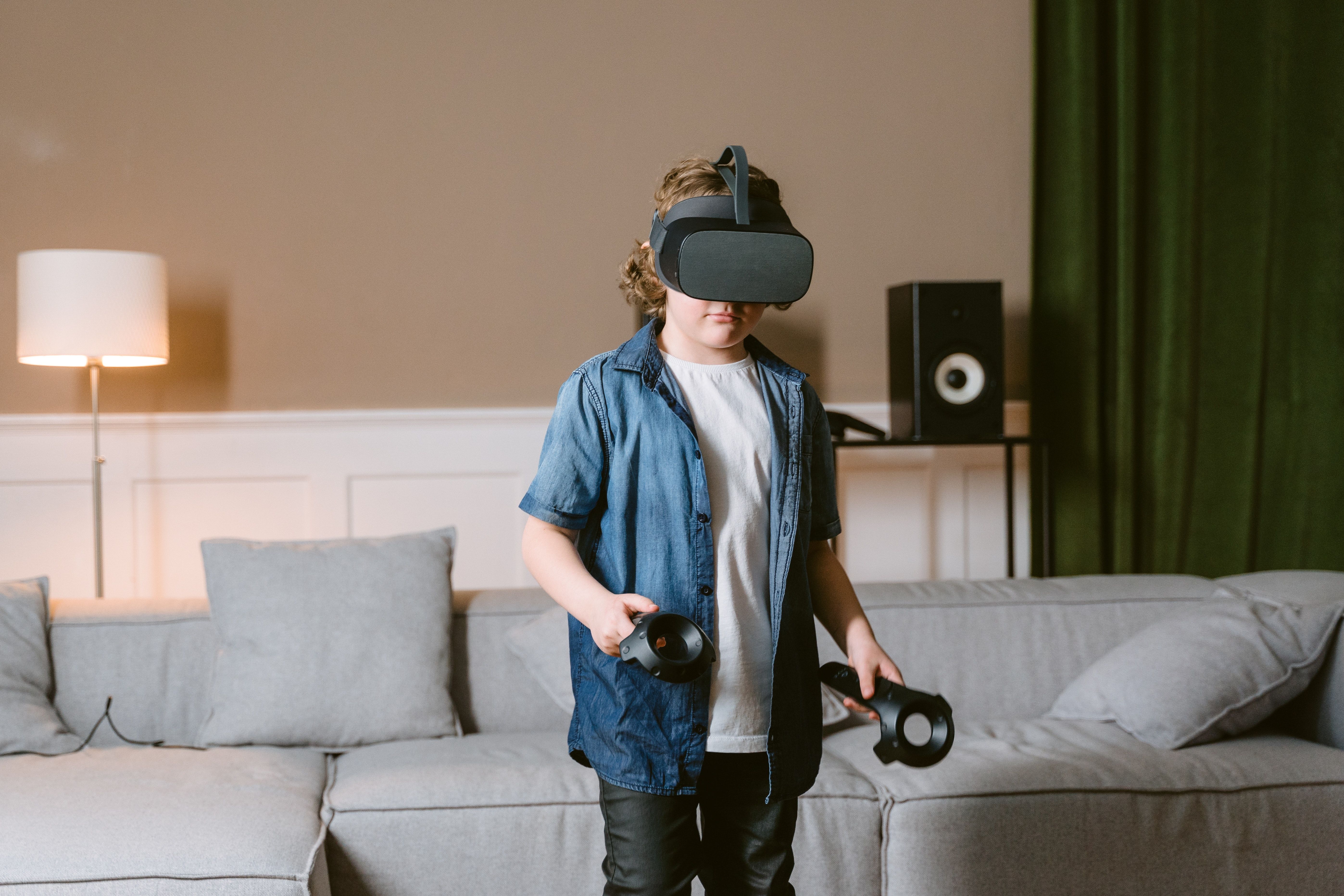
Oculus Quest 2 — автономный, лёгкий и портативный. Его контроллеры и система отслеживания обычно удобнее для новичков. Характерные особенности:
- Плюсы: беспроводная свобода движений, быстрый доступ к библиотеке игр и поддержка PC‑VR через кабель/беспроводной стрим, лёгкий вес, функция «passthrough» (быстрый просмотр реального мира не снимая шлема).
- Минусы: ограниченное время работы батареи (обычно 2–3 часа при активном использовании), необходимость подзарядки в перерывах.
Практика: выбирайте Oculus Quest 2 для выездных вечеринок, уличных мероприятий и там, где важна мобильность. Планируйте сменные батареи/зарядные станции.
Краткая памятка при выборе
- Нужна мобильность и простая установка — Oculus Quest 2.
- Длительные сессии без подзарядки и интеграция с PSN — PSVR.
- Планируете мультиплеер на нескольких экранах — продумайте дополнительные мониторы и приставки.
Как монтировать экраны и звук
Чтобы ветераны и зрители не скучали, выведите изображение на общий экран или проектор.
- Телевизор или проектор расширяет впечатления. Для проектора подготовьте внешние колонки — у многих проекторов низкая громкость и плохой звук.
- Если у вас только одно VR‑устройство, установите дополнительные экраны или консоли для тех, кто ждёт своей очереди.
- Подумайте о сцене обозрения: где стоят зрители, куда направлены колонки, как видимы индикаторы и интерфейсы игры.
Совет: используйте HDMI‑разветвитель или стрим на ноутбук, чтобы одновременно транслировать картинку на проектор и на экран хоста.
Очистите и организуйте пространство
VR требует свободного пространства. Игроки часто теряют ориентир и двигаются активно.
- Освободите область минимум 2×2 метра для одного игрока; проверьте требования конкретной игры.
- Уберите коврики, провода, низкие столики и другие предметы, о которые можно удариться или споткнуться.
- Заранее пройдитесь по зоне в шлеме, включив безопасный режим (guardian/chaperone) у устройства.
- Обеспечьте прохладу в комнате: активная игра быстро разогревает участников.
Важно: проведите тест‑прогон до прихода гостей, чтобы убедиться, что все элементы настроены и безопасны.
Инструменты доступности и поддержка разных гостей
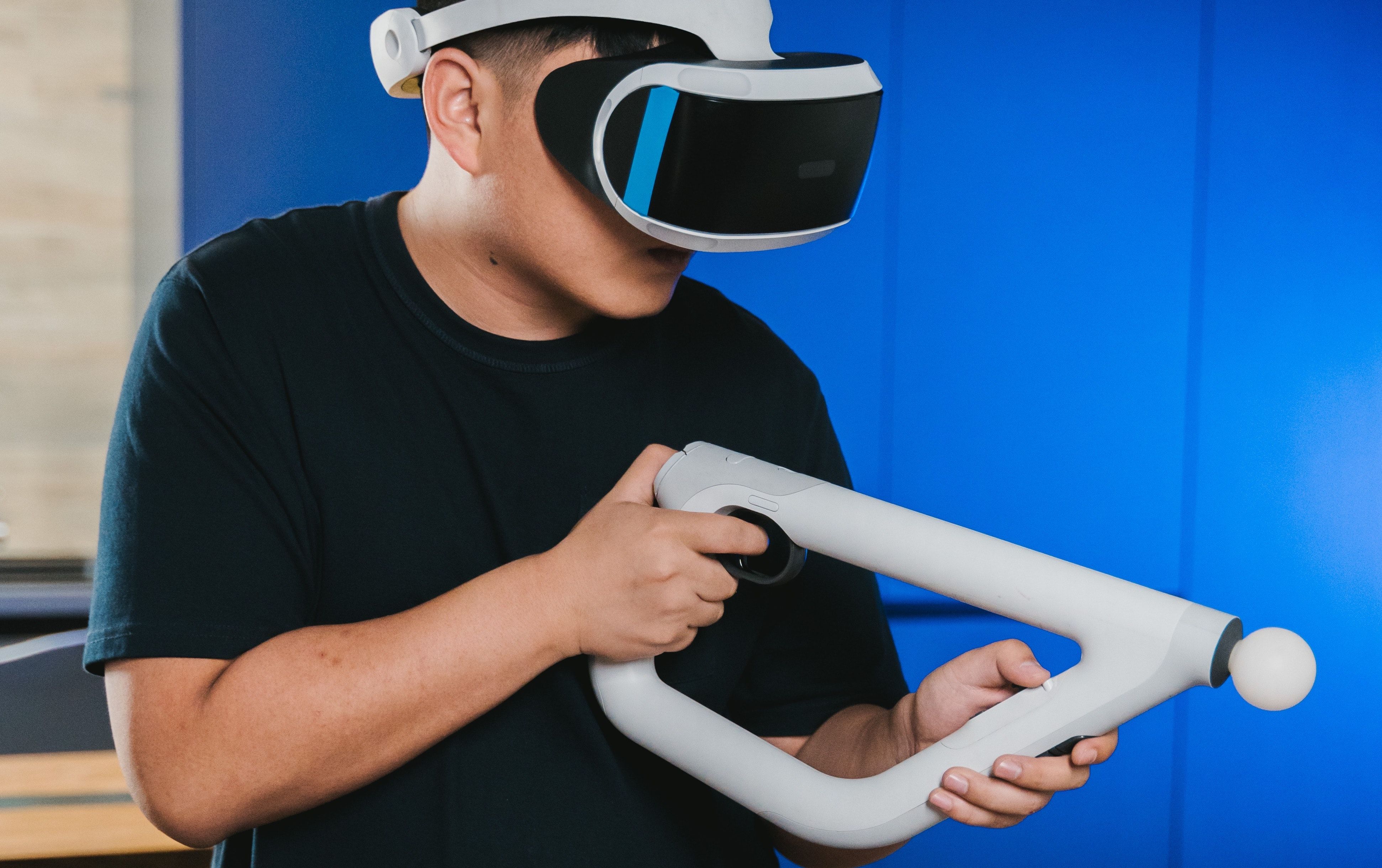
VR может быть непривычен или утомителен для пожилых гостей, детей и людей с ограниченными возможностями. Продумайте адаптацию:
- Аппаратные аксессуары: колёса для передвижения, руль, специальные контроллеры, адаптивные держатели, игровые кресла с фиксацией.
- Программные настройки: режимы с низкой подвижностью, телепортация вместо свободного перемещения, уменьшение эффекта размытия и вращения камеры.
- Для тех, кто склонен к укачиванию: выбирайте игры с сидячим режимом, уменьшайте чувствительность поворота, делайте короткие сессии.
Практика: предложите инструктаж перед первой игрой и дежурного помощника, который может управлять настройками и помочь с физической поддержкой.
Как выбирать игры для вечеринки
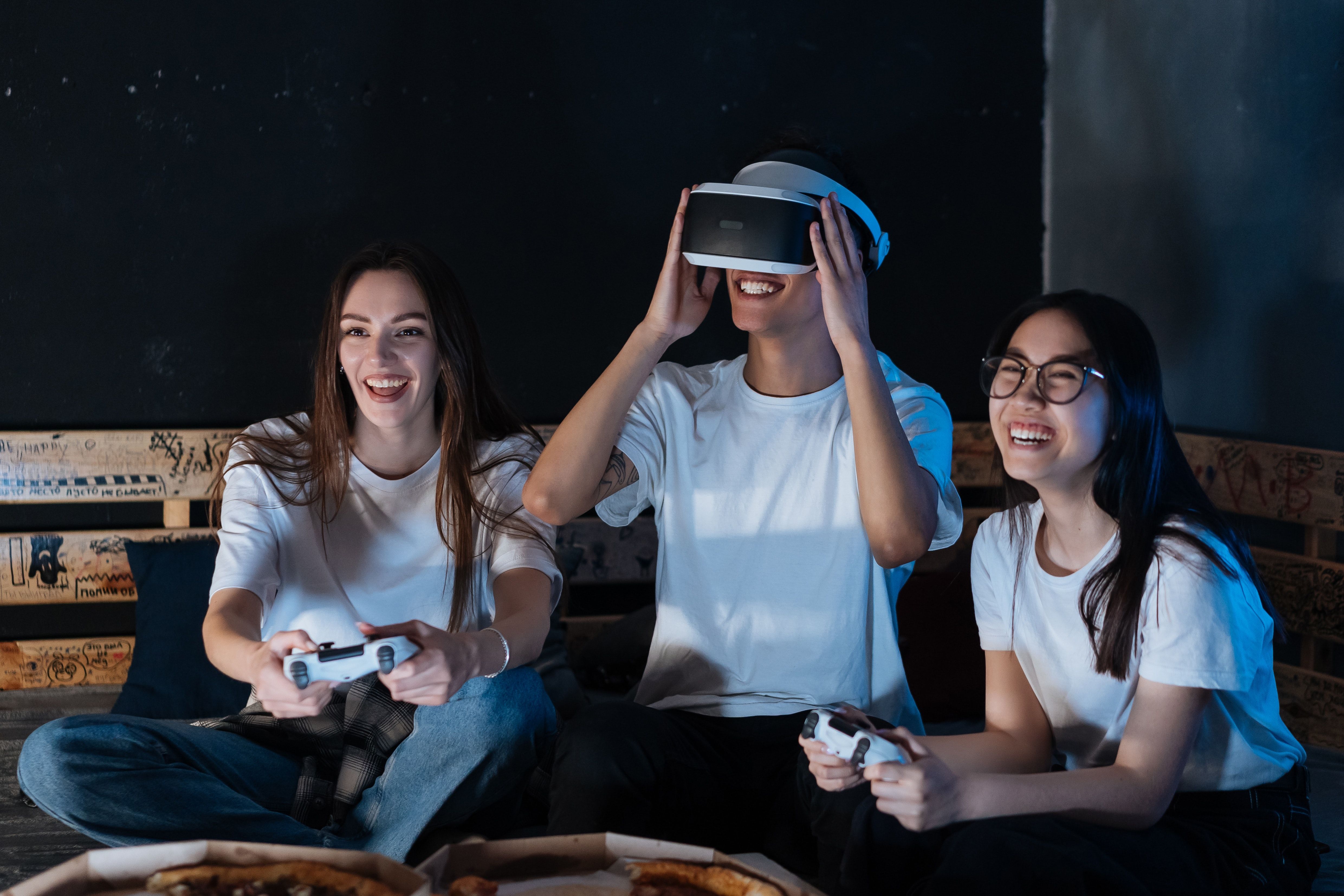
Выбор игр определяет динамику вечеринки. Учитывайте возраст, физическую форму и привычку к VR.
- Для новичков: лёгкие кооперативные игры, мини‑игры, музыкальные ритм‑игры (например, подобные Beat Saber), парные конкурсы и простые аркады.
- Для активной компании: игры с физической активностью, хорроры и полные погружения, командные симуляторы.
- Для смешанной аудитории: мультиплеерные игры, где часть игроков управляет персонажем с контроллером, а игрок в шлеме видит другой уровень взаимодействия.
Совет: подготовьте «пул» из 6–8 игр разной интенсивности. Меняйте активные и спокойные сессии, чтобы люди могли отдохнуть.
Тайминг и логистика вечеринки
- Планируйте слот для знакомства с шлемом — 5–10 минут на объяснение контроллеров и безопасной зоны.
- Расклад по ролям: по 10–20 минут для каждого игрока в активной игре, больше для тех, кто хочет задержаться.
- Перерывы: каждые 30–45 минут давайте 10–15 минут паузы на отдых и зарядку устройств.
- Держите под рукой влажные салфетки и запасные накладки для гигиены шлемов.
Резервные варианты и развлечения для зрителей
- Подготовьте набор экранных игр или настольных игр для тех, кто не хочет надевать шлем.
- Сделайте конкурс по лучшему комментатору игры или судейству — вовлекайте зрителей.
- Организуйте фотозону с тематическими аксессуарами и вывешивайте кадры на общий экран.
Чек‑лист для организатора
- Проверить заряд батарей и наличие кабелей и адаптеров.
- Настроить и проверить аудио на проекторе/телевизоре.
- Освободить и пометить игровую зону.
- Подготовить запасные контроллеры и антибактериальные салфетки.
- Запланировать время смен и перерывов.
Роль‑ориентированные чек‑листы
Для хоста
- Забронировать место и согласовать сценарий вечера.
- Обеспечить питание, напитки и места для отдыха.
- Вести расписание матчей/смен.
Для техника
- Настроить шлемы, камеры и внешние мониторы.
- Проверить подключение к интернету и учетные записи магазинов игр.
- Обеспечить безопасную укладку кабелей и контроль зоны.
Для гостей
- Придти в удобной одежде и обуви.
- Пройти краткий инструктаж по безопасности.
- Сообщить о склонности к укачиванию или проблемах со зрением заранее.
Риск‑матрица и способы снижения рисков
| Риск | Вероятность | Влияние | Митигирующие меры |
|---|---|---|---|
| Спотыкание о провода | Средняя | Высокое | Зафиксировать кабели, оградить игровую зону, использовать беспроводное оборудование |
| Мореука (VR motion sickness) | Средняя | Среднее | Короткие сессии, режимы с телепортацией, сидячие режимы, предварительное предупреждение |
| Разряд батареи | Высокая (для беспроводных шлемов) | Среднее | Зарядные станции, запасные аккумуляторы, распределять время игр |
| Проблемы с отслеживанием | Средняя | Среднее | Регулярная калибровка камер, чистые линзы и датчики |
| Гигиена | Средняя | Низкое | Одноразовые накладки, салфетки, чёткие правила по использованию шлемов |
Мини‑методика подготовки VR‑вечеринки (шаги)
- Составьте список гостей и выясните уровень их комфорта с VR.
- Выберите шлем(ы) и игры, соответствующие аудитории.
- Очистите и пометьте игровую зону, уберите лишние предметы.
- Настройте экраны и звук, протестируйте трансляцию на основной монитор.
- Проведите вовлекающее вступление и инструктаж для всех гостей.
- Следите за расписанием смен и состоянием оборудования.
- Подводите итоги, сохраняйте скриншоты и делитесь материалами с приглашёнными.
Короткая галерея крайних случаев и как с ними справиться
- Если игрока укачивает — сразу вывести из шлема, дать отдохнуть, предложить воду и свежий воздух.
- Если случился технический сбой — переключиться на запасную игру на телевизоре или настольное занятие.
- Если кто-то случайно повредил оборудование — иметь контакты сервиса и инструкцию по выключению устройства.
1‑строчная глоссарий
- PSVR — гарнитура виртуальной реальности от Sony, требует PlayStation;
- Oculus Quest 2 — автономный VR‑шлем от Meta, поддерживает PC‑VR через подключение;
- Guardian / Chaperone — виртуальная граница безопасности внутри VR;
- Teleportation — способ перемещения в VR без плавного движения, помогает избежать укачивания;
- Passthrough — функция просмотра реальной среды не снимая шлема.
Простая схема выбора шлема (Mermaid)
flowchart TD
  A[Нужна мобильность?] -->|Да| B[Oculus Quest 2]
  A -->|Нет| C[Есть ли PlayStation?]
  C -->|Да| D[PSVR]
  C -->|Нет| B
  B --> E[Планируйте зарядные станции и перерывы]
  D --> F[Подготовьте камеру и уберите провода]
Практические советы по гигиене и комфорту
- Используйте одноразовые или моющиеся накладки для лица на шлемы.
- Держите салфетки и дезинфицирующие средства под рукой.
- Установите правило: шлем надевает только обученный участник или под контролем техника.
Заключение
VR‑вечеринка — это шанс дать гостям необычный опыт и объединить людей через игру. Главное — продумать безопасность, комфорт и сменные сценарии. Подготовьте несколько уровней активности, включите зрителей в процесс и не забывайте про паузы и зарядку.
Важно: адаптируйте выбор игр под аудиторию, заранее тестируйте оборудование и держите план Б на случай технических проблем.
Критерии приёмки
- Все шлемы и контроллеры работают и синхронизированы.
- Игровая зона безопасна и очищена от препятствий.
- Есть план смен и перерывов, запасные занятия для зрителей.
Короткое напоминание
- Безопасность важнее динамики: лучше короче и безопаснее, чем долго и рисково.
- Инклюзивность расширит круг гостей и сделает вечеринку приятнее для всех.

Похожие материалы

Несколько аккаунтов Skype: Multi Skype Launcher

Журнал для работы: повысить продуктивность

Персональные звуки уведомлений на Android

Скачивание шоу Hulu для офлайн‑просмотра

Microsoft Start: персонализированная новостная лента
