Как проверить веб‑камеру в Windows и популярных приложениях
Быстрые ссылки
- Как проверить веб‑камеру через приложение Камера
- Как проверить веб‑камеру в популярных приложениях
- Как устранить неполадки с веб‑камерой
Зачем проверять веб‑камеру перед встречей
Проверка камеры экономит время и снижает стресс перед важной трансляцией или конференцией. Частые причины проблем: плохое USB‑подключение, устаревший или отсутствующий драйвер, ограничения приватности в Windows или браузере и аппаратные неисправности. В этом руководстве — последовательные шаги для быстрой проверки и расширённые рекомендации по устранению неисправностей.
Как проверить веб‑камеру через приложение Камера
Проще всего проверить камеру с помощью встроенного приложения «Камера» в Windows.
- Нажмите «Пуск», введите Камера и откройте приложение «Камера».
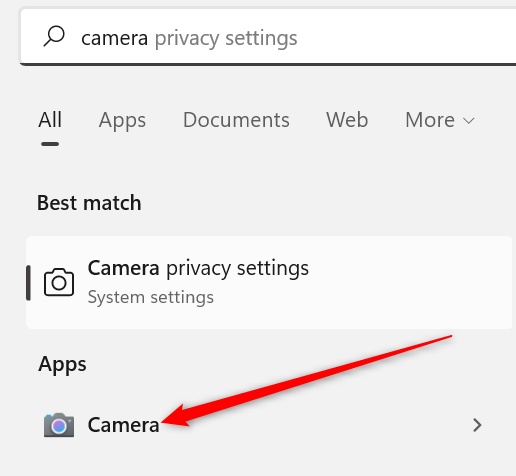
- Если камера работает, в окне приложения сразу появится видео с камеры. Если пусто — переходите к разделу устранения неполадок.
Как проверить веб‑камеру в популярных приложениях
Большинство приложений и веб‑сервисов имеют встроенную проверку аудио и видео. Ниже — короткие инструкции и куда нажимать.
Zoom
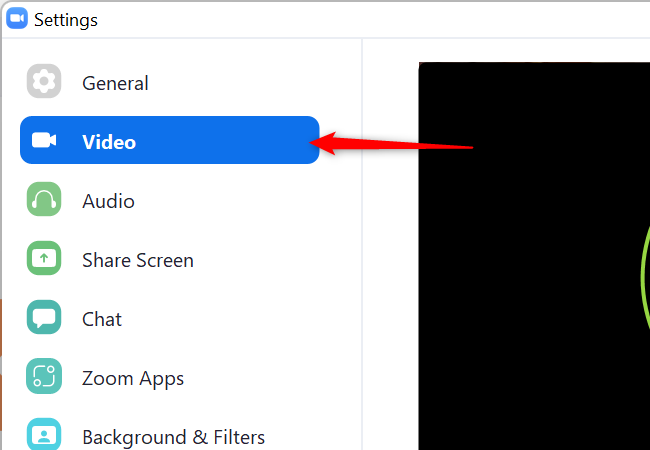
- Откройте Zoom и нажмите значок шестерёнки в правом верхнем углу.
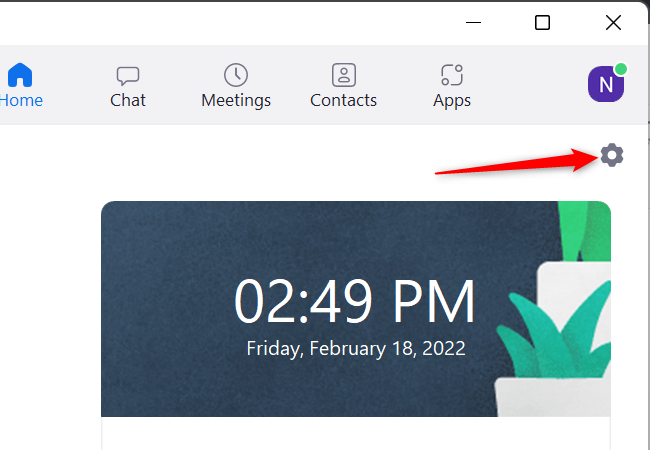
- В меню слева выберите Видео. В окне предпосмотра вы увидите картинку с вашей камеры, если она работает.
Google Meet
Google Meet позволяет проверить камеру на странице встречи и на домашней странице сервиса.
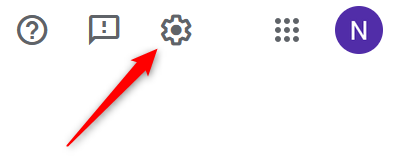
На странице Google Meet нажмите значок шестерёнки в правом верхнем углу.
В разделе Видео справа появится маленькое окно предпросмотра, если камера подключена.
На странице самой встречи нажмите «Проверить аудио и видео», чтобы увидеть предпросмотр.
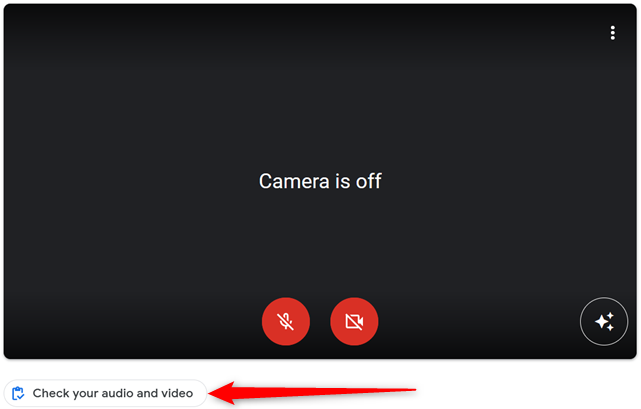
Если картинка отсутствует, проверьте, не выключена ли камера в интерфейсе (значок красной камеры).
Slack
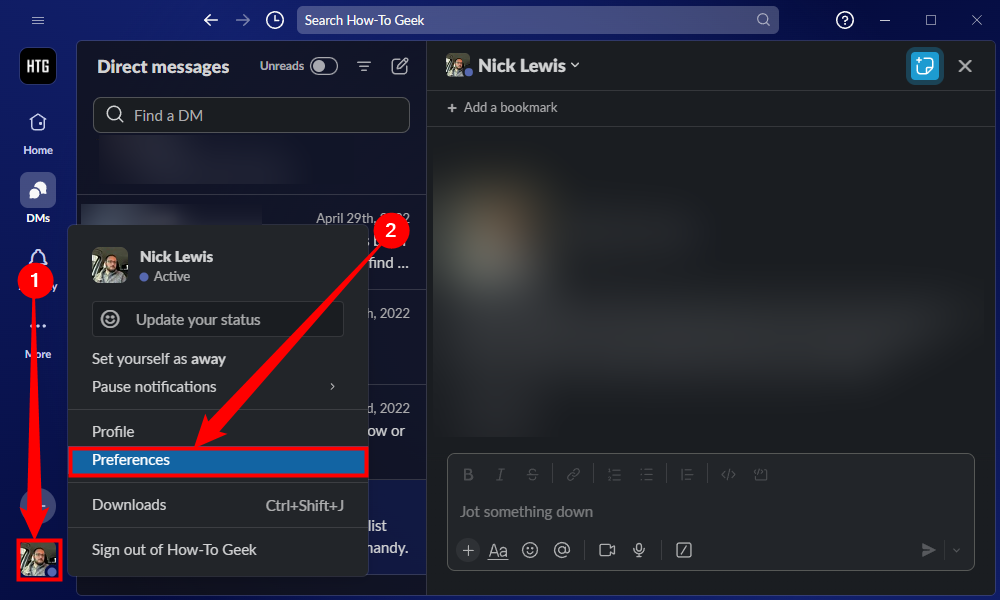
- Нажмите на иконку профиля в левом нижнем углу Slack, затем выберите «Настройки».
- В меню слева выберите «Аудио и видео». Предпросмотр камеры должен отображаться в правой части окна.
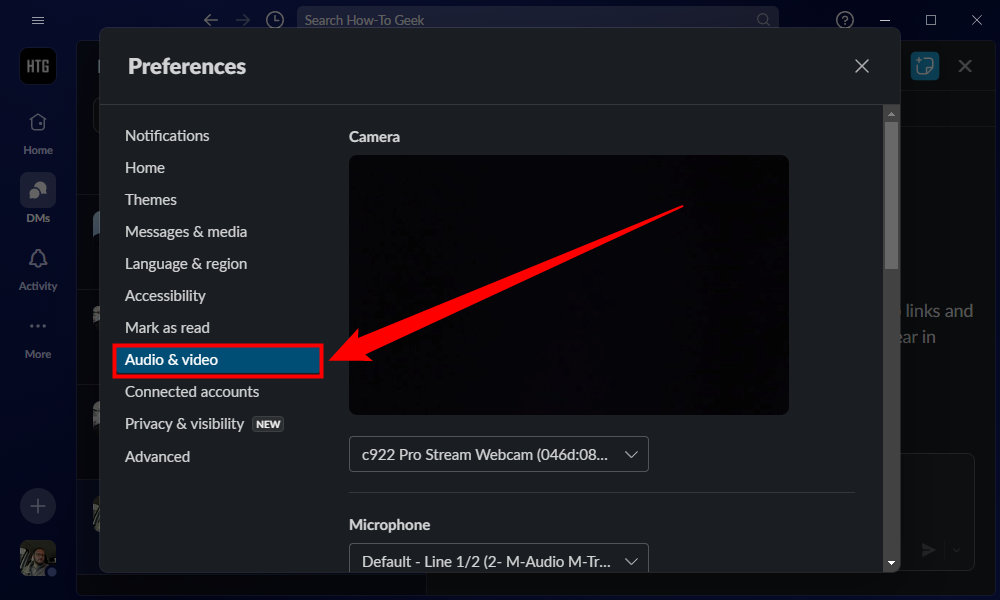
Убедитесь, что в выпадающем списке выбран правильный видеоустройство.
Skype
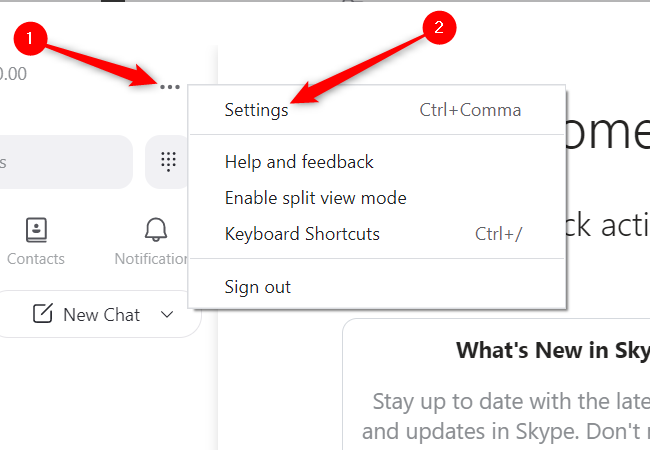
- В верхней части окна Skype нажмите три точки, затем «Настройки».
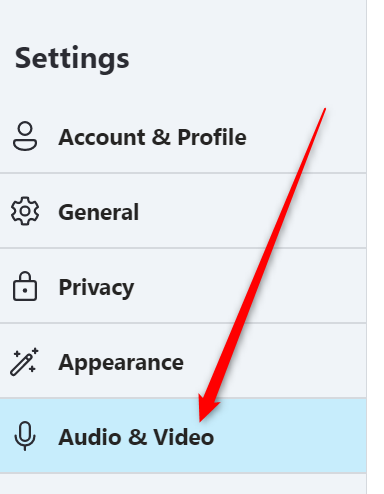
- Перейдите в «Аудио и видео». Если камера работает, справа появится видеопоток.
Discord
- Внизу слева нажмите значок шестерёнки для доступа к настройкам пользователя.
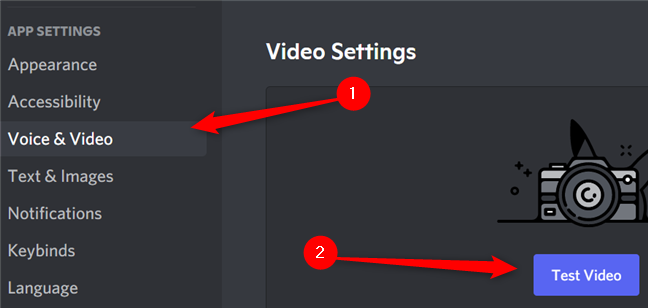
- Выберите «Голос и видео», затем кнопку «Тест видео». В окне предпросмотра появится изображение.
Если в любом из приложений изображение отсутствует, используйте следующий раздел для диагностики и исправления.
Как устранить неполадки с веб‑камерой
Ниже — подробная последовательность шагов для устранения неисправностей от простого к более сложному.
1. Проверьте подключение
- Если камера внешняя: убедитесь, что USB‑кабель плотно подключён. Попробуйте другой USB‑порт (предпочтительнее задний порт на настольном ПК).
- Попробуйте подключить камеру без USB‑хаба напрямую к компьютеру.
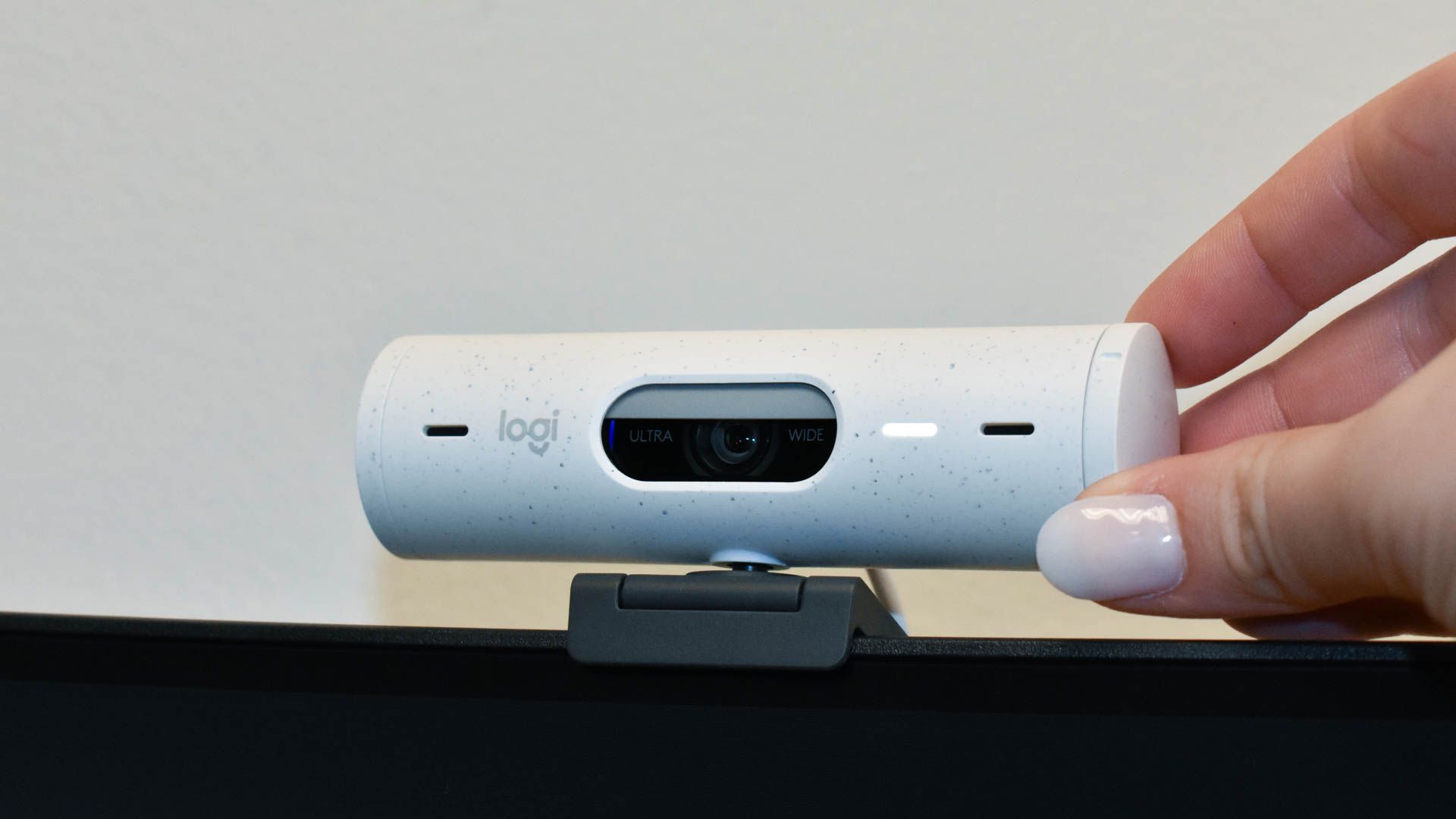
- На ноутбуках проверьте, не перекрыта ли камера физическим шторкой или механическим выключателем.
2. Перезагрузите компьютер и приложение
Перезагрузка сбрасывает доступы устройств и часто решает проблему. Закройте приложение видеосвязи, перезагрузите компьютер и повторите проверку.
3. Обновите или переустановите драйверы
- Откройте Диспетчер устройств (Device Manager): нажмите Пуск, введите Диспетчер устройств и откройте его.
- Найдите раздел Камеры или Устройства обработки изображений, правой кнопкой мыши откройте устройство и выберите Обновить драйвер.
- Если обновление не помогает — выберите Удалить устройство, затем перезагрузите компьютер; Windows попробует автоматически переустановить драйвер.
- Если автоматически не устанавливается или требуется фирменный драйвер — скачайте драйвер с сайта производителя камеры.
Важно: некоторые камеры (особенно специализированные или старые модели) требуют драйверов производителя для доступа к дополнительным функциям.
4. Проверьте настройки приватности Windows
Windows может блокировать доступ приложений к камере.
- Нажмите Пуск, введите Параметры конфиденциальности камеры и откройте.
- Включите переключатели «Доступ к камере» и «Разрешить настольным приложениям доступ к камере».
- Ниже в списке приложений найдите программу (или браузер) и убедитесь, что доступ разрешён.
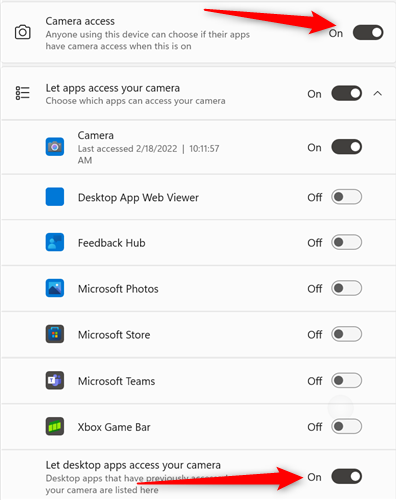
Параллельно проверьте микрофон по той же схеме.
5. Проверьте настройки браузера
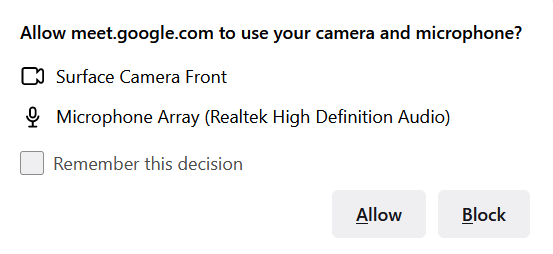
Если вы используете Google Meet, Webex или любой веб‑сервис, браузер должен иметь доступ к камере.
- При попытке доступа сайт обычно запрашивает разрешение через всплывающий блок. Если запрос не появился — откройте Настройки браузера → Конфиденциальность и безопасность → Настройки сайтов → Камера и Микрофон.
- Убедитесь, что сайт не заблокирован и выбран правильный источник видео.
6. Проверка суммарной нагрузки USB и питания
Если к одному контроллеру USB подключено много устройств, камера может не получить достаточно питания или полосу пропускания (особенно камеры с высоким разрешением).
Решения:
- Подключите камеру к порту, который напрямую идёт к материнской плате.
- Избегайте подключения через недорогие пассивные хабы; используйте активный USB‑хаб с внешним питанием.
7. Тест на другом компьютере
Подключите камеру к другому компьютеру. Если камера не работает и там — вероятно аппаратная проблема и нужно заменять устройство.
8. Антивирус и корпоративные политики
Антивирус или политика безопасности в корпоративной сети могут блокировать доступ к камере. Временно отключите антивирус или обратитесь к администратору сети.
9. Диагностика аппаратных неисправностей
Признаки проблем: изображение мерцает, искажения, камера не определяется в Диспетчере устройств. В таких случаях замените кабель, а при необходимости — саму камеру.
Быстрый чек‑лист перед важной встречей
- Камера подключена и видна в приложении «Камера».
- В настройках конференции выбран правильный видео‑и аудиоустройство.
- Windows и браузер разрешают доступ к камере.
- Заряд ноутбука/питание компьютера достаточно; отключите энергосберегающие режимы, которые могут остановить USB‑порты.
- Фон, освещение и положение камеры проверены.
Ролевые чек‑листы
- Ведущий (презентер): проверить трансляцию, включить запасной микрофон и вторую камеру, иметь план B (другой компьютер или телефон).
- Участник: проверить камеру и микрофон за 5–10 минут до начала и при необходимости присоединиться по телефону.
- ИТ‑администратор: иметь под рукой драйверы, инструкции по удалённой диагностике и резервные веб‑камеры.
Пошаговый SOP для IT‑поддержки
- Получить информацию: модель камеры, ОС, описание проблемы и скриншоты.
- Удалённо попросить пользователя открыть приложение «Камера» и проверить вид.
- Если камеры нет в Диспетчере устройств — проверить USB‑подключение и попробовать другой порт.
- Обновить/переустановить драйвер, при необходимости установить фирменный пакет.
- Проверить политики безопасности и групповые политики, блокирующие доступ к камере.
- При подтверждённой аппаратной неисправности согласовать замену.
Решение проблем — алгоритм (диаграмма)
flowchart TD
  A[Нет изображения в приложении] --> B{Камера определяется в Диспетчере устройств?}
  B -- Да --> C{Есть разрешение в настройках конфиденциальности?}
  B -- Нет --> D[Проверить USB/порт/кабель]
  D --> E{Работает на другом ПК?}
  E -- Да --> F[Проблема в ПК: драйвер/настройки]
  E -- Нет --> G[Аппаратная неисправность — заменить камеру]
  C -- Да --> H[Проверить настройки приложения/браузера]
  C -- Нет --> I[Включить доступ в настройках Windows/браузера]
  H --> J{Появилось изображение?}
  J -- Да --> K[Готово]
  J -- Нет --> L[Обновить/переустановить драйвер]
  L --> M[Если не помогло — обратиться в поддержку или заменить устройство]
Критерии приёмки
- В окне приложения «Камера» виден стабильный видеопоток без артефактов.
- В используемом приложении (Zoom/Meet/Discord и т. п.) выбран тот же источник видео и отображается предпросмотр.
- Все участники видят видео в течение тестового звонка.
Безопасность и конфиденциальность
Камера снимает изображение, которое может содержать личные данные. Несколько советов:
- Отключайте доступ к камере для приложений, которым вы не доверяете.
- По возможности используйте физическую шторку для камеры, когда она не нужна.
- В корпоративной среде реализуйте политики минимального доступа и журналирование использования устройств.
Частые ошибки и когда они не решаются описанными шагами
- Аппаратные повреждения (сломанная матрица, повреждённый кабель) потребуют замены устройства.
- Корпоративные политики или защищённые окружения могут блокировать доступ на уровне сети — обращайтесь к администратору.
Краткий глоссарий
- Драйвер — программное обеспечение, которое позволяет ОС взаимодействовать с устройством.
- Диспетчер устройств — системная утилита Windows для управления аппаратными устройствами.
Часто задаваемые вопросы
Что делать, если камера стала плохо работать после обновления Windows?
Попробуйте откатить или обновить драйвер в Диспетчере устройств. Если проблема появилась сразу после обновления ОС, создайте точку восстановления и свяжитесь с поддержкой производителя камеры.
Если браузер не видит камеру, но приложение «Камера» показывает картинку — в чём дело?
Проверьте разрешения в настройках браузера и убедитесь, что в браузерном диалоге сайта выбрана правильная камера. Иногда помогает очистка кеша и перезапуск браузера.
Краткое резюме
Проверка веб‑камеры занимает пару минут: используйте приложение «Камера» для быстрой проверки, затем проверьте настройки приложения и приватности, обновите драйверы и при необходимости протестируйте устройство на другом компьютере. Для презентаций держите простой чек‑лист и запасные варианты подключения.

Похожие материалы

Шахматы в терминале Linux с Gambit
Как принудительно перезагрузить зависший iPod
ПК не включается: что делать — шаги и чек‑лист
WidgetRunner: виджеты macOS на рабочем столе

LastPass в Chrome: установка и управление