
Как создать и использовать dummy‑файл в Windows для тестирования скорости
Быстрый переход
- Как создать dummy‑файлы в Windows
- Проверка скоростей и методика тестирования
Если вы хотите понять, насколько быстра ваша сеть или два диска при копировании, нужны файлы одинакового размера для корректного сравнения. В этой статье показано, как быстро создать такие «dummy» (тестовые) файлы без дополнительного ПО и как корректно измерять скорость.
Как создать dummy‑файлы в Windows
Все, что нужно — открыть командную строку и выполнить пару команд. Подходит для любой версии Windows.
- Нажмите Windows + R, введите cmd и нажмите Enter. При необходимости откройте командную строку от имени администратора, если команда не выполняется.
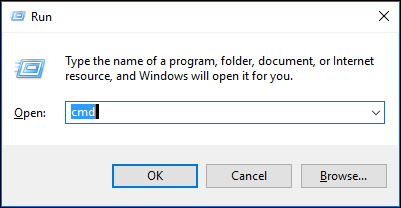
Мы используем встроенную утилиту Fsutil.exe. Она позволяет выполнять операции с файловой системой из командной строки.
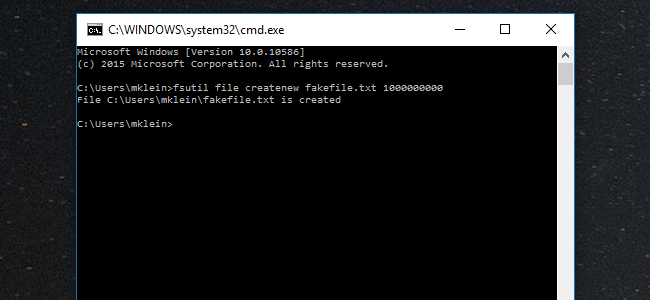
Синтаксис для создания файла такой:
fsutil file createnew filename lengthГде length указывается в байтах. Ниже — часто используемые значения для удобства:
- 1 MB = 1048576 bytes
- 100 MB = 104857600 bytes
- 1 GB = 1073741824 bytes
- 10 GB = 10737418240 bytes
- 100 GB = 107374182400 bytes
- 1 TB = 1099511627776 bytes
Пример создания файла размером 1 гигабайт:
fsutil file createnew fakefile.txt 1073741824Просто вставьте команду в окно cmd и нажмите Enter — файл будет создан.
Важно: если команда выдаёт ошибку доступа, запустите cmd «От имени администратора». Также учтите, что команда создаёт файл заданного размера, но не заполняет его осмысленными данными — для измерения скоростей это обычно не нужно.
Как проверять скорость корректно — основные принципы
Простое копирование через проводник может вводить в заблуждение из‑за кэширования. Windows активно использует кэш файловой системы: операция может выглядеть быстрой, потому что данные попали только в оперативную память, а реальная запись на диск или сеть ещё не завершена.
Короткая методика для корректного теста:
- Используйте достаточно большой файл (рекомендуется 1–10 ГБ для заметной разницы).
- Выполняйте по крайней мере 3 прогонки и берите среднее время.
- Отключайте кэш/используйте неблокирующий ввод‑вывод для измерения реального диска: robocopy с ключом /J (unbuffered I/O) или специальное ПО для бенчмарков.
- Закрывайте фоновые приложения, которые могут влиять на I/O (антивирус, резервные копии).
- Для сетевых тестов измеряйте как запись, так и чтение (от сервера к клиенту и обратно).
Пример простого измерения времени через PowerShell:
Measure-Command { Copy-Item .\fakefile.txt \\server\share\ }Measure-Command вернёт время выполнения в секундах. Для точности выполняйте несколько прогонов.
Пример: USB 2 vs USB 3
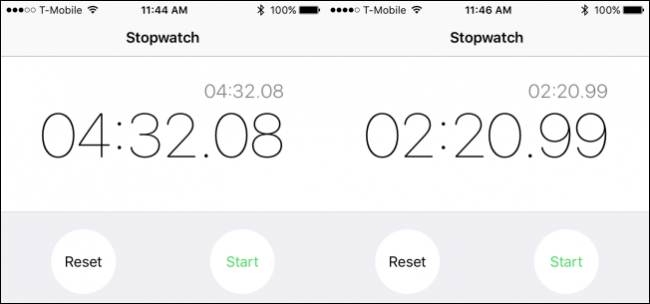
Для заметного различия используем 10 GB файл. Подключите флешку к USB 2 (обычно чёрный порт), скопируйте файл и засеките время. Повторите для USB 3 (синий порт).
На практике разница при копировании большого файла часто измеряется в минутах. Ниже — наглядный пример, где USB 3 оказался более чем на 2 минуты быстрее при копировании 10 ГБ.
Альтернативные подходы
- Использовать robocopy с опцией /J для неблокируемого ввода‑вывода (лучше отражает реальную скорость диска при больших файлах).
- Запустить тесты из WSL/Linux и применять утилиту dd или fio, если нужны детальные замеры IOPS и latency.
- Для сетевых тестов использовать iperf3 между двумя компьютерами — он измеряет пропускную способность канала, но не считывание/запись файловой системы.
- Специализированные бенчмарки (CrystalDiskMark, ATTO) дают удобную панель метрик, но для «реальной» передачи файлов полезен тест копирования настоящих больших файлов.
Когда метод может не работать или вводить в заблуждение
- Короткие файлы (несколько мегабайт) слишком чувствительны к накладным расходам и кэшированию — разницы может не быть.
- Копирование по сети через кэш файловой системы клиента может показать высокий результат, но фактическая запись на диск сервера будет значительно медленнее.
- Если диск использует встроенную дедупликацию или сжатие на уровне файловой системы, размер файла и реальное количество записываемых данных могут отличаться.
Мини‑методология тестирования: шаг за шагом
- Подготовьте среду: отключите резервное копирование и антивирусные сканы на время теста.
- Создайте dummy‑файл нужного размера с помощью fsutil.
- Выполните 3–5 прогонов копирования ( robocopy /J для дисков, Measure-Command для PowerShell ).
- Снимите среднее значение и медиану. Обратите внимание на выбросы.
- Если нужно, очистите кеш и повторите тесты. Для внешних USB‑носителей безопасно извлеките устройство и снова подключите.
Чек‑лист по ролям
Домашний пользователь:
- Создал файл через fsutil.
- Сравнил USB 2 и USB 3, сделал 3 прогона.
- Проверил результаты и извлёк выводы.
Системный администратор:
- Использовал robocopy /J или fio.
- Учитывал влияние RAID/кэша контроллера.
- Задокументировал конфигурацию (формат, контроллер, сетевой коммутатор).
Техник сети:
- Проверил канал iperf3 для пропускной способности сети.
- Сопоставил результаты с копированием файлов (SMB/NFS).
Критерии приёмки
- Для воспроизводимости: среднее время 3 прогонов отличается не более чем на 10%.
- Для оценки интерфейса: разница между USB 2 и USB 3 должна быть очевидна при файле ≥ 5 ГБ.
- Для сети: измерения iperf3 и копирование файлов дают сопоставимые верхние границы throughput (с учётом overhead SMB).
Отладка и частые проблемы
- Файл не того размера: проверьте значение в байтах и используйте Properties → Size.
- Показалось очень быстро: возможно, данные записались только в кэш. Используйте robocopy /J или дождитесь физической записи (безопасное извлечение).
- Команда fsutil не найдена/нет прав: запустите cmd от администратора.
Набор тестов/приёмочных сценариев
- Тест для флешки: копирование 10 ГБ, 3 прогона, среднее время и медиана.
- Тест для внутреннего SSD: robocopy /J 5 ГБ, 5 прогонов, зафиксировать скорость записи и чтения.
- Тест для сети: iperf3 между двумя машинами на гигабитном коммутаторе, затем копирование 5 ГБ файла, сопоставить результаты.
Короткий словарь
- Dummy‑файл — тестовый файл фиксированного размера, используемый для измерения скоростей.
- fsutil — встроенный инструмент Windows для операций с файловой системой.
- robocopy /J — режим неблокируемого ввода‑вывода, даёт более точные показатели скорости записи/чтения диска.
- iperf3 — инструмент для измерения пропускной способности сети.
Итог
Создание тестовых (dummy) файлов в Windows — простой и надёжный способ получить практические данные о производительности ваших дисков и сети. Используйте fsutil для генерации файлов нужного размера, применяйте robocopy /J или Measure-Command для корректных измерений и повторяйте прогоны, чтобы получить стабильные результаты. Это позволит объективно сравнить интерфейсы (USB 2 vs USB 3), диски и сетевые сегменты.
Важно: всегда документируйте окружение теста (модель диска, порт, форматирование, сетевой коммутатор). Это поможет интерпретировать результаты и повторять измерения в будущем.

Похожие материалы

Несколько аккаунтов Skype: Multi Skype Launcher

Журнал для работы: повысить продуктивность

Персональные звуки уведомлений на Android

Скачивание шоу Hulu для офлайн‑просмотра

Microsoft Start: персонализированная новостная лента
