
Добавление вторичного IP-адреса в Windows 11
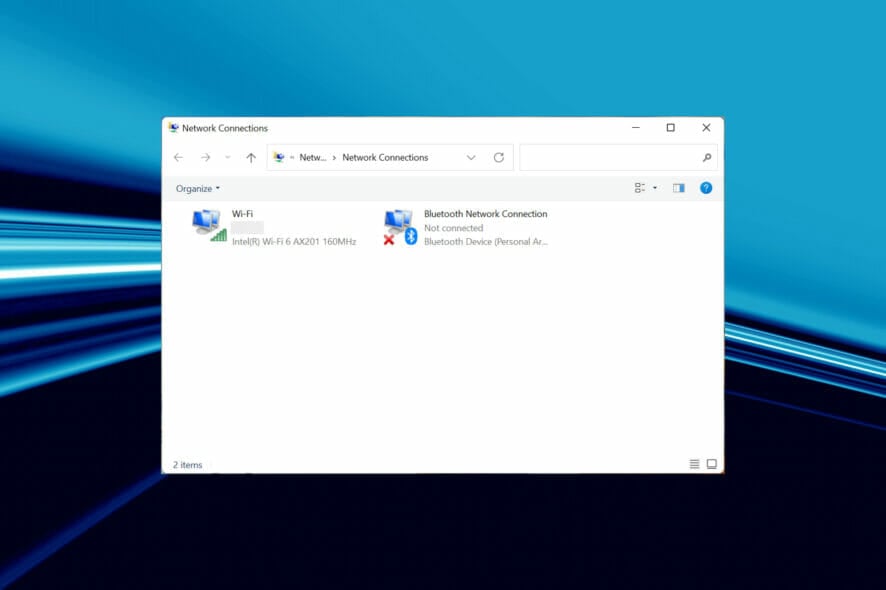
Зачем нужен вторичный IP-адрес
Вторичный (дополнительный) IP полезен в случаях, когда на одном физическом сетевом интерфейсе нужно обслуживать несколько сайтов с отдельными SSL-сертификатами, разделять трафик для рассылок, сегментировать внутренние службы или избежать конфликтов адресов. Кратко:
- Разделение служб по адресам для простоты маршрутизации и правил фаервола.
- Хостинг нескольких сайтов с разными привязками IP.
- Тестирование сетевых конфигураций на одном сервере.
Важно: вторичный IP добавляется локально к интерфейсу и не меняет способ назначения адреса сервером DHCP для основного адреса, если он включён.
Как добавить вторичный и несколько IP-адресов в Windows 11
Ниже приведены проверенные методы: через интерфейс Network Connections и через командную строку с netsh. Оба варианта совместимы с Windows 11 и не требуют сторонних утилит.
1. Через Network Connections (графический интерфейс)
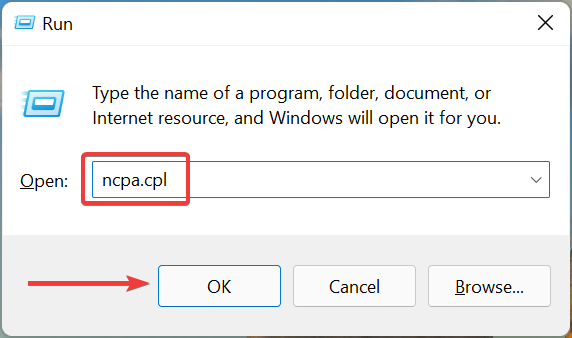
- Нажмите Windows + R, введите ncpa.cpl и нажмите Enter, чтобы открыть окно Network Connections.
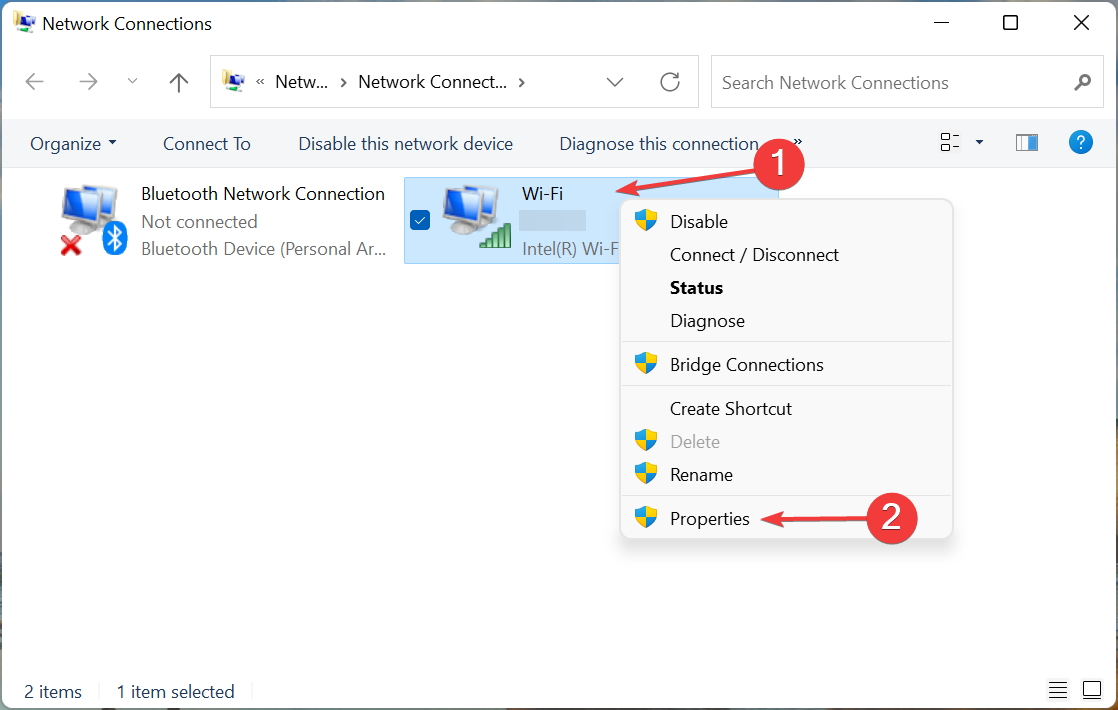
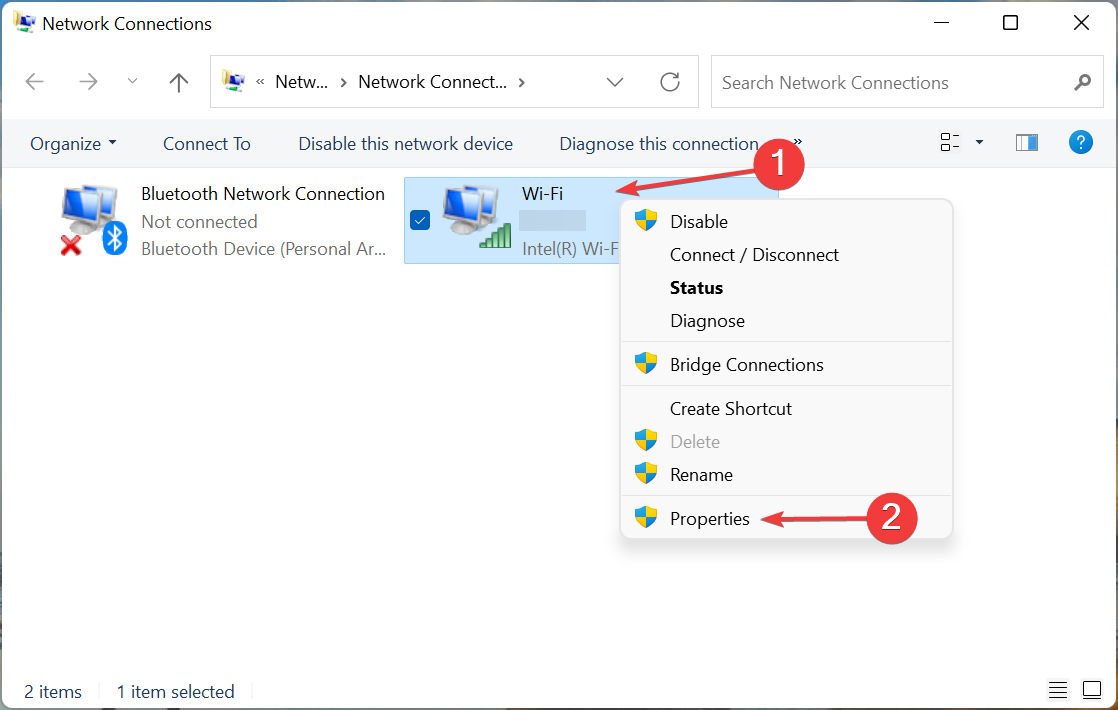
- Правой кнопкой мыши кликните по нужному сетевому адаптеру и выберите Properties.
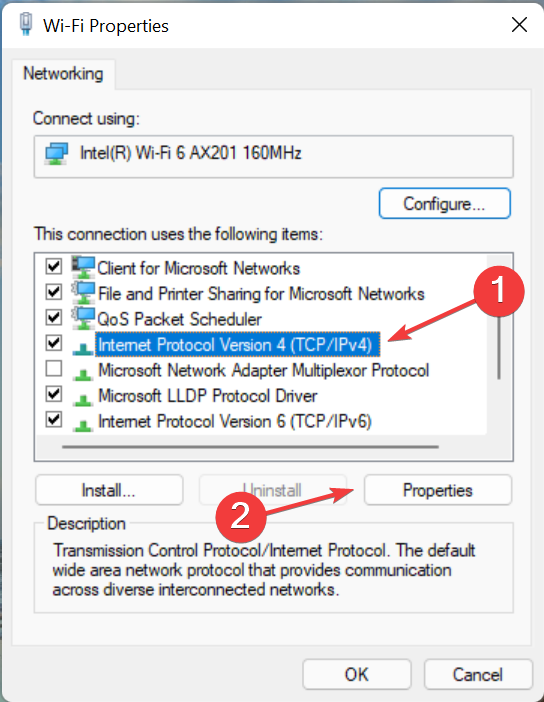
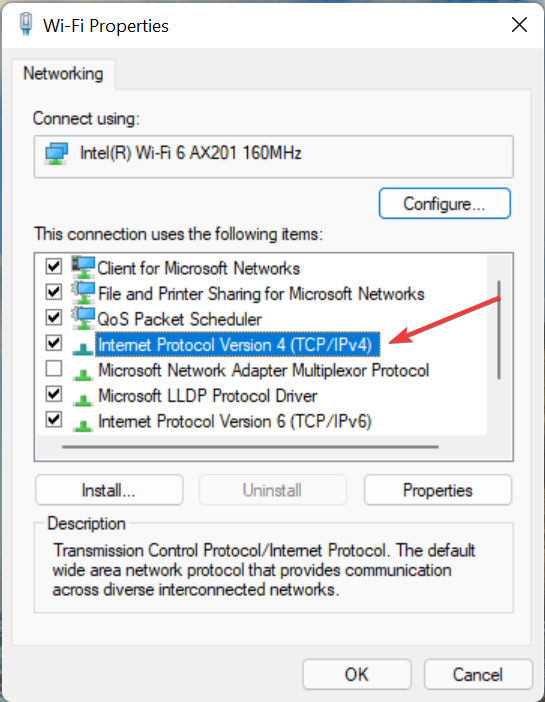
- Найдите запись Internet Protocol Version 4 (TCP/IPv4), дважды кликните по ней или выделите и нажмите Properties.
- Включите опции Use the following IP address и Use the following DNS server addresses, после чего введите нужные значения для основного IP и DNS (если применимо).
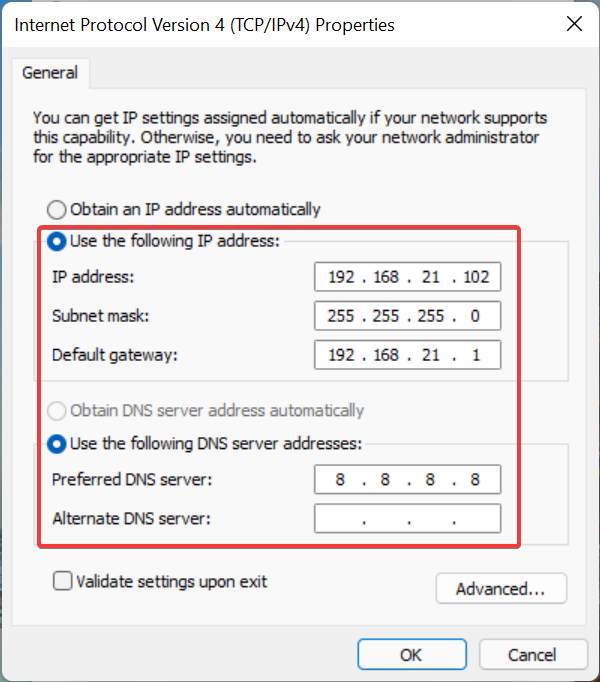
- Нажмите кнопку Advanced.
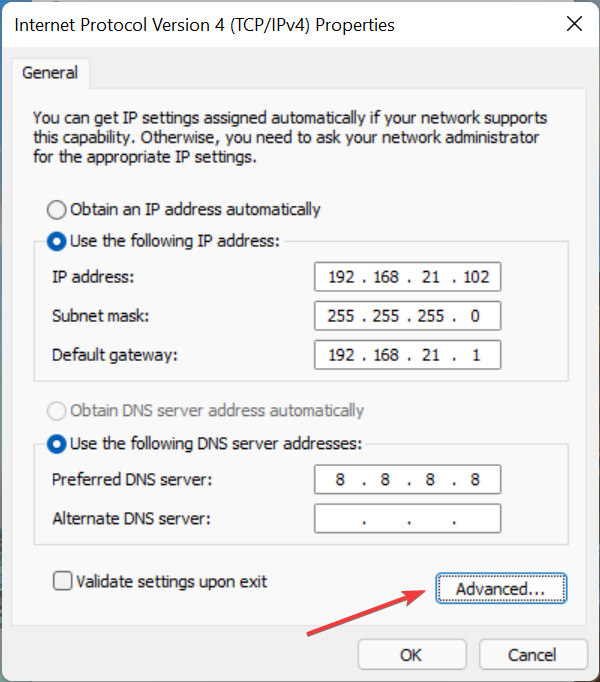
- В разделе IP Settings нажмите Add.

- Введите IP-адрес и маску подсети, затем нажмите Add. Повторяйте для каждого дополнительного адреса.

- Нажмите OK во всех открытых окнах, чтобы сохранить изменения.
Примечание: если ваш адаптер получает адрес по DHCP, переключение на «Use the following IP address» сделает его статическим. Если нужно добавить вторичный адрес при сохранении DHCP для основного адреса, используйте метод netsh (далее) или оставьте основной параметр в режиме автоматического получения и добавляйте адресы через Advanced.
2. Через командную строку с netsh
Командный способ удобен для автоматизации и когда требуется быстро повторить операцию на нескольких машинах.
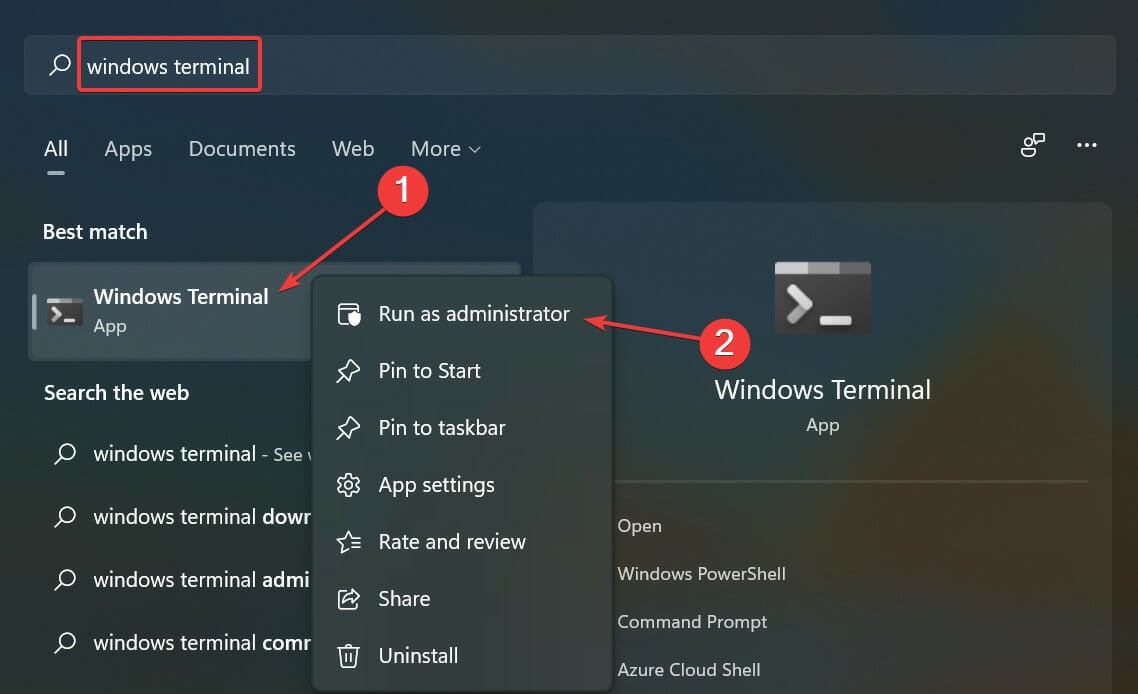
- Нажмите Windows + S, введите Windows Terminal, правой кнопкой кликните по результату и выберите Run as administrator.
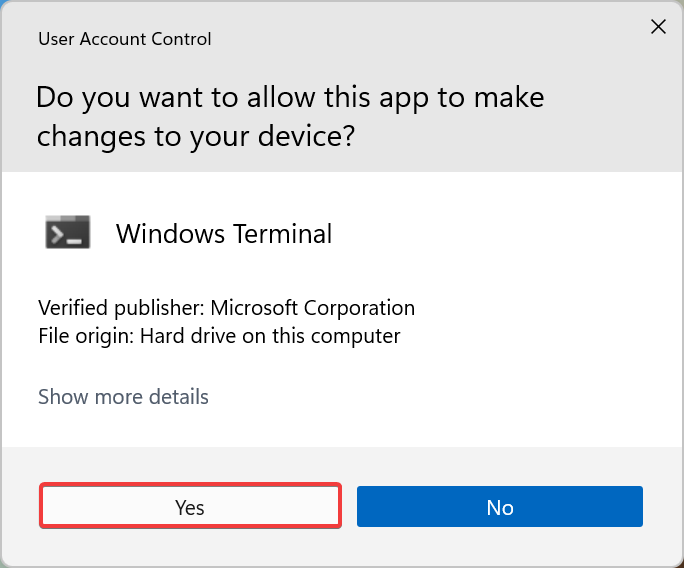
- Подтвердите запрос UAC (кликните Yes).
- Откройте вкладку Command Prompt в терминале (или нажмите Ctrl+Shift+2).
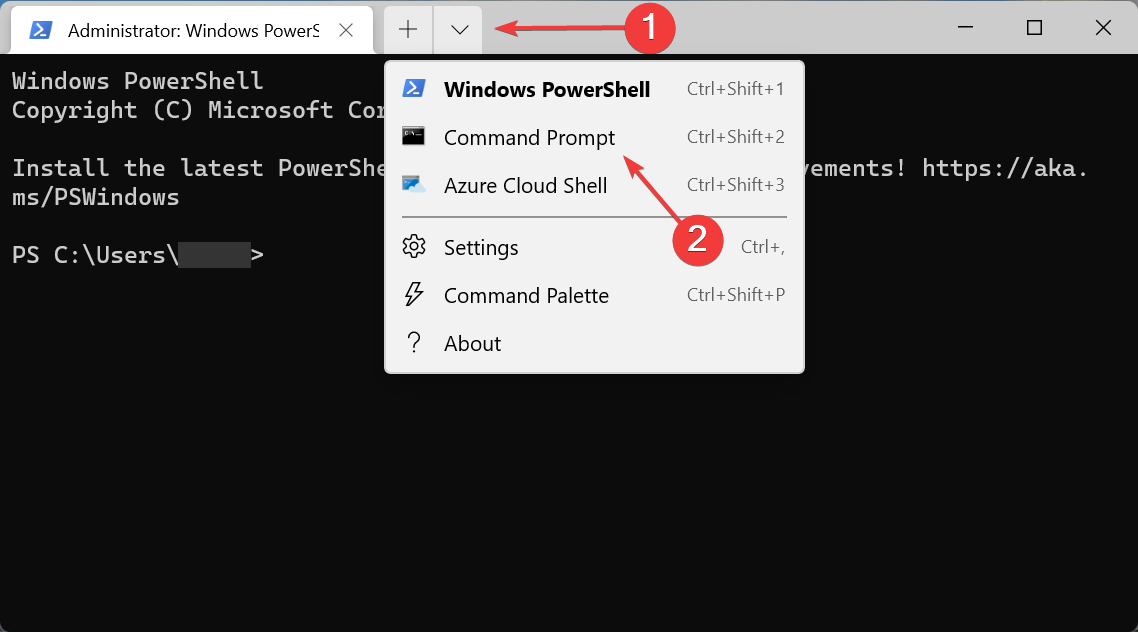
- Выполните команду, заменив имя интерфейса NIC и значения IP/маски:
netsh int ipv4 add address "NIC name" 192.168.21.102 255.255.255.0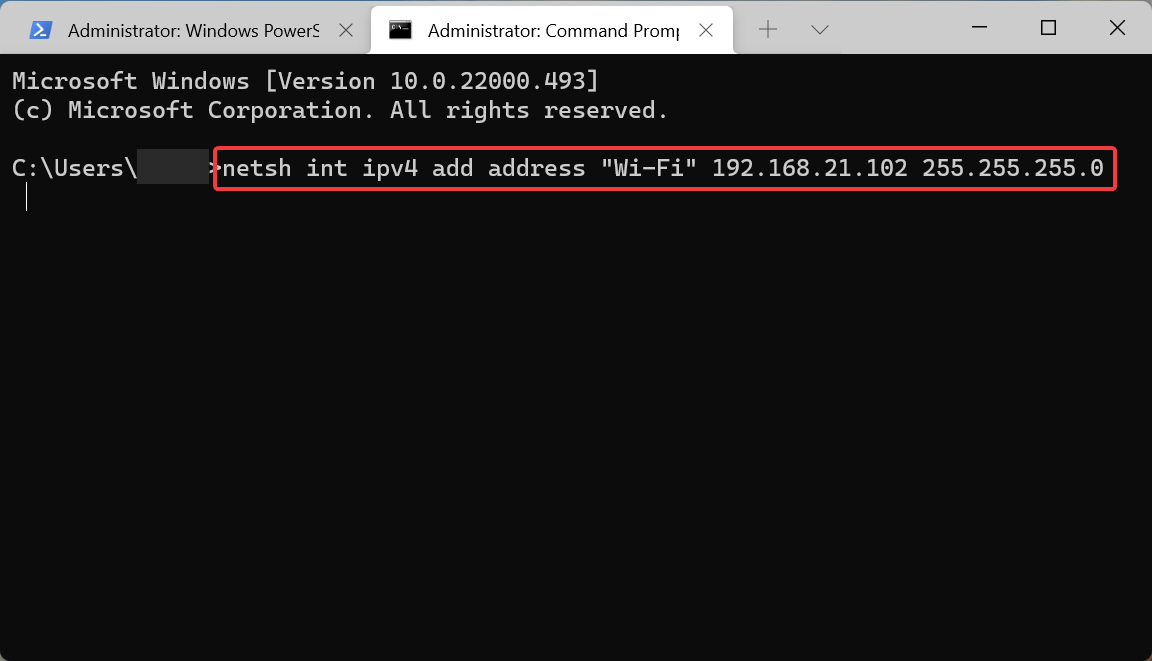
После выполнения адрес появится в свойствах сетевого адаптера и в выводе команды ipconfig /all.
Советы:
- Узнать имя интерфейса можно командой
netsh interface ipv4 show interfaces. - Если интерфейс содержит пробелы, имя обязательно брать в кавычки.
3. Массовое добавление нескольких IP-адресов через командную строку
Для добавления диапазона адресов удобно использовать цикл FOR в командной строке.
Пример команды, которая добавит адреса 192.168.21.101–192.168.21.103:
FOR /L %x IN (101,1,103) DO netsh interface ipv4 add address "NIC name" 192.168.21.%x 255.255.255.0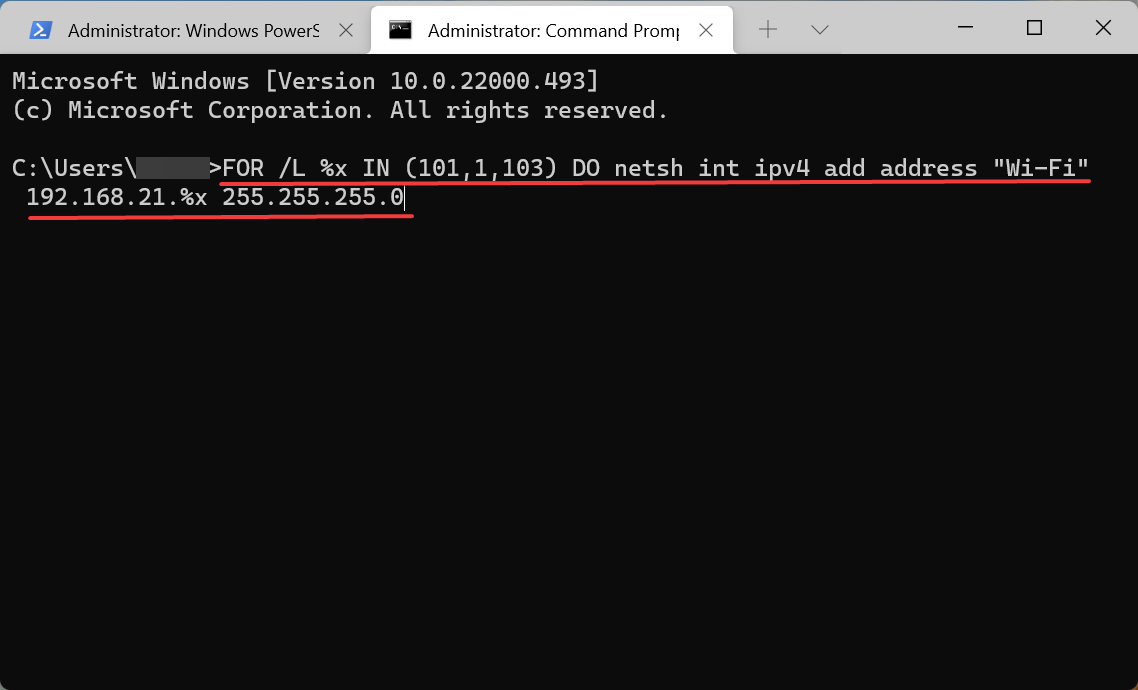
После выполнения подождите несколько секунд — команда выполняется по одному адресу. Затем проверьте результат командой:
ipconfig /allЭтот метод экономит время при добавлении большого количества адресов, но требует аккуратности в формировании диапазона и маски.
Как удалить вторичный IP-адрес
Удалить адрес можно как через GUI, так и через netsh.
Через GUI:
- Откройте View network connections (через поиск).
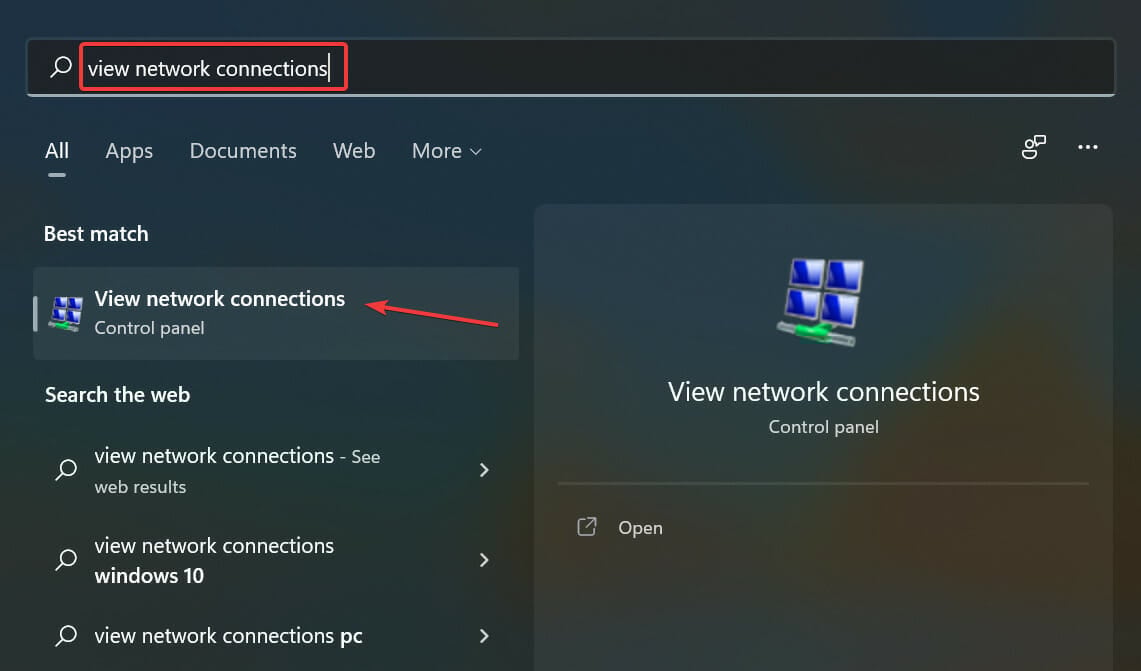
- Правой кнопкой по адаптеру → Properties.
- Дважды кликните Internet Protocol Version 4 (TCP/IPv4).
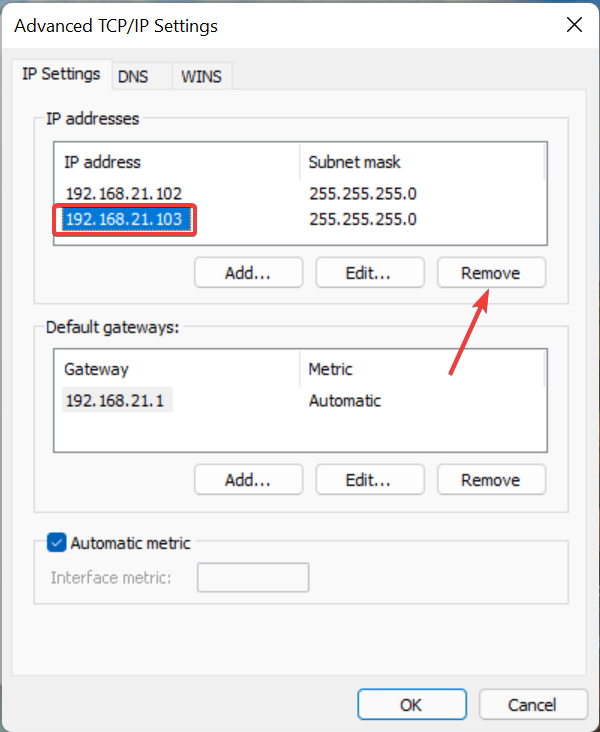
- Нажмите Advanced.

- Выберите IP, который больше не нужен, и нажмите Remove.
- Сохраните изменения кнопкой OK во всех окнах.
Через netsh:
- Откройте терминал от имени администратора.
- Выполните команду:
netsh interface ipv4 delete address "NIC name" 192.168.21.102Если адрес привязан к интерфейсу несколько раз, команда удалит указанное в параметрах совпадение.
Важно: не удаляйте случайно основной адрес, если он используется для управления сервером или службами — это может привести к потере доступа.
Версии и типы IP-адресов
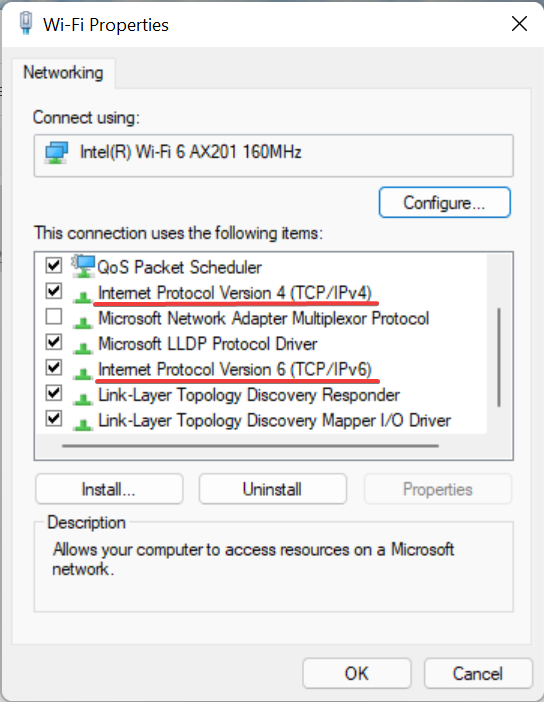
В свойствах сети вы увидите IPv4 и IPv6 — это разные протоколы адресации. IPv6 предназначен для устранения дефицита адресов и поддерживает гораздо больше устройств. Кроме того, адреса бывают статические и динамические:
- Статический IP: не меняется и назначается вручную.
- Динамический IP: назначается сервером DHCP и может меняться.
Термины в одну строку:
- IPv4: адреса вида 192.168.x.x.
- IPv6: более длинная запись с шестнадцатеричными блоками.
- DHCP: служба автоматической раздачи адресов.
Как скрыть или замаскировать IP в локальной сети
На локальном уровне скрыть IP полностью обычно невозможно, потому что IP-адрес — это идентификатор узла в сети. Однако есть способы уменьшить идентифицируемость:
- NAT (маскарадинг) на маршрутизаторе — все внутренние устройства «входят» в сеть одним внешним адресом.
- Проксирование трафика через промежуточный сервер.
- Виртуальные частные сети (VPN) и SSH-туннели — трафик выглядит идущим от VPN/SSH-сервера.
Важно с точки зрения приватности и законодательства: использование методов сокрытия адреса для обхода правовых ограничений или маскировки мошеннической активности запрещено. Для корпоративных задач согласуйте изменения с безопасностью и политиками компании.
Проверки перед изменением сетевых настроек
Прежде чем добавлять или удалять адреса, выполните короткий чек-лист:
- Убедитесь, что у вас есть права администратора.
- Сохраните текущие сетевые настройки (скриншот или запись командой ipconfig /all).
- Проверьте, не конфликтует ли новый IP с существующим на сети (ping).
- Оповестите коллег/поддержку, если это сервер в продакшене.
- Иметь план отката (как вернуть предыдущие настройки).
Модель принятия решения при добавлении вторичных IP-адресов
Ментальная модель:
- Цель: зачем нужен дополнительный адрес? (хостинг, сегментация, тесты)
- Ограничения: есть ли свободные адреса в подсети? требуются ли правила фаервола?
- Риски: потеря связи, конфликт адресов, влияние на DHCP.
- Исполнение: GUI для одиночных изменений; netsh для автоматизации.
- Проверка: тест доступа, мониторинг служб и логов.
Ролевые чек-листы
Администратор сети:
- Проверить наличие свободных адресов в подсети.
- Обновить документацию IP-адресации.
- Настроить правила фаервола для нового адреса.
Системный администратор приложения:
- Обновить конфигурацию приложения/веб-сервера, если нужно жесткое связывание с IP.
- Провести тесты SSL/HTTP binding.
Оператор поддержки:
- Наблюдать за отчетами об ошибках в течение первого часа после изменения.
- Быстро откатить при потере доступа.
Критерии приёмки
- Дополнительный IP виден в выводе ipconfig /all.
- Сервисы, привязанные к адресу, доступны по назначенным портам.
- Нет конфликтов адресов в локальной сети (ping от других узлов).
- Сетевые политики и брандмауэр обновлены.
Когда добавление вторичного IP не решит проблему
- Если проблема — в неправильно настроенном маршрутизаторе или NAT, добавление локального IP не поможет.
- Если служба требует отдельного физического интерфейса или VLAN, виртуальные IP могут быть недостаточны.
- При конфликтах на уровне провайдера (например, повторяющиеся внешние адреса) локальные изменения бессмысленны.
Безопасность и приватность
- Новые IP могут привлекать дополнительные точки контроля (логи, мониторинг). Настройте журналирование и доступ.
- Не используйте дополнительные адреса для обхода ограничений или незаконной активности.
- Если вы работаете с персональными данными, убедитесь, что сеть соответствует политике конфиденциальности вашей организации.
Быстрые сниппеты и шаблоны команд
Показать интерфейсы:
netsh interface ipv4 show interfacesДобавить один адрес:
netsh int ipv4 add address "NIC name" 192.168.21.102 255.255.255.0Удалить адрес:
netsh interface ipv4 delete address "NIC name" 192.168.21.102Массовое добавление диапазона (пример):
FOR /L %x IN (101,1,150) DO netsh interface ipv4 add address "NIC name" 192.168.21.%x 255.255.255.0Копировать текущие настройки в файл (для отката):
ipconfig /all > C:\network_backup\ipconfig_all.txtЧастые ошибки и как их исправить
- Ошибка: “Адрес уже используется” — проверьте конфликты с ping, ARP и таблицами DHCP.
- После добавления теряется доступ к машинам — проверьте маршруты и маску подсети, возможно, вы изменили основной IP.
- Команда netsh не находит интерфейс — используйте точное имя интерфейса из вывода netsh show interfaces.
Часто задаваемые вопросы
Как быстро проверить, что адрес добавлен?
Выполните ipconfig /all и найдите соответствующий интерфейс — дополнительные адреса будут перечислены.
Можно ли добавить IPv6-адрес таким же способом?
Да, но команды и синтаксис другие (ipconfig и netsh interface ipv6). Для большинства локальных задач в настоящее время используют IPv4.
Нужно ли перезагружать компьютер?
Обычно нет — изменения вступают в силу сразу. В редких случаях сетевые службы или приложения требуют перезапуска.
Подведение итогов
Добавить вторичный IP в Windows 11 просто: используйте графический интерфейс для единичных изменений и netsh для автоматизации и массовых операций. Перед изменениями выполните проверки, сохраняйте резервные конфигурации и согласуйте действия для серверов в продакшене.
В комментариях расскажите о вашем сценарии использования дополнительного IP-адреса и возникших сложностях — это поможет адаптировать практики под реальные кейсы.
Краткая терминология:
- IP: уникальный адрес узла в сети.
- DHCP: служба динамической выдачи адресов.
- netsh: встроенный сетевой инструмент Windows.

Похожие материалы

Несколько аккаунтов Skype: Multi Skype Launcher

Журнал для работы: повысить продуктивность

Персональные звуки уведомлений на Android

Скачивание шоу Hulu для офлайн‑просмотра

Microsoft Start: персонализированная новостная лента
