
Как добавить исключения в Windows Security в Windows 11
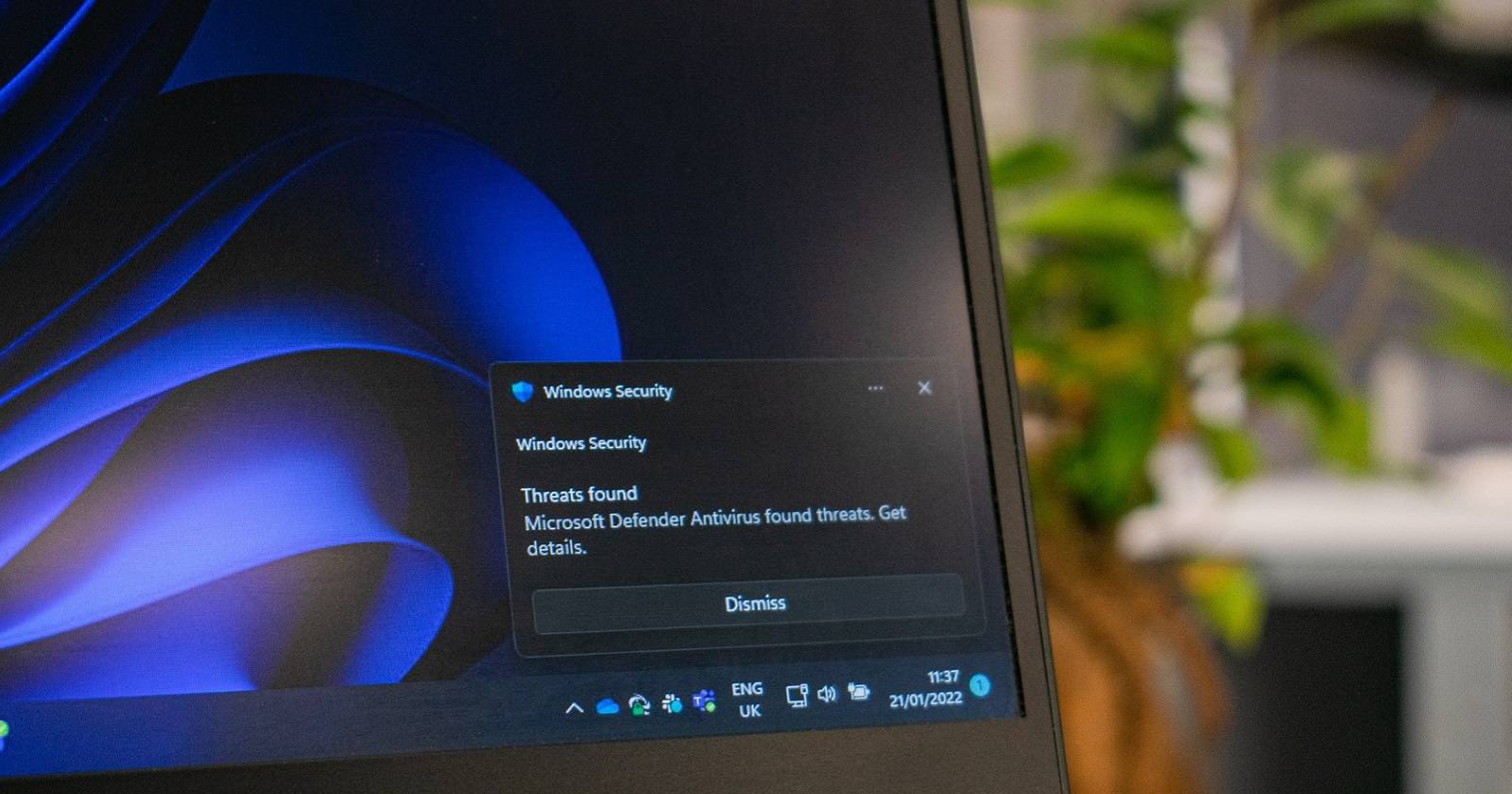
Важно: исключения снижают уровень защиты. Добавляйте в исключения только проверенные файлы и программы.
Что такое исключения и когда их применять
Windows Security (ранее Microsoft Defender) сканирует файлы, процессы и типы файлов в реальном времени. Иногда происходят ложные срабатывания: легитимные программы могут быть помечены как вредоносные. Исключения инструмента antivirus позволяют не сканировать отдельные файлы, папки, процессы или типы файлов, что избавляет от блокировки запуска программ.
Короткое определение: ложное срабатывание — когда антивирус помечает безопасную программу как угрозу.
Когда стоит добавлять исключения:
- Программа известна и проверена (официальный источник или собственная разработка).
- Наблюдаются проблемы при запуске игры или приложения из-за блокировки/удаления файлов.
Когда не стоит добавлять исключения:
- Файл пришёл из ненадёжного источника.
- Вы не можете подтвердить цифровую подпись или контрольную сумму.
Быстрая проверка перед добавлением в исключения — мини-методология
- Проверьте источник загрузки (официальный сайт/репозиторий).
- Проверьте цифровую подпись (свойства EXE → Цифровые подписи).
- Сравните контрольную сумму (SHA256) с данными разработчика, если доступно.
- Выполните локальное сканирование онлайн-сервисами (например, VirusTotal) при необходимости.
- Сделайте резервную копию конфигураций и важных данных.
Как добавить исключение через приложение Windows Security (пошагово)
- Откройте системный трей и найдите значок щита. Дважды щёлкните по нему. Возможно, потребуется нажать «Показать скрытые значки».
В приложении Windows Security на вкладке «Главная» выберите «Защита от вирусов и угроз».
В разделе «Параметры защиты от вирусов и угроз» нажмите «Управление настройками».
Прокрутите до подпункта «Исключения» и выберите «Добавить или удалить исключения».
- Нажмите «Добавить исключение» и выберите тип исключения: Файл, Папка, Тип файла или Процесс.
- Для исключения программы выберите «Файл», укажите .exe приложение и нажмите «Открыть». После этого указанный файл не будет сканироваться.
Примечание: старайтесь исключать конкретные исполняемые файлы (.exe), а не целые системные папки (например, Program Files или Downloads). Широкие исключения повышают риск заражения.
Разрешение программ через Controlled Folder Access (если включён)
Controlled Folder Access — часть средств защиты от программ-вымогателей, которая блокирует доступ к важным папкам. Если она включена, приложение может не иметь права сохранять файлы в защищённых папках. Чтобы разрешить приложению доступ:
Откройте Windows Security и повторите шаги для перехода в «Защита от вирусов и угроз» → «Управление настройками».
Нажмите «Управление доступом к контролируемым папкам» (Manage controlled folder access).
Выберите «Разрешить приложение через Controlled folder access» (Allow an app through Controlled folder access).
- Нажмите «Добавить разрешённое приложение» → «Обзор всех приложений», укажите exe и нажмите «Открыть». Теперь приложению разрешено изменять защищённые папки и сохранять файлы.
Как добавить исключения быстрее — Defender Exclusion Tool
Параметры исключений в Windows Security требуют нескольких переходов. Defender Exclusion Tool — сторонняя утилита, которая упрощает добавление исключений через контекстное меню проводника и через собственный интерфейс.
Пошагово:
- Скачайте Defender Exclusion Tool со страницы разработчика.
- Нажмите «Direct Download» для загрузки архива ExcTool.ZIP.
- Откройте папку со скачанным ZIP-файлом в Проводнике.
- Щёлкните правой кнопкой мыши по ExcTool.ZIP и выберите «Извлечь все».
- Выберите «Показать извлечённые файлы» и нажмите «Извлечь», затем откройте папку ExcTool.
- Откройте подпапку ExcTool v1.3 и запустите ExcTool.exe.
- В окне утилиты нажмите «Add files» чтобы добавить отдельные EXE-файлы или «Add folder to exclusion list» для папок.
- Для добавления опций в контекстное меню откройте меню «Options» и включите «Add to context menu submenu», затем отметьте «Add to File Context Menu» и «Add to Folder Context Menu».
- Теперь в Проводнике (щелкните правой кнопкой → Показать дополнительные параметры) появится подменю «Manage Defender Exclusion» с пунктом «Add an exclusion».
- После добавления исключения элементы появятся в списке исключений в приложении Windows Security. Удалять исключения можно как из Windows Security (опция «Удалить это исключение»), так и из Defender Exclusion Tool через кнопку «Delete Selected».
Проверка и критерии приёмки
Критерии приёмки успешной настройки исключения:
- Программа ранее блокировавшаяся теперь запускается без предупреждений.
- Программа может записывать файлы в защищённые папки (если использовали Controlled Folder Access).
- Системные журналы не содержат повторных сообщений об удалении/блокировке соответствующих файлов.
Если хотя бы одно условие не выполнено — верните файл в исключения заново или просмотрите логи событий Windows и журнал Windows Security.
Решение проблем и контрпример: когда исключение не помогает
Контрпримеры:
- Если файл был помещён в карантин или удалён ранее, простое добавление в исключения не восстановит файл. Нужно восстановить файл из карантина вручную.
- Если проблема связана не с антивирусом, а с правами доступа Windows (UAC) или с самим приложением (неправильные зависимости), исключение не решит проблему.
Что делать, если исключение не помогло:
- Проверьте карантин в Windows Security и восстановите файл, если он там.
- Запустите приложение от имени администратора для теста.
- Проверьте журналы событий (Event Viewer) и Windows Security для подробной причины блокировки.
- Временно отключите Controlled Folder Access и проверьте поведение.
Контроль безопасности: рекомендации и матрица риска
Матрица риска (качественная):
- Исключать отдельные EXE: низкий риск — допустимо при проверке.
- Исключать папки пользователей (Documents/Downloads): средний риск — только для временной отладки.
- Исключать системные папки (Program Files, Windows): высокий риск — не рекомендуется.
Меры смягчения:
- Перед добавлением в исключения создайте резервную копию файла.
- Ограничьте исключения конкретными файлами, а не папками.
- Регулярно проводите сканирование всей системы при первой возможности.
Чек-листы по ролям
Для игрока:
- Проверить, блокирует ли антивирус сохранение/запуск игры.
- Исключить только исполняемый файл игры и лаунчера.
- Проверить, сохраняются ли игровые настройки.
Для разработчика/инженера:
- Проверить цифровую подпись и хеши сборки.
- Временно добавить исключение для тестовой сборки, но не для всех папок.
- Документировать исключения в внутренняя базе знаний.
Для системного администратора:
- Централизованно управлять исключениями через групповые политики или SCCM/Intune.
- Логировать все изменения исключений и проводить периодический аудит.
Диаграмма принятия решения (Mermaid)
flowchart TD
  A[Проблема: программа блокируется] --> B{Файл в карантине?}
  B -- Да --> C[Восстановить из карантина]
  B -- Нет --> D{Проверен источник и подпись?}
  D -- Нет --> E[Не добавлять в исключения; проверить источник]
  D -- Да --> F{Controlled Folder Access включён?}
  F -- Да --> G[Разрешить через Controlled Folder Access]
  F -- Нет --> H[Добавить EXE в исключения Windows Security]
  C --> I[Тест: запускается ли программа?]
  G --> I
  H --> I
  I -- Да --> J[Готово]
  I -- Нет --> K[Проверить журналы, зависимости, права]
Глоссарий (1 строка)
- Controlled Folder Access — функция защиты от программ-вымогателей, блокирует доступ приложений к выбранным папкам.
- Исключение — правило, которое исключает файл/папку/процесс/тип файла из проверки антивирусом.
Часто задаваемые вопросы
Что делать, если файл уже удалён антивирусом?
Проверьте карантин в Windows Security и восстановите файл, если он там. Если файл полностью удалён, скачайте его заново с официального источника.
Безопасно ли добавлять папку Program Files в исключения?
Нет. Исключение больших системных папок увеличивает риск вредоносных программ получить постоянный доступ. Исключайте только конкретные проверенные исполняемые файлы.
Как временно отменить исключение?
Откройте Windows Security → Защита от вирусов и угроз → Управление настройками → Добавить или удалить исключения и удалите запись.
Резюме
Добавление исключений в Windows Security помогает устранить ложные срабатывания и разблокировать запуск приложений, но снижает уровень защиты. Всегда проверяйте источник, подписывайте и сравнивайте контрольные суммы перед добавлением в исключения. Для массового управления используйте централизованные инструменты; для быстрого доступа — Defender Exclusion Tool.
Авторы: общий обзор и практические рекомендации по безопасной настройке исключений в Windows 11.

Похожие материалы

Несколько аккаунтов Skype: Multi Skype Launcher

Журнал для работы: повысить продуктивность

Персональные звуки уведомлений на Android

Скачивание шоу Hulu для офлайн‑просмотра

Microsoft Start: персонализированная новостная лента
