
Как восстановить предыдущие версии файла на любой ОС
Быстрые ссылки
- Windows 7
- Windows 8 и 8.1
- Mac OS X
- Linux
- Dropbox, Google Drive, OneDrive и другие облачные сервисы
- Из резервных копий
Каждая секция объясняет, где искать предыдущие версии файлов и как их восстановить. Если вы пользуетесь облачным хранилищем или делаете регулярные бэкапы, шансы вернуть нужную версию очень высоки.
Windows 7
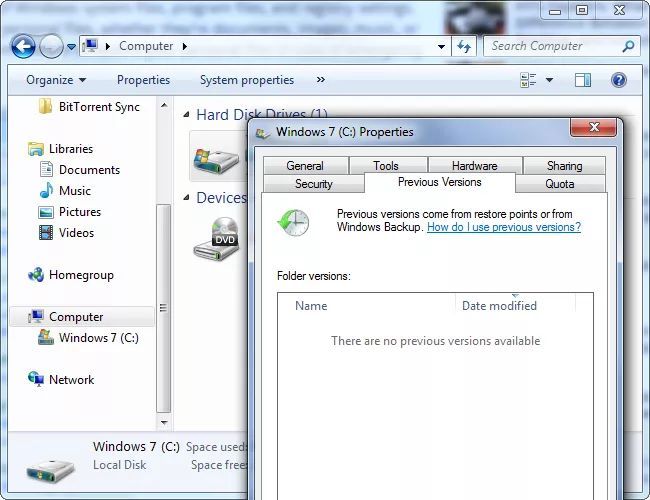
В Windows 7 доступна функция «Previous Versions» (Предыдущие версии). Она показывает восстановленные из точек восстановления системы и из резервных копий Windows Backup версии файлов.
Как восстановить:
- Откройте Проводник и найдите файл или папку.
- Щёлкните правой кнопкой мыши, выберите «Свойства».
- Перейдите на вкладку «Previous Versions» (Предыдущие версии).
- Выберите версию и нажмите «Restore» или «Copy», чтобы восстановить или скопировать её в другое место.
Пояснение: System Restore (Точки восстановления) может сохранять копии файлов для восстановления, даже если вы не настраивали явные резервные копии. Однако надёжнее включить Windows Backup для полноценного восстановления.
Windows 8 и 8.1
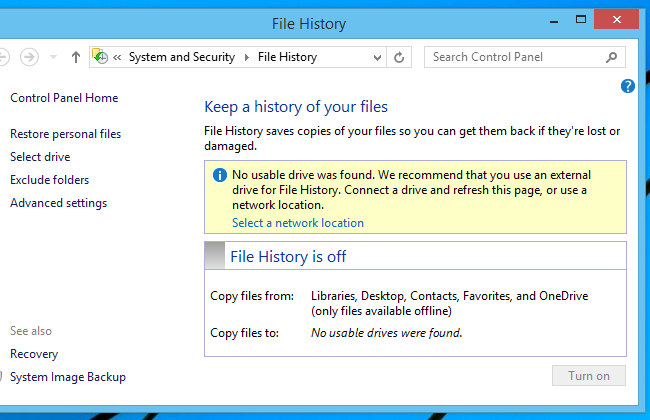
В Windows 8/8.1 Microsoft заменила «Previous Versions» на File History. File History выполняет непрерывное копирование пользовательских библиотек на внешний диск или сетевой накопитель.
Как настроить и восстановить:
- Подключите внешний диск или укажите сетевой путь.
- Откройте «Параметры» → «Обновление и безопасность» → «Резервное копирование» → «Добавить диск» и включите File History.
- Чтобы восстановить, щёлкните файл правой кнопкой → «Свойства» → вкладка «File History» или используйте интерфейс File History.
Важно: System Restore больше не хранит копии пользовательских файлов в этой версии Windows. Если File History не включён, предыдущие версии файлов восстановить не получится.
Mac OS X (macOS)
macOS предоставляет два основных способа возврата к прошлым версиям:
- Встроенная система «Versions» в приложениях, которые её поддерживают.
- Time Machine — системное решение для резервного копирования.
Как использовать Versions:
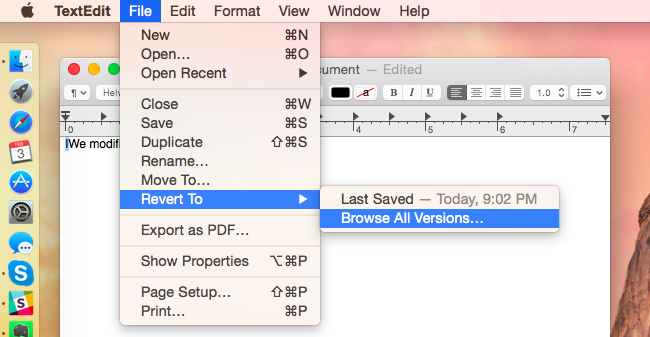
- Откройте файл в приложении, которое поддерживает Versions (например, TextEdit, Preview).
- В меню «Файл» выберите «Revert To» → «Browse All Versions».
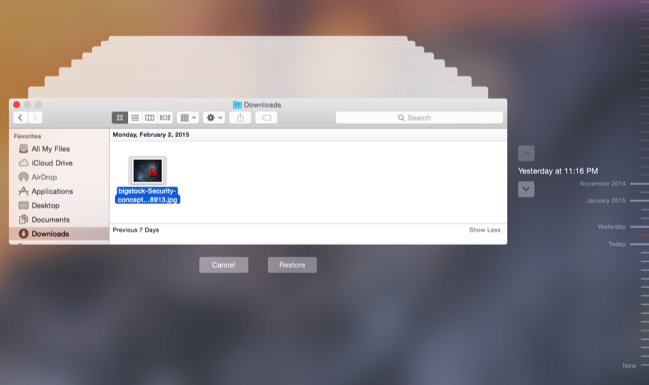
- Просмотрите версии и восстановите нужную.
Как использовать Time Machine:
- Убедитесь, что Time Machine настроена и диск доступен.
- Запустите приложение Time Machine, выберите дату в левой шкале времени.
- Найдите файл и нажмите «Restore».
На ноутбуках Mac Time Machine может хранить локальные снапшоты на встроенном диске, поэтому на некоторых устройствах есть прошлые версии даже без подключения внешнего диска.
Linux
Большинство дистрибутивов Linux и графических окружений не включают глобальную функцию автоматического хранения предыдущих версий файлов. Варианты восстановления зависят от выбранного решения:
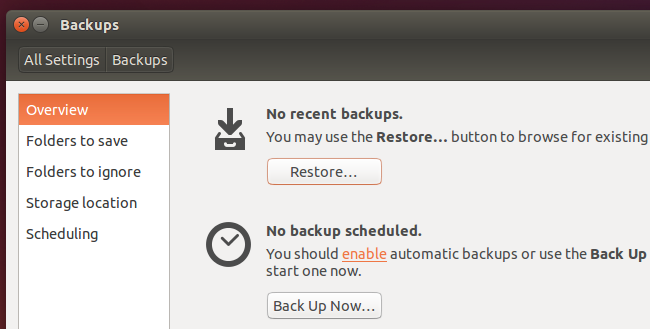
- Déjà Dup (Backups) в Ubuntu — графический инструмент для резервных копий и восстановления.
- rsync, borgbackup, restic — популярные инструменты для резервного копирования и версионирования.
- Файловые системы с поддержкой снимков (например, Btrfs, ZFS) позволяют быстро откатиться к предыдущему состоянию каталога или файла.
Как действовать:
- Если используете Déjà Dup или другой GUI-инструмент — запустите программу, выберите точку восстановления и восстановите файл.
- Для rsync/restic/borg — используйте команды восстановления из архива: они позволяют извлечь конкретную версию файла.
- Для Btrfs/ZFS — примените снимок (snapshot) файловой системы или монтируйте снимок для доступа к старым файлам.
Облачные хранилища: Dropbox, Google Drive, OneDrive и другие
Облачные сервисы обычно сохраняют историю версий файлов. Это даёт дополнительную возможность восстановления, даже если локальная система не хранит предыдущие версии.
Как получить доступ:
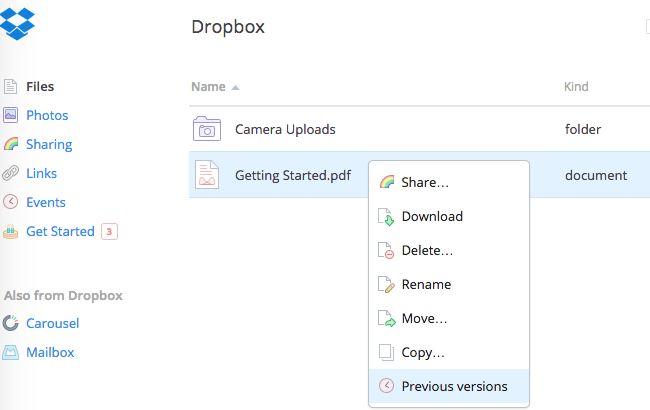
- Dropbox: откройте веб-интерфейс, щёлкните файл правой кнопкой → «Previous versions» (Предыдущие версии) и выберите нужную.
- Google Drive: веб-интерфейс → правый клик по файлу → «Manage versions» (Управление версиями).
- OneDrive: веб-интерфейс → правый клик → «Version history» (История версий).
Ограничения:
- Срок хранения версий зависит от сервиса и тарифа. Некоторые версии удаляются через определённое время.
- Облачные клиенты на рабочем столе редко показывают историю версий — используйте веб-интерфейс или мобильное приложение.
Из резервных копий
Любая резервная копия — это набор предыдущих состояний файлов. Если вы используете стороннюю программу для бэкапа, откройте её интерфейс и выполните поиск нужного файла в доступных архивах.
Рекомендации:
- Поддерживайте минимум две копии: локальную (быстрое восстановление) и удалённую/облачную (защита от потери оборудования).
- Проверяйте периодически, что резервные копии успешно создаются и восстанавливаются.
Когда восстановление предыдущей версии не сработает
- File History / Time Machine не настроены и локальные снимки/резервные копии отсутствуют.
- Версии удалены поставщиком облака в соответствии с политикой хранения.
- Файл был окончательно удалён и в корзине нет восстановимых данных; облако хранит только версии, а не элементы из корзины после её очистки.
- Файловая система не поддерживает снимки и не настроено внешнее резервирование.
Важно: отсутствие предыдущих версий не равно окончательной потере — иногда можно поискать временные файлы в приложении (например, автосохранение в офисных редакторах) или восстановить из бэкапа сервера.
Альтернативные подходы
- Восстановление из облачной корзины или панели администратора (если корпоративный аккаунт).
- Использование резервных копий на уровне сервера/СУБД (для данных приложений).
- Поиск временных или авто-сохранённых файлов (например, .tmp, ~filename)
- Восстановление диска через образ и дальнейший поиск файлов в образе.
Практическое руководство: пошаговая методика восстановления
- Оцените, где файл обычно хранится: локально, на сетевом диске или в облаке.
- Проверяйте корзину и автосохранения приложения.
- Откройте интерфейс истории версий (в ОС или в облачном сервисе).
- Если история доступна — сначала просмотрите версии, затем восстановите копию в отдельную папку (чтобы не перезаписать текущую работу).
- Если история недоступна — проверьте внешние бэкапы и снимки файловой системы.
- После восстановления сохраните файл под новой версией и создайте резервную копию для защиты.
Мини-правило: никогда не перезаписывайте текущую рабочую копию до тех пор, пока не убедились, что восстановленная версия исправна.
Чек-листы для ролей
Администратор:
- Убедиться, что File History/Time Machine/аналог включён и резервные диски доступны.
- Настроить политику хранения версий в облаке для корпоративных аккаунтов.
- Документировать процедуры восстановления и обучить пользователей.
Пользователь:
- Проверить корзину и автосохранение приложения.
- Использовать веб-интерфейс облака для доступа к истории версий.
- Если не получилось — обратиться к администратору с указанием пути и времени изменения.
Разработчик/Девопс:
- Настроить регулярные резервные копии на уровне файлов/стеков и хранить метаданные версий.
- Использовать снапшоты файловых систем при возможных массовых изменениях.
Критерии приёмки
- Восстановлен нужный файл в желаемой версии без потери метаданных даты/автора (если это критично).
- Восстановление не нарушает рабочие проекты и репозитории.
- Процесс проверен и повторяем в тестовой среде.
Риски и меры по снижению
Риск: отсутствие резервных копий или отключённая история версий. Митигирование: внедрить регулярное резервное копирование и автоматические снимки.
Риск: удаление версий облаком по политике хранения. Митигирование: настроить тариф/политику хранения для ключевых папок или экспортировать важные версии вручную.
Риск: повреждение архивов резервной копии. Митигирование: проверять целостность резервных копий и хранить контрольные суммы.
Факты и подсказки
- Многие облачные сервисы хранят версии ограниченное время — проверьте SLA и настройки хранения.
- На macOS приложения с поддержкой Versions часто имеют «ленточный» интерфейс просмотра версий.
- На Linux можно получить гранулярное восстановление файлов при использовании Btrfs/ZFS.
Краткий глоссарий
- Версия: сохранённое состояние файла в определённый момент времени.
- Снэпшот (снимок): точная копия состояния файловой системы в момент времени.
- Резервная копия (backup): копия данных, хранящаяся отдельно для восстановления.
Итого
Восстановление предыдущих версий файлов зависит от настроек операционной системы и используемых сервисов. Лучшая практика — сочетать локальные и удалённые резервные копии, регулярно проверять процедуру восстановления и обучать пользователей. Если история версий недоступна, ищите автосохранения, корзину или обращайтесь к системному администратору.
Примечание об изображении: MattysFlicks на Flickr

Похожие материалы

Несколько аккаунтов Skype: Multi Skype Launcher

Журнал для работы: повысить продуктивность

Персональные звуки уведомлений на Android

Скачивание шоу Hulu для офлайн‑просмотра

Microsoft Start: персонализированная новостная лента
