
Как закрыть запущенные приложения в Windows 10
Как и многие пользователи Windows 10 знают, при нажатии клавиши Windows устройство переходит на Пуск. Но сами приложения остаются открытыми и видимы в правой панели.
Если приложений слишком много, это может замедлять систему. На мобильных платформах вроде Android есть «task killer», который завершает множество приложений одновременно и освобождает память. Для Windows 10 подход немного другой.
В этой статье вы найдёте проверенные способы завершения задач, краткие инструкции, советы по выбору метода, контрольные списки для разных ролей и простую схему принятия решения.
Как найти средство для «убийства» приложений в Windows 10

Когда вы выходите из приложения в Windows 10, оно обычно не «висит» и не пожирает ресурсы без причины. Операционная система переводит такое приложение в состояние ожидания, аналогичное тому, что реализовано в iOS. В этом состоянии приложение использует минимальные ресурсы, но при наличии большого количества таких задач общая производительность может снизиться.
В Microsoft Store нет официального «Windows 10 task killer», который массово завершал бы все приложения одним нажатием. Зато в системе уже есть инструменты, позволяющие выборочно или целенаправленно завершать процессы и освобождать ОЗУ.
Ниже — подробные опции и рекомендации, когда какую использовать.
Варианты завершения задач на устройстве
1. Завершение задач через Диспетчер задач
Диспетчер задач — самый универсальный и безопасный способ завершить зависшие процессы и приложения.
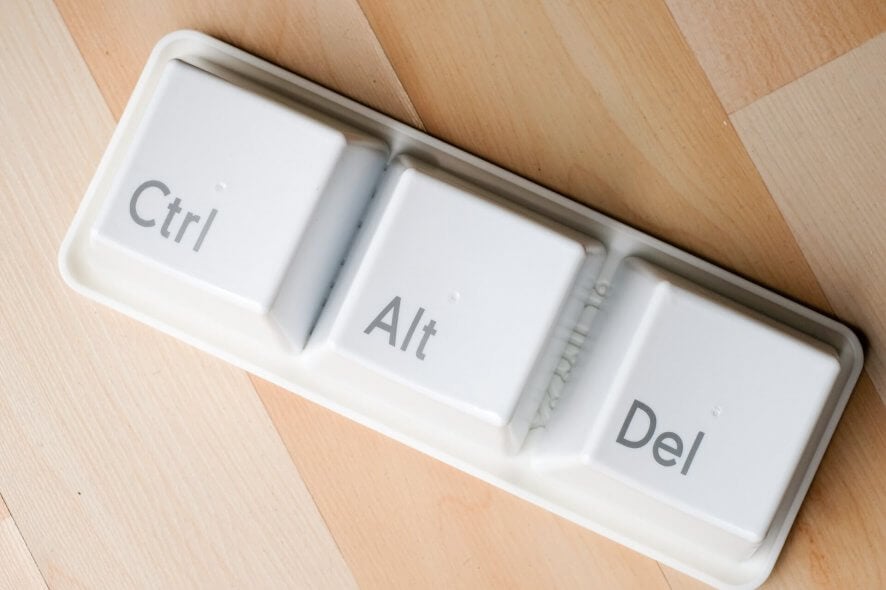
- Нажмите одновременно Ctrl + Shift + Esc или используйте сочетание Ctrl + Alt + Del. Альтернативный путь: щёлкните правой кнопкой по панели задач и выберите Диспетчер задач.
- Откроется окно Диспетчера задач.
- Перейдите на вкладку Процессы. Здесь отображаются все запущенные приложения и фоновые процессы.
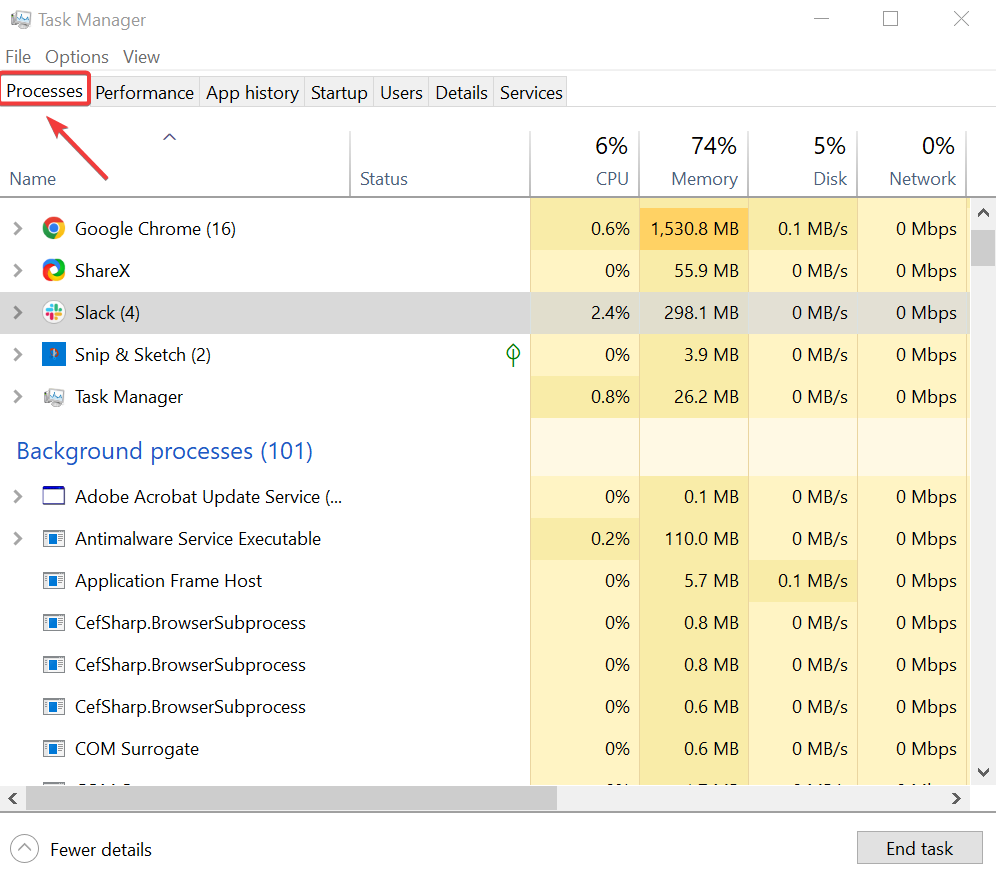
- Найдите задачу, которую нужно завершить, щёлкните по ней правой кнопкой.
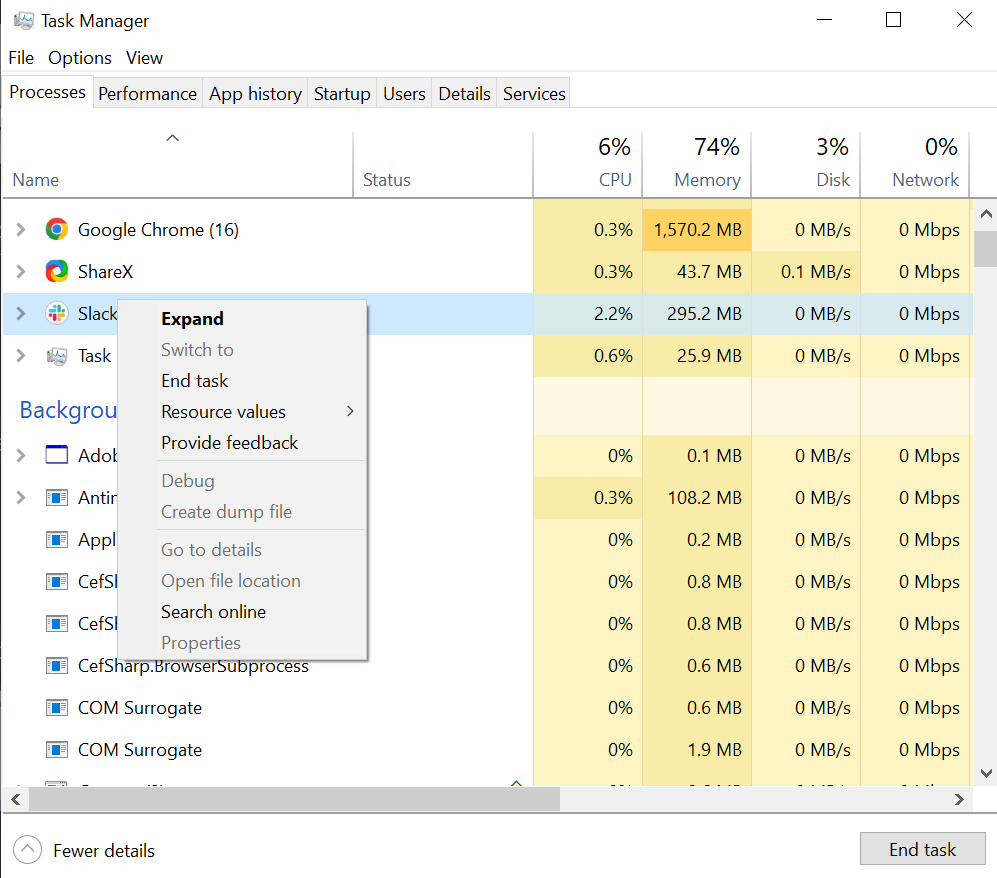
- В появившемся меню выберите Завершить задачу.
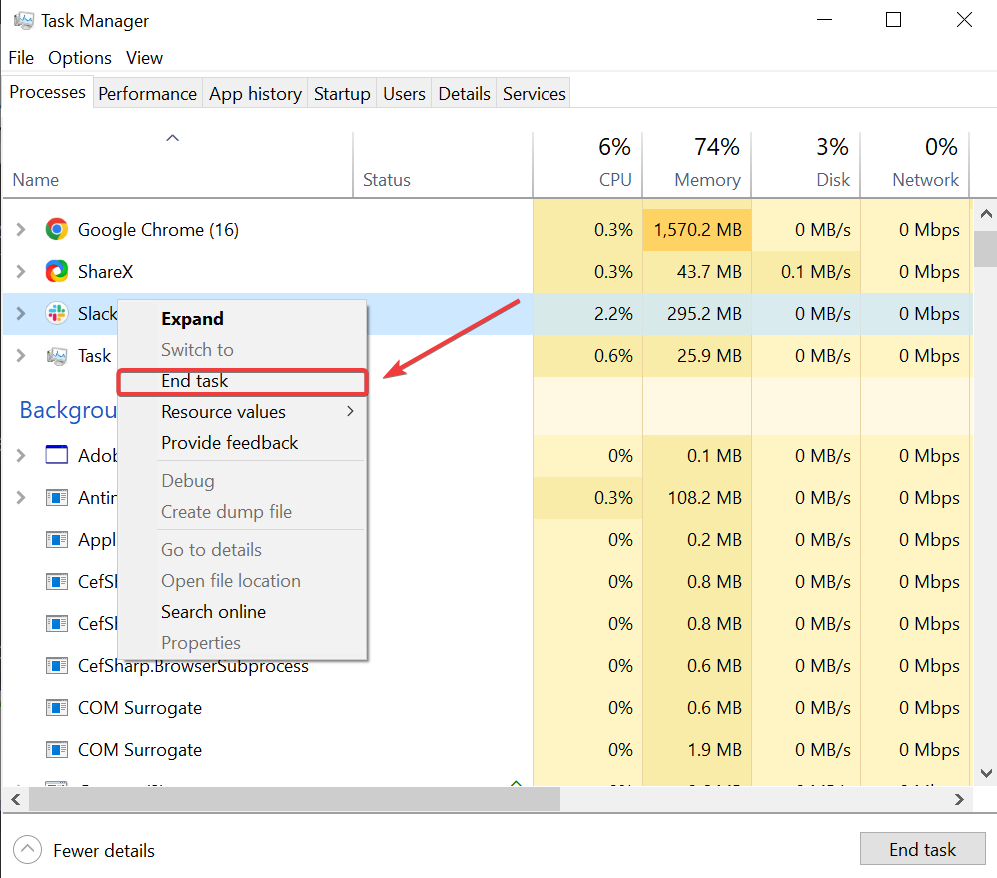
- Процесс будет завершён. Закройте окно Диспетчера задач.
Диспетчер задач также показывает фоновые процессы — их можно завершать при необходимости. Он подходит для разовых вмешательств, устранения зависаний и точечной очистки ресурсов.
Важно: завершение системных процессов может привести к нестабильности. Останавливайте только те процессы, в назначении которых вы уверены.
Полезные ссылки:
- 30 советов по работе с новым Диспетчером задач
- Как устранить проблему с большим количеством фоновых процессов в Windows 10/11
- Список альтернатив Диспетчеру задач для продвинутых пользователей
- Как остановить Antimalware Service Executable в Windows 10/11
2. Сторонние альтернативы Диспетчера задач
Если вам нужен расширенный контроль, существуют настольные утилиты с дополнительными функциями:
- Фильтрация процессов по свойствам
- Автоматическое завершение зависших приложений по правилам
- Уведомления о превышении использования CPU/RAM
Однако для большинства пользователей установка такой программы не оправданна, если требуется закрыть лишь одно или несколько приложений. Если же вы системный администратор или продвинутый пользователь и используете сценарии автоматизации, сторонняя утилита может быть полезна.
Советы по выбору сторонних инструментов:
- Выбирайте ПО с хорошими отзывами и открытой политикой обновлений
- Проверяйте цифровую подпись и источник загрузки
- Настраивайте правила завершения процессов аккуратно, чтобы не «убить» важные службы
3. Скрытая опция «Завершить» в Параметрах → Приложения
Windows 10 предоставляет возможность завершать отдельные приложения через системные настройки.
- Откройте Параметры → Приложения → Приложения и возможности.
- В списке найдите нужное приложение и выберите его.
- Нажмите Дополнительные параметры или Сведения о приложении.
- Нажмите кнопку Завершить, чтобы немедленно остановить приложение.
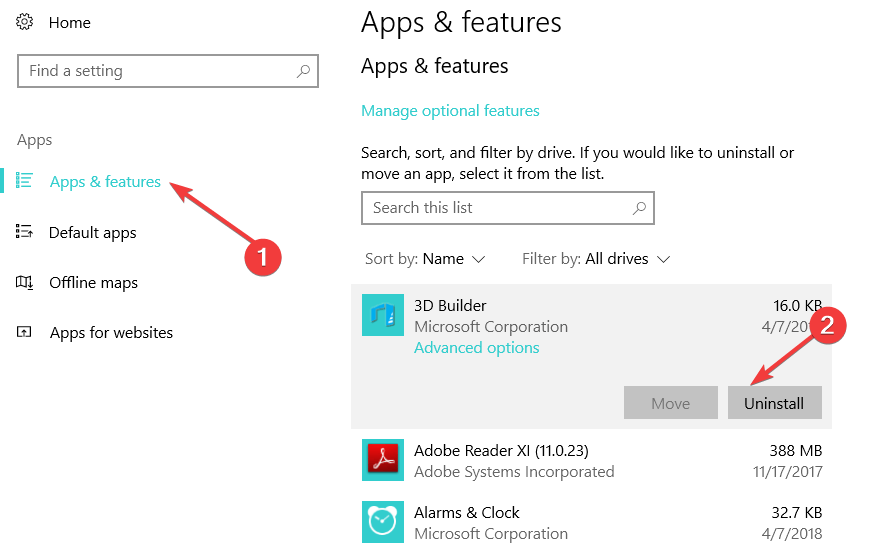
Этот способ удобен для универсальных приложений и UWP-приложений, у которых есть встроенный обработчик завершения. Для классических десктопных программ (Win32) может не сработать.
Также вы можете ограничить число автозапускаемых приложений или выполнить чистую загрузку (Clean Boot), чтобы система загружалась только с базовыми драйверами и минимальным набором программ.
Когда автоматическое или простое завершение не помогает
- Приложение зависло на уровне ядра или драйвера — Диспетчер задач не завершит такой процесс корректно.
- Служба перезапускает приложение автоматически (например, служба мониторинга) — оно будет снова появляться.
- Вредоносное ПО маскируется под системный процесс и не завершится обычными средствами.
В таких случаях требуется:
- Перезагрузка системы в безопасном режиме
- Проверка автозагрузки и служб через msconfig
- Использование антивируса/антисредства удаления вредоносных программ
- В крайнем случае — восстановление системы или переустановка проблемного приложения
Мини‑методология: как безопасно завершать приложения
- Оцените симптомы: высокая загрузка CPU, память, зависание UI.
- Откройте Диспетчер задач и найдите потребляющий ресурсы процесс.
- Попробуйте сначала корректно выйти из приложения.
- Если не помогает — завершите задачу в Диспетчере задач.
- Если приложение запускается снова — проверьте автозагрузку и службы.
- При подозрении на вредоносное ПО — запустите полную проверку антивирусом.
Шаблон: чек‑лист для ролей
Администратор / продвинутый пользователь:
- Проверил логи системы и приложения
- Использовал Диспетчер задач для точечного завершения
- Проверил автозагрузку и службы
- Настроил мониторинг для автоматических уведомлений
Обычный пользователь:
- Попробовал закрыть приложение вручную
- Если не помогло — открыл Диспетчер задач и завершил программу
- Перезагрузил ПК, если проблемы повторяются
Критерии приёмки
- Приложение полностью исчезает из списка процессов
- Потребление памяти и CPU падает до приемлемого уровня
- Система возвращается в рабочее состояние без потери данных
Сравнение подходов: краткая матрица
- Диспетчер задач: быстро, безопасно, ручной контроль
- Параметры → Приложения: удобно для UWP/универсальных приложений
- Сторонние утилиты: расширенные функции, требует настроек
- Перезагрузка/чистая загрузка: гарантированно устраняет многие проблемы, но требует времени
Когда метод не сработает — варианты действий
- Перезагрузите ПК в безопасном режиме и удалите проблемное ПО
- Откатите недавние обновления или драйверы, если проблема появилась после них
- Проведите глубокую проверку на наличие вредоносного ПО
- Если нужно, восстановите систему из точки восстановления
Простая схема выбора метода
flowchart TD
  A[Проблемы с производительностью или зависание] --> B{Можно корректно закрыть приложение?}
  B -- Да --> C[Закрыть приложение вручную и проверить]
  B -- Нет --> D[Открыть Диспетчер задач]
  D --> E{Завершение задачи решило проблему?}
  E -- Да --> F[Задача завершена]
  E -- Нет --> G[Проверить автозагрузку и службы]
  G --> H{Служба или автозагрузка виноваты?}
  H -- Да --> I[Отключить автозагрузку/службу и перезагрузить]
  H -- Нет --> J[Запустить антивирусную проверку или режим восстановления]
Краткий словарь (1 строка каждый)
- Диспетчер задач: системный инструмент для контроля процессов и служб
- Процесс: выполняемая программа или её компонент в системе
- UWP: универсальные приложения Windows, использующие специфический механизм завершения
- Clean Boot: запуск Windows с минимальным набором драйверов и программ
Риски и предостережения
- Не завершайте процессы, если вы не уверены в их назначении
- Создайте резервные копии важных данных перед радикальными действиями
- Для серверных или критичных рабочих станций согласуйте восстановительные действия с командой поддержки
Сводка
Диспетчер задач — основной и безопасный инструмент для завершения зависших приложений в Windows 10. Для UWP‑приложений удобно использовать кнопку “Завершить” в Параметры → Приложения. Сторонние утилиты дают больше контроля, но требуют осторожной настройки. В случаях, когда простые методы не помогают, используйте безопасный режим, проверку на вредоносное ПО или восстановление системы.
Важно: всегда сначала пробуйте безопасные действия и документируйте изменения при работе в корпоративной среде.
Если остались вопросы или нужна инструкция под конкретный сценарий, опишите симптомы и модель устройства в комментарии, и мы поможем выбрать оптимальный путь решения.

Похожие материалы

Несколько аккаунтов Skype: Multi Skype Launcher

Журнал для работы: повысить продуктивность

Персональные звуки уведомлений на Android

Скачивание шоу Hulu для офлайн‑просмотра

Microsoft Start: персонализированная новостная лента
