
Как регулировать яркость фонарика iPhone
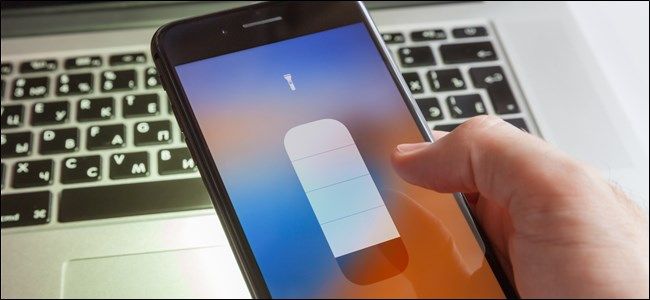
Этот короткий гид объясняет, как изменить интенсивность светодиода на задней панели iPhone. Фонарик в iOS доступен через Пункт управления с iOS 7. С помощью нескольких простых движений вы можете переключать уровни яркости и экономить заряд батареи.
Как открыть Пункт управления
- iPhone X и новее: проведите вниз от верхнего правого края экрана.
- iPhone SE и iPhone 8 или старее: проведите вверх от нижнего края экрана.
Если Пункт управления на экране не появляется, проверьте, разрешён ли он в Настройках > Пункт управления.
Настройка яркости фонарика
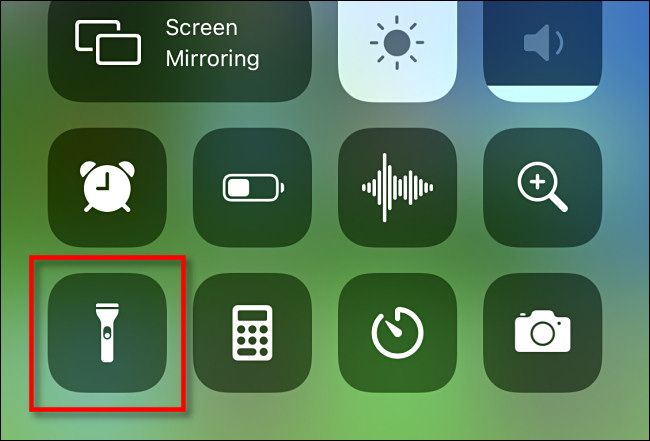
- Откройте Пункт управления.
- Нажмите и удерживайте значок фонарика, пока не откроется расширенный вид.
- Появится большой ползунок из пяти сегментов. Верхний сегмент — максимальная яркость, нижний — выключено.
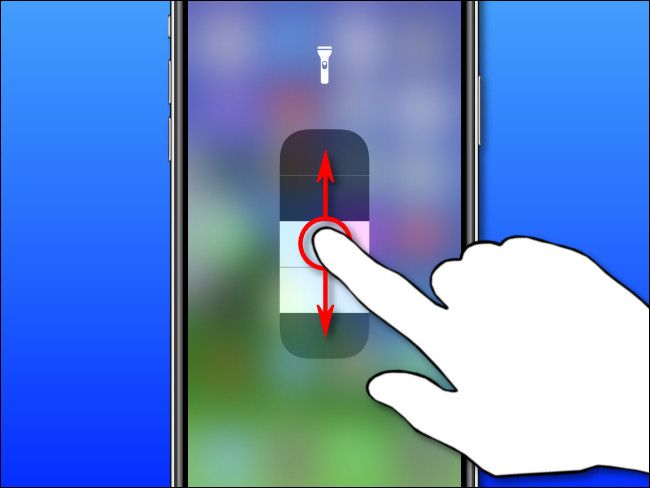
- Проведите палец по ползунку вверх или вниз или коснитесь нужного сегмента.
- Коснитесь экрана, чтобы скрыть ползунок — фонарик останется включённым.
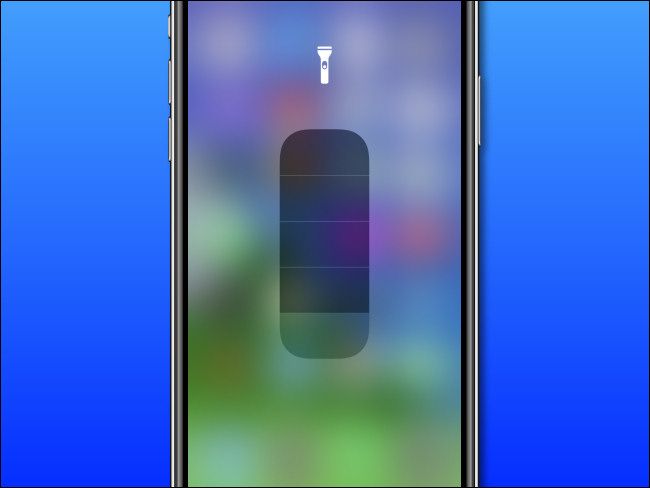
Важно: яркие уровни быстрее расходуют аккумулятор. Если фонарик нужен надолго, выбирайте более низкие уровни яркости.
Чтобы выключить фонарик, снова откройте Пункт управления и нажмите подсвеченный значок фонарика.
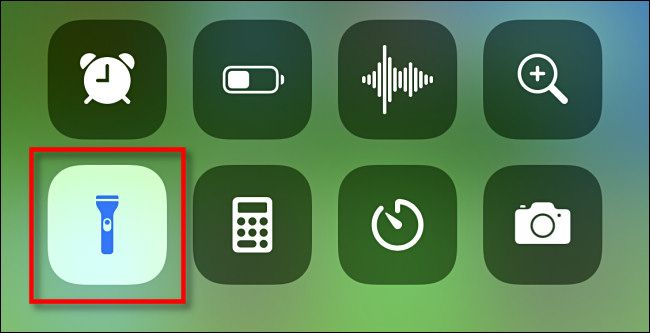
Фонарик запоминает последний установленные уровень яркости и при следующем включении восстановит его.
Когда это не работает
- Фонарик не реагирует, если камера или системный процесс уже использует LED. Попробуйте закрыть камеру и повторить.
- Если Пункт управления отключён на экране блокировки, вы не сможете изменить уровень яркости без разблокировки устройства.
- В экстренных ситуациях или при низком заряде iPhone может автоматически ограничивать потребление энергии.
Альтернативные способы включения фонарика
- Siri: можно сказать «Привет, Siri, включи фонарик» для быстрого включения или «выключи фонарик» для выключения. Siri не предоставляет управление уровнем яркости.
- Виджеты и сторонние приложения: некоторые приложения предлагают быстрый доступ к фонарику, но из‑за ограничений iOS управление яркостью обычно остаётся через системный Пункт управления.
Советы и лучшие практики
- Для чтения в темноте достаточно одного или двух сегментов. Это экономнее для батареи.
- Для фотографий или съёмки видео используйте встроенную вспышку камеры, а не фонарик, чтобы избежать постоянного нагрева LED.
- Если вы часто пользуетесь фонариком, добавьте плитку фонарика в Пункт управления через Настройки > Пункт управления > Настроить элементы.
Контрольный чеклист по сценариям использования
- Ежедневное использование (чтение, поиск мелких предметов): уровень 1–2. Проверить заряд батареи.
- Фото/видео (одноразово): включать вспышку камеры по необходимости, не держать фонарик длительно.
- Экстренная подсветка (поиск людей, ориентирование): уровень 4–5, но следите за нагревом и батареей.
Короткий словарь
- Пункт управления — системное меню в iOS для быстрых настроек.
- Сегмент ползунка — одна из пяти ступеней яркости фонарика.
Краткий итог
Вы можете быстро настроить яркость фонарика через Пункт управления, нажав и удержав значок фонарика. Выбранный уровень сохраняется до следующего включения. Для экономии заряда используйте более низкие уровни, когда это возможно.
Важно: если фонарик не работает, проверьте, не используется ли LED камерой или не выключён ли доступ к Пункту управления на экране блокировки.
Проверьте настройки Пункта управления и подумайте, какие сценарии использования у вас чаще всего бывают — это поможет выбрать подходящий уровень яркости.

Похожие материалы

Несколько аккаунтов Skype: Multi Skype Launcher

Журнал для работы: повысить продуктивность

Персональные звуки уведомлений на Android

Скачивание шоу Hulu для офлайн‑просмотра

Microsoft Start: персонализированная новостная лента
