
Как действовать при разбитом экране смартфона: восстановление доступа и сохранение данных
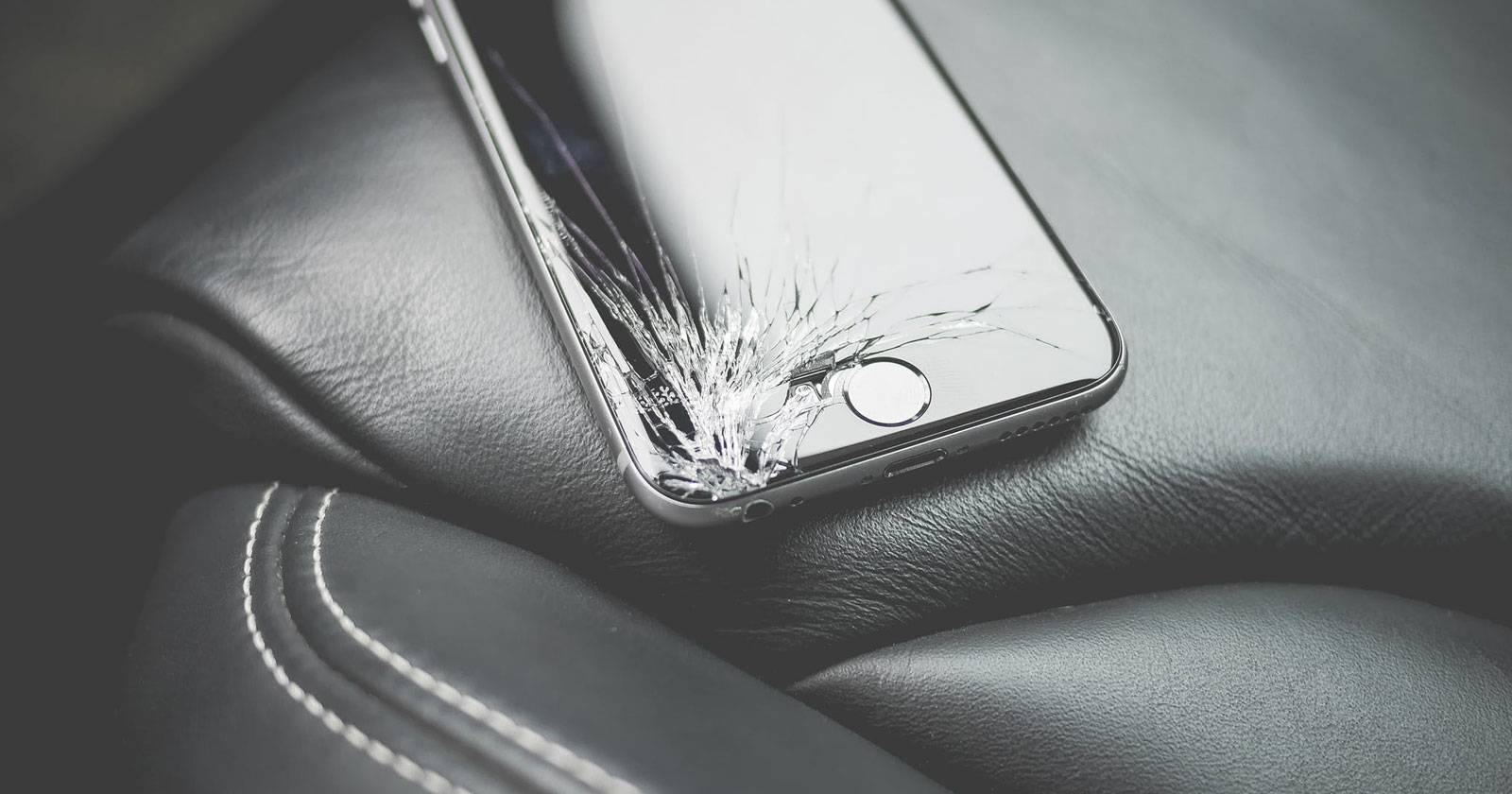
Смотря на треснувший дисплей, вы, возможно, думаете, что телефон уже бесполезен. Иногда это правда — но чаще устройство можно ещё использовать или извлечь данные. Вариант решения зависит от того, что именно повреждено: стекло, подсветка, сенсор, или всё вместе.
Важно: если внутри видны течи жидкости или искры, немедленно выключите устройство и отнесите в сервис. Работа с повреждённым аккумулятором опасна.
Какие варианты повреждений экрана бывают
Описания помогут подобрать подходящий способ доступа:
- Небольшая трещина в стекле — картинка и сенсор обычно работают.
- Трещина и частичная потеря изображения — возможны артефакты, полосы.
- Трещина, сенсор не реагирует — видна картинка, но касания не срабатывают.
- Трещина, нет картинки и нет сенсора — экран полностью «мёртв». Но устройство может включаться.
- Экран кажется нормальным, но сенсор не работает — проблема в контроллере сенсора.
Каждый сценарий требует собственного подхода. Ни один из этих случаев не обязательно означает окончательную потерю данных.
Быстрое руководство: какие инструменты пригодятся
- USB OTG-адаптер (Micro USB или USB-C) и USB-клавиатура/мышь
- Bluetooth-клавиатура (если уже была сопряжена или сенсор работает)
- Кабель для подключения к ПК (для копирования файлов)
- Программы удалённого доступа (AirDroid, VNC, компоненты iTunes/Finder)
- Набор для замены экрана (если вы умеете чинить) или контакты сервисного центра
Подключите клавиатуру и мышь — часто это работает
Если изображение видно, но сенсор не работает, самый простой вариант — подключить внешний ввод.
Как подключить клавиатуру и мышь к Android
Большинство современных Android-устройств поддерживают USB OTG. Вам нужен OTG-адаптер соответствующего разъёма (USB-C или Micro USB). Подключите в порт OTG хаб, затем клавиатуру и мышь. Если всё совместимо, курсор появится, и вы сможете управлять телефоном.
Проверяйте модель телефона перед покупкой OTG-адаптера. На старых устройствах OTG может не поддерживаться.
Если у вас нет USB-клавиатуры, Bluetooth-клавиатура возможна только при условии, что она уже была сопряжена ранее. Новое сопряжение обычно требует работы с экраном в «Настройки».
Если экран полностью мёртв, но ОС загружается, можно подключить внешнее отображение (если устройство поддерживает вывод по USB-C/HDMI) и управлять системой через клавиатуру.
Как подключить клавиатуру к iPhone
iPhone принимает внешние клавиатуры только по Bluetooth. Если клавиатура уже была сопряжена, можно подключиться автоматически. Если нет — сопряжение потребует ввода в интерфейсе iOS, что невозможно при нерабочем экране. Возможность подключения стороннего USB-переферийного оборудования ограничена.
Удалённый доступ: когда и как он помогает
Удалённый контроль даёт удобный интерфейс с компьютера. Но такие решения работают, только если нужное ПО уже установлено и настроено до поломки.
AirDroid и другие инструменты для Android
AirDroid и похожие приложения (TeamViewer Host, Vysor, Scrcpy) позволяют управлять Android с ПК. Scrcpy — бесплатный инструмент, требующий отладки по USB (USB Debugging) включённой заранее. AirDroid удобен, если приложение уже установлено и вы вошли в аккаунт.
Если у вас получилось подключить клавиатуру, настройте удалённый доступ и выкопируйте данные на ПК.
Удалённый доступ к iPhone
iOS сложнее: штатного удалённого управления для полного управления нет. Через macOS можно получить некоторые функции удалённого управления при наличии доступа (например, с помощью QuickTime для зеркалирования экрана на Mac при подключении по кабелю). VNC и другие полноценные решения требуются джейлбрейк, что часто нецелесообразно и небезопасно.
Важно: джейлбрейк может аннулировать гарантию и снизить безопасность устройства.
Аппаратные кнопки: ограниченные возможности
У старых Android-устройств было много физических кнопок, и можно было работать без сенсора. Современные телефоны перешли на жесты и программные кнопки, поэтому аппаратные клавиши редко позволяют полноценно управлять смартфоном. Тем не менее:
- Кнопки громкости и питания обычно позволяют сделать скриншот или войти в режим восстановления.
- Аппаратная кнопка спуска камеры полезна, если экран не влияет на работу камеры.
Используйте эти возможности для получения доступа к файлам камеры, если другой ввод недоступен.
Сохранение данных: приоритет №1
Даже если вы временно управлять телефоном через клавиатуру или удалённо, не стоит полагаться на это в долгосрочной перспективе. Первое действие — резервное копирование и перенос данных.
- Подключите телефон к компьютеру кабелем и попробуйте открыть файловую систему как USB-накопитель. На Android выберите режим «Передача файлов (MTP)». На iPhone используйте iTunes/Finder, чтобы создать резервную копию.
- Используйте облачные сервисы (Google Drive, iCloud, Dropbox) для синхронизации фото и документов.
- Для Android: в Настройки > Система > Дополнительно > Резервное копирование запустите бэкап аккаунта Google.
- Для iPhone: Настройки > iCloud > Резервная копия iCloud или подключение к компьютеру и резервное копирование через iTunes/Finder.
Примечание: для iCloud может понадобиться платный тариф, если объём данных превышает бесплатную квоту.
Методика извлечения данных — пошагово
Мини-методология для безопасного извлечения данных:
- Оцените состояние: видна ли картинка, работает ли сенсор, включается ли устройство. Зафиксируйте симптомы.
- Подключите к источнику питания, чтобы избежать разрядки в процессе восстановления.
- Попробуйте подключить через USB OTG клавиатуру/мышь или внешний экран.
- Если не работает — подключите к ПК через кабель и посмотрите, видит ли ОС устройство.
- Если ПК видит устройство, скопируйте самые важные данные (фото, контакты, сообщения) сначала.
- Если ПК не видит устройство, попробуйте режим восстановления производителя (Recovery, Fastboot) и используйте инструменты производителя для бэкапа.
- Если ни один способ не срабатывает — обратитесь в сервис или к специалисту по восстановлению данных.
Критерии приёмки
- Смартфон успешно подключается к ПК и файлы скопированы.
- Сделана резервная копия в облаке или локально.
- SIM карта разблокирована для переноса в новый телефон.
Альтернативные подходы и когда они не работают
- Подключение USB OTG помогает, если устройство поддерживает OTG и ядро Android функционирует. Не сработает при полном отказе платы или контроллера USB.
- Bluetooth-клавиатура полезна только при уже выполненном сопряжении или исправном сенсоре для сопряжения.
- Удалённый доступ возможен, если соответствующая программа установлена и настроена заранее.
- Аппаратные кнопки помогут в редких случаях; они не заменят сенсорный ввод полностью.
Контрпример: если экран имеет внутренние повреждения (контроллер подсветки сгорел), ни OTG, ни Bluetooth, ни удалённый доступ не помогут отобразить изображение. В таком случае остаётся только прямой доступ к данным через сервисы восстановления или извлечение памяти платы специалистом.
Безопасность и конфиденциальность при восстановлении
- Работайте в безопасной сети при использовании удалённого доступа.
- При передаче данных на ПК используйте антивирус и проверяйте файлы на целостность.
- Не давайте доступ к аккаунтам посторонним лицам без доверия; при обращении в сервис запросите квитанцию и гарантию конфиденциальности.
Важно: при продаже или утилизации повреждённого телефона обязательно удалите все личные данные после восстановления на новом устройстве.
Чек-листы для ролей
Пользователь (быстрая проверка):
- Попытаться перезагрузить устройство.
- Подключить к зарядке и дождаться полной загрузки.
- Подключить USB-кабель к ПК и проверить доступ к файлам.
- Подключить OTG-клавиатуру/мышь (если поддерживается).
- Включить резервное копирование в облако.
Техник (расширенная диагностика):
- Проверить поддержку OTG и работоспособность USB-контроллера.
- Попытаться зеркалирование экрана через USB-C или подключение к внешнему монитору.
- Воспользоваться инструментами производителя для доступа в режим восстановления.
- При необходимости снять экран для временного подключения рабочего модуля и извлечения данных.
Визуальное решение: как принять решение быстро
flowchart TD
  A[Экран треснул?] --> B{Показывает изображение?}
  B -- Да --> C{Сенсор работает?}
  C -- Да --> D[Сделать резервное копирование и починить экран]
  C -- Нет --> E[Подключить OTG клавиатуру/мышь]
  E --> F{Управление доступно?}
  F -- Да --> G[Сделать бэкап через ПК/облако]
  F -- Нет --> H[Подключить к ПК по USB; попробовать Scrcpy/AirDroid]
  B -- Нет --> I[Проверить, включается ли устройство]
  I -- Да --> H
  I -- Нет --> J[Обратиться в сервис или к специалисту по восстановлению данных]
Советы при переходе на новый телефон
- Перед заменой убедитесь, что SIM-карта разблокирована и работает. Если SIM заблокирована PIN/PUK, разблокируйте её заранее.
- Войдите в тот же аккаунт Google/Apple на новом устройстве, чтобы данные восстановились автоматически.
- Проверьте, что важные контакты и фото синхронизированы в облако.
Когда стоит заменить экран самостоятельно, а когда — идти в сервис
Самостоятельная замена экрана возможна, если у вас есть опыт пайки/разбора и вы можете приобрести оригинальные запчасти. Минусы: риск повредить шлейфы, утратить водозащиту и аннулировать гарантию.
Идти в сервис стоит, если устройство дорогое, под гарантией или у вас нет опыта ремонта. Профессионалы обеспечат тестирование и гарантию на работу.
Вопросы и ответы
Q: Могу ли я восстановить данные, если экран не реагирует и устройство не отображается на ПК?
A: Часто да — через режим восстановления производителя, инструменты восстановления данных или при снятии памяти специалистом. Но степень успеха зависит от степени физического повреждения платы и контроллеров.
Q: Работают ли приложения для зеркалирования экрана без предварительной настройки?
A: Нет. Большинство приложений требуют включённого USB Debugging или предварительной установки. Планируйте резервное копирование заранее.
Q: Я боюсь потерять данные при ремонте — что делать?
A: Сделайте резервную копию любым доступным способом до передачи устройства в ремонт. Если экран не позволяет это сделать — обсудите с сервисом возможность извлечения данных перед заменой экрана.
Краткое резюме
- Оцените тип повреждения и сначала попытайтесь мягкие варианты: OTG, Bluetooth, удалённый доступ.
- Приоритет — сохранить данные. Скопируйте фото, контакты и важные файлы на ПК или в облако.
- Если всё сложнее — обратитесь к профессионалам по восстановлению данных.
Важно: не рискуйте безопасностью устройства и личных данных при использовании сомнительных сервисов. Действуйте по чек-листу и переведите акцент с временного использования на резервное копирование и перенос на новое устройство.
1-строчный глоссарий
- OTG: адаптер, позволяющий подключать USB-устройства к смартфону.
- MTP: протокол для передачи файлов между Android и ПК.
- Scrcpy: инструмент зеркалирования Android через USB.
Конец статьи.

Похожие материалы

Несколько аккаунтов Skype: Multi Skype Launcher

Журнал для работы: повысить продуктивность

Персональные звуки уведомлений на Android

Скачивание шоу Hulu для офлайн‑просмотра

Microsoft Start: персонализированная новостная лента
