
Компьютер перезагружается при печати — причины и шаги устранения
Использование внешних устройств, таких как принтер, с компьютером обычно не вызывает сбоев. Но нередко пользователи сталкиваются с тем, что компьютер перезагружается или выключается в момент отправки задания на печать. Аналогично встречается и обратная проблема — принтер не печатает в Windows 10/11.
Дальше объясним возможные причины, предложим проверенные решения и добавим практические чек-листы для пользователей и администраторов.
Почему компьютер перезагружается при печати?
Перезагрузка при печати может быть вызвана несколькими факторами. Основные из них:
- Повреждённый или устаревший драйвер принтера — если драйвер конфликтует с ОС или повреждён, система может завершить работу или перезагрузиться при попытке обращения к драйверу.
- Ошибки после обновления Windows — обновление Windows иногда вводит несовместимость с драйверами или с компонентами системы, что приводит к сбоям при взаимодействии с внешними устройствами.
- Аппаратные проблемы — плохое качество кабеля USB, повреждённый порт, неисправный принтер или проблемы с питанием могут вызывать мгновенные отключения.
- Вирусы или вредоносное ПО — некоторые вредоносные программы вмешиваются в системные службы, что может повредить работу очереди печати и вызвать перезагрузку.
- Проблемы с прошивкой принтера — устаревшая или испорченная прошивка принтера может неправильно обрабатывать задания и вызывать аппаратные сбои.
Каждый случай требует диагностики: сначала простые проверки, затем систематическое устранение причин по списку.
Что проверить в первую очередь
Перед углублённой диагностикой выполните эти простые действия:
- Перезагрузите принтер и компьютер.
- Полностью отключите принтер от питания на 30 секунд, затем включите снова.
- Подключите принтер к другому USB-порту или используйте сетевое подключение, если доступно.
- Отключите другие внешние устройства, оставив только клавиатуру/мышь и принтер.
- Запустите Windows в безопасном режиме и попробуйте распечатать — если в безопасном режиме проблема исчезает, дело в драйверах или стороннем ПО.
Если простые проверки не помогли, переходите к пошаговым решениям.
Пошаговые решения
1. Удаление проблемных обновлений Windows
- Нажмите кнопку Пуск, введите «панель управления» и откройте Панель управления.
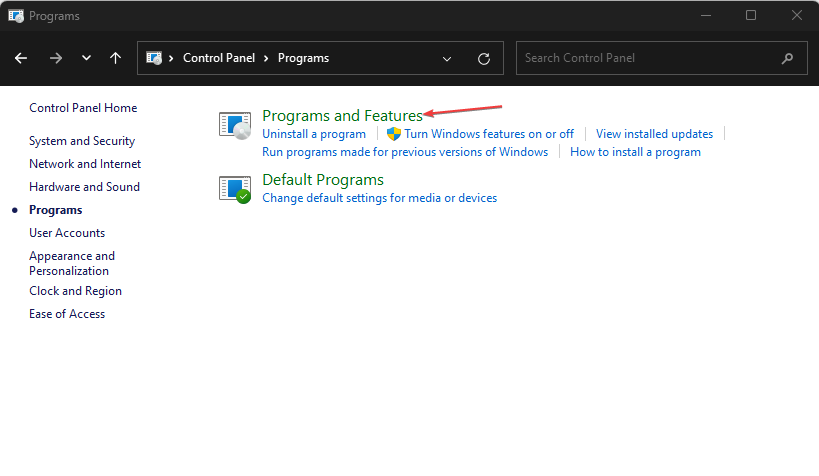
- Перейдите в раздел Программы и выберите Программы и компоненты.
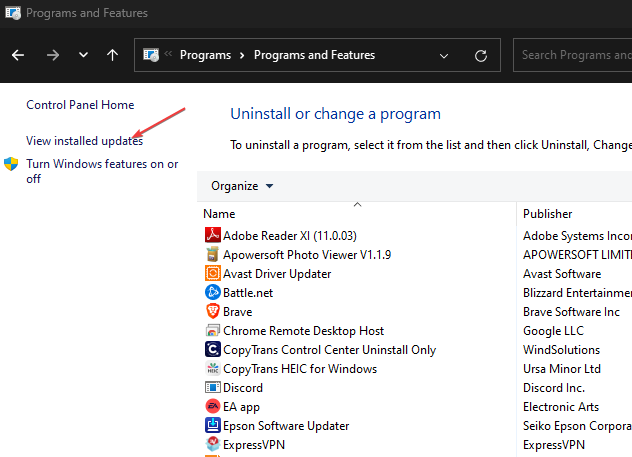
- Нажмите Просмотреть установленные обновления.
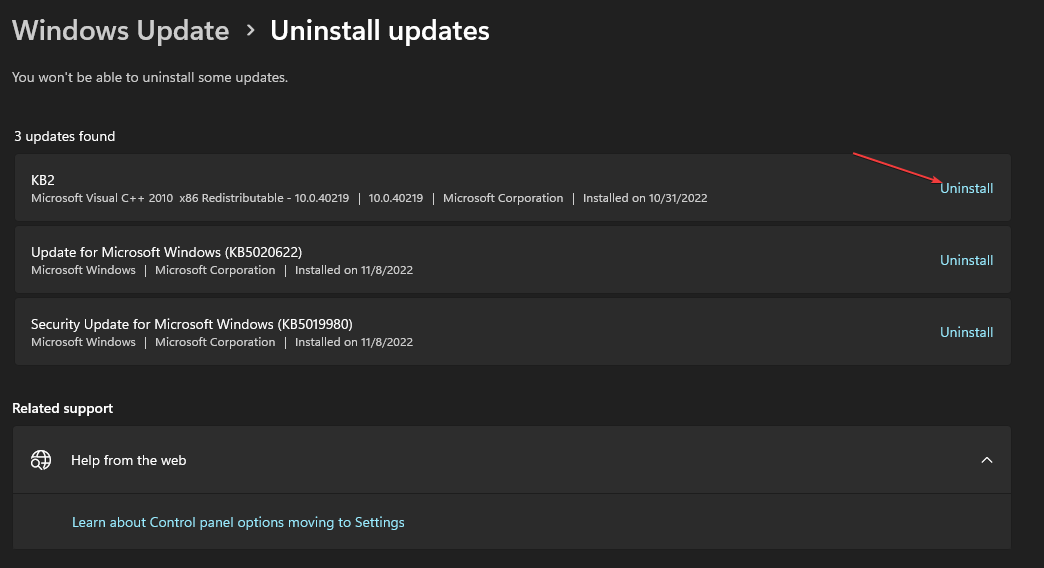
- Найдите проблемное обновление (в некоторых случаях это конкретный KB, например KB4524147), щёлкните по нему правой кнопкой и выберите Удалить.
- Перезагрузите компьютер и проверьте, исчезла ли перезагрузка при печати.
Если удаление одного обновления не помогло, попробуйте откатить другие недавние обновления по одному, фиксируя результаты. Удаление обновлений временно устраняет проблему, но не заменяет обновление драйверов и прошивки.
2. Запуск средства устранения неполадок принтера
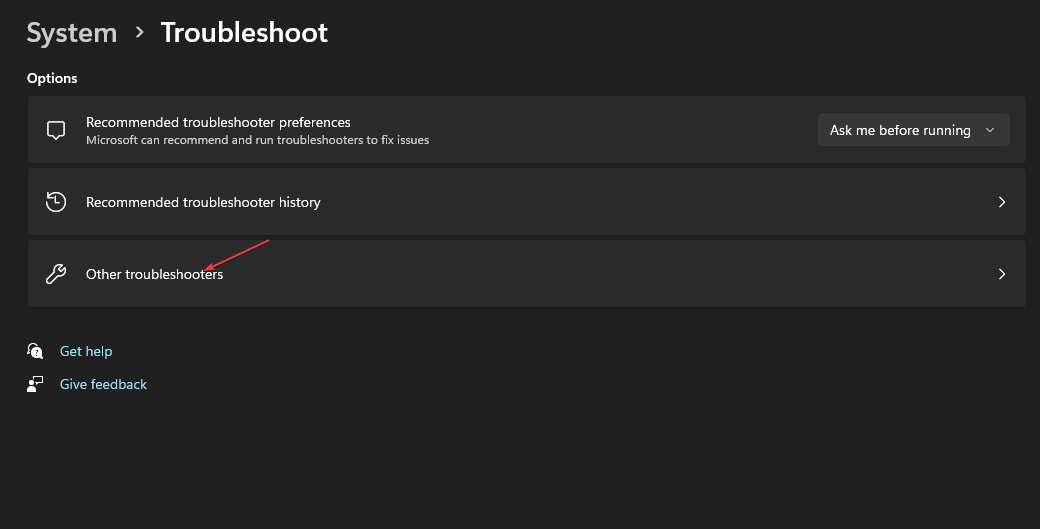
- Нажмите Windows + S, введите Параметры устранения неполадок и откройте их.
- Откройте раздел Другие средства устранения неполадок.
- Нажмите кнопку Запустить рядом с пунктом Принтер.
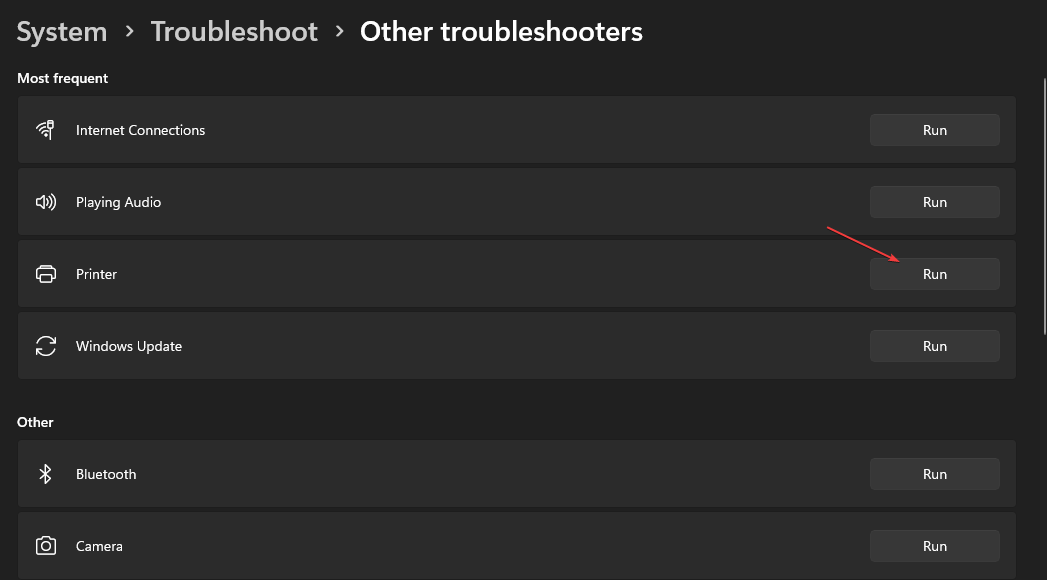
- Выберите принтер и следуйте инструкциям мастера.
Средство устранения неполадок автоматически найдёт и, по возможности, исправит распространённые ошибки конфигурации и службы.
3. Обновление драйвера принтера
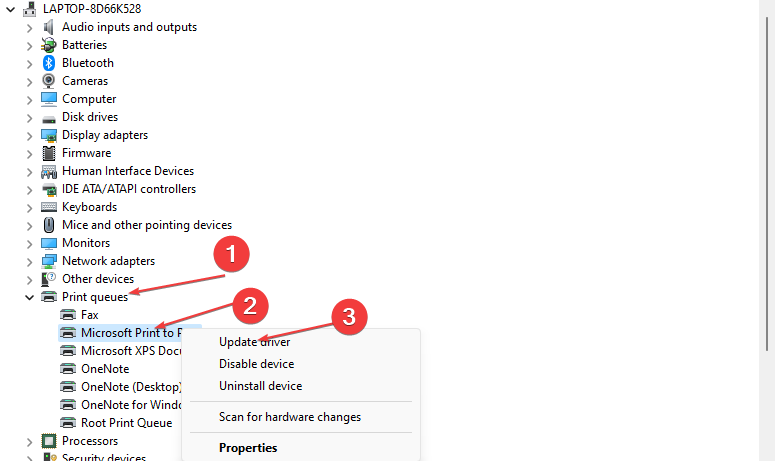
- Нажмите Windows + R, введите devmgmt.msc и нажмите Enter, чтобы открыть Диспетчер устройств.
- Разверните Очереди печати, щёлкните правой кнопкой по каждому драйверу и выберите Обновить драйвер.
- Выберите Автоматический поиск драйверов.
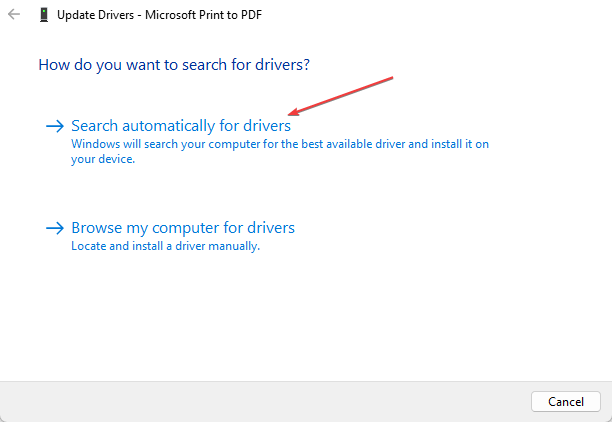
Если автоматический поиск не находит свежих драйверов, скачайте их с сайта производителя принтера (HP, Canon, Epson и т. п.). При возможности используйте полную версию драйвера (не только универсальный драйвер Windows).
Примечание: сторонние обновляющие утилиты (например, обновители драйверов) могут ускорить поиск, но используйте только проверенные инструменты от надёжных вендоров.
4. Обновление прошивки принтера
Процедура обновления прошивки зависит от производителя. Обычно требуется:
- Скачать утилиту прошивки с официального сайта производителя принтера.
- Подключить принтер напрямую к компьютеру (желательно через USB) и запустить утилиту.
- Следовать инструкциям производителя и не прерывать процесс обновления.
Если вы не уверены, как обновить прошивку, обратитесь в службу поддержки производителя.
5. Установка службы очереди печати на автоматический запуск
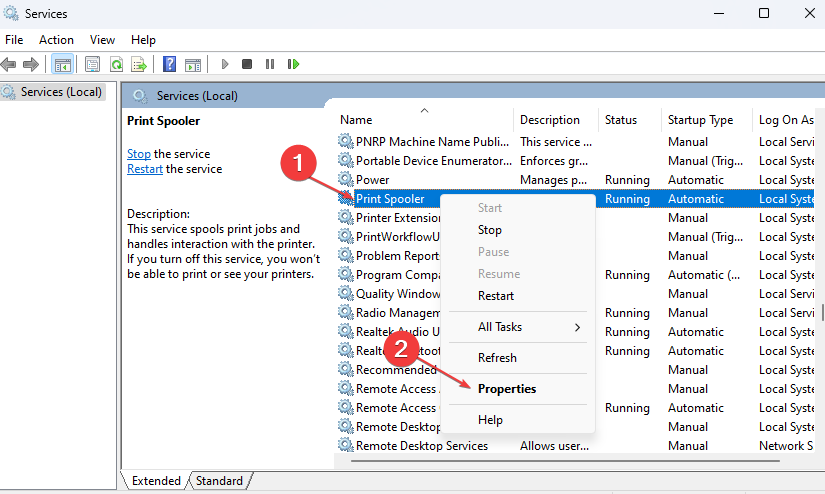
- Нажмите Windows + R, введите services.msc и нажмите Enter.
- Найдите службу Очередь печати (Print Spooler), щёлкните правой кнопкой и выберите Свойства.
- В поле Тип запуска выберите Автоматически.
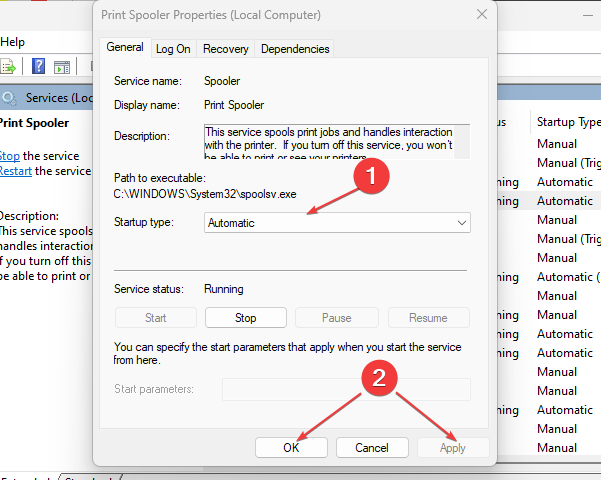
- Нажмите Применить и ОК.
Автоматический запуск службы очереди печати обеспечивает стабильную обработку заданий и часто решает проблемы с зависанием или крахом при печати.
6. Проверка целостности системных файлов и образа ОС
Иногда причина скрыта в повреждённых системных файлах. Откройте командную строку от имени администратора и выполните:
sfc /scannowЕсли SFC обнаружит проблемы, затем выполните:
DISM /Online /Cleanup-Image /RestoreHealthПосле восстановления перезагрузите компьютер и проверьте печать.
7. Проверка журналов и поиск причин в Просмотре событий
Откройте Просмотр событий (eventvwr.msc) → Журналы Windows → Система и Приложения и найдите критические ошибки или события, совпадающие по времени с перезагрузкой. Коды ошибок и имена драйверов рядом со временем отказа подскажут направление дальнейшей диагностики.
8. Проверка на вредоносное ПО
Запустите полное сканирование антивирусом и, при необходимости, специализированными антивирусными утилитами. Вредоносное ПО может вмешиваться в работу служб и драйверов.
9. Аппаратные тесты
- Попробуйте подключить принтер к другому компьютеру и распечатать — если на другом ПК проблема не воспроизводится, дело в вашем компьютере.
- Попробуйте другой USB-кабель или другой порт.
- Проверьте блок питания принтера и розетку на предмет перебоев.
Дополнительные рекомендации и альтернативные подходы
- Временно отключите сторонний софт, который перехватывает печать (PDF-конвертеры, виртуальные принтеры).
- Установите принтер как новый: удалите устройство из Параметров → Принтеры и сканеры, затем добавьте снова.
- Используйте сетевую печать через встроенный Web-интерфейс принтера, минуя драйверы на ПК, если принтер это поддерживает.
Когда эти решения не помогут
- Если при подключении к другому ПК проблема сохраняется — вероятно, аппаратный дефект принтера.
- Если после аппаратной проверки проблема сохраняется и наблюдаются другие системные сбои — возможны проблемы материнской платы или блока питания ПК.
- Если в логах обнаружены ошибки, не связанные с принтером (например, критические драйверы Windows), сосредоточьтесь на общей стабильности ОС.
Критерии приёмки
Считайте проблему решённой, когда:
- При отправке задания на печать компьютер больше не перезагружается.
- Задание печати доходит до принтера и выполняется без ошибок.
- В Просмотре событий нет критических ошибок, связанных со службой очереди печати или драйвером принтера.
Руководство действий для техподдержки (SOP)
- Получить описание проблемы и время возникновения.
- Попросить клиента выполнить быстрые проверки (перезагрузка, смена кабеля/порта).
- Проверить журналы событий клиента и собрать дампы, если есть.
- В безопасном режиме протестировать печать.
- Обновить/переустановить драйвер, проверить прошивку.
- Если не решено, попросить подключить принтер к другому ПК для исключения аппаратного дефекта.
- При необходимости эскалировать к производителю принтера.
Чек-листы по ролям
Домашний пользователь:
- Перезагрузка принтера и ПК
- Смена USB-кабеля/порта
- Удаление и повторное добавление принтера
- Обновление драйвера с сайта производителя
IT-администратор:
- Анализ журналов событий
- Запуск SFC/DISM
- Массовая проверка обновлений драйверов на нескольких ПК
- Откат/удаление подозрительных обновлений Windows
Сервисный техник:
- Диагностика аппаратной части принтера
- Обновление прошивки принтера
- Тестирование на другом оборудовании
Модель принятия решения
flowchart TD
  A[Проблема: ПК перезагружается при печати] --> B{Происходит в безопасном режиме?}
  B -- Да --> C[Искать стороннее ПО/драйверы]
  B -- Нет --> D{Перезагрузка при подключении к другому ПК?}
  D -- Да --> E[Проблема в ПК: драйвер/система]
  D -- Нет --> F[Проблема в принтере: прошивка/аппаратура]
  C --> G[Удаление/переустановка драйверов]
  E --> G
  F --> H[Обновление прошивки/ремонт]
Часто задаваемые вопросы
Компьютер только перезагружается при печати с одного приложения — что делать?
Откройте другое приложение и попробуйте печать. Если проблема воспроизводится только в одном приложении, переустановите/обновите это приложение и проверьте настройки печати внутри него.
Поможет ли откат обновлений Windows?
Да, если проблема началась после недавнего обновления. Откат может временно устранить конфликт, но важно обновить драйверы и прошивку для долгосрочного решения.
Может ли принтер «убить» блок питания ПК?
Непосредственно принтер вряд ли перегрузит блок питания ПК, но неисправности в питании принтера, короткие замыкания или плохой USB-кабель могут вызвать нестабильность питания и косвенные сбои.
Какие события смотреть в Просмотре событий?
Смотрите критические и ошибки в журналах Система и Приложение в момент сбоя. Обратите внимание на имена драйверов, ошибки kernel-power и сведения о перезагрузке.
Краткая сводка
Перезагрузки при печати чаще всего связаны с драйвером принтера, службой очереди печати или прошивкой устройства. Начните с базовой диагностики, затем последовательно обновляйте драйверы, проверяйте целостность системы и анализируйте журналы. Если аппаратная проверка на другом ПК подтверждает неисправность принтера, обращайтесь в сервис или к производителю.
Если остались вопросы или нужен шаг за шагом разбор конкретного случая — опишите модель принтера, версию Windows и точное поведение системы, и мы подскажем дальнейшие действия.

Похожие материалы

Несколько аккаунтов Skype: Multi Skype Launcher

Журнал для работы: повысить продуктивность

Персональные звуки уведомлений на Android

Скачивание шоу Hulu для офлайн‑просмотра

Microsoft Start: персонализированная новостная лента
