
Как подключить Xbox One к IPv6
Что такое IPv6 и почему это важно
IPv6 — это шестая версия интернет-протокола (IP), использующая 128-битные адреса. Ключевая польза — огромный пул адресов и упрощённая адресация, что влияет на сетевую топологию, безопасность и прохождение трафика.
Коротко: IPv4 — 32‑бит, ограниченный пул адресов; IPv6 — 128‑бит, практически неисчерпаемый пул.
Преимущества IPv6 по сравнению с IPv4:
- Существенно больший адресный диапазон (128 бит против 32 бит).
- Упрощённый роутинг и более компактные заголовки в некоторых сценариях.
- Меньшая зависимость от NAT — прямая адресация хостов.
- Встроенная поддержка современных механизмов безопасности и упрощённая автонастройка (SLAAC/DHCPv6).
Важно: отсутствие NAT не гарантирует магически лучшую производительность — многое зависит от реализации у провайдера и качества маршрутизации.
Кому это нужно и чего ожидать
Цель: уменьшить задержки и упростить сетевую топологию для онлайн‑игр и P2P‑сервисов.
Когда IPv6 особенно полезно:
- Многопользовательные игры с прямыми соединениями между игроками.
- Устройства и сервисы, требующие уникальных публичных адресов.
Когда IPv6 может дать меньше выгоды:
- Если провайдер предлагает нестабильную IPv6‑маршрутизацию.
- Если сеть локально полагается на расширенные механизмы безопасности, заточенные под IPv4.
Сопоставление типов подключения IPv6
| Тип подключения | Краткое описание | Когда используется |
|---|---|---|
| Static IP | Ручная прописка IPv6‑адресов и маршрутов от провайдера | Корпоративные или фиксированные сегменты сети |
| Dynamic (SLAAC/DHCPv6) | Автонастройка адресации — наиболее распространённый вариант для домашних сетей | Большинство современных провайдеров |
| PPPoE | PPP over Ethernet с поддержкой IPv6 — встречается у некоторых провайдеров | DSL/ADSL с устаревшей инфраструктурой |
| 6to4 Tunnel | Туннель для передачи IPv6 через IPv4‑сеть | Когда провайдер не даёт нативный IPv6 |
| Pass-Through (Bridge) | Проброс IPv6 от модема к вашему роутеру/устройству | При сложной конфигурации провайдера |
Проверка текущего типа подключения на Xbox One
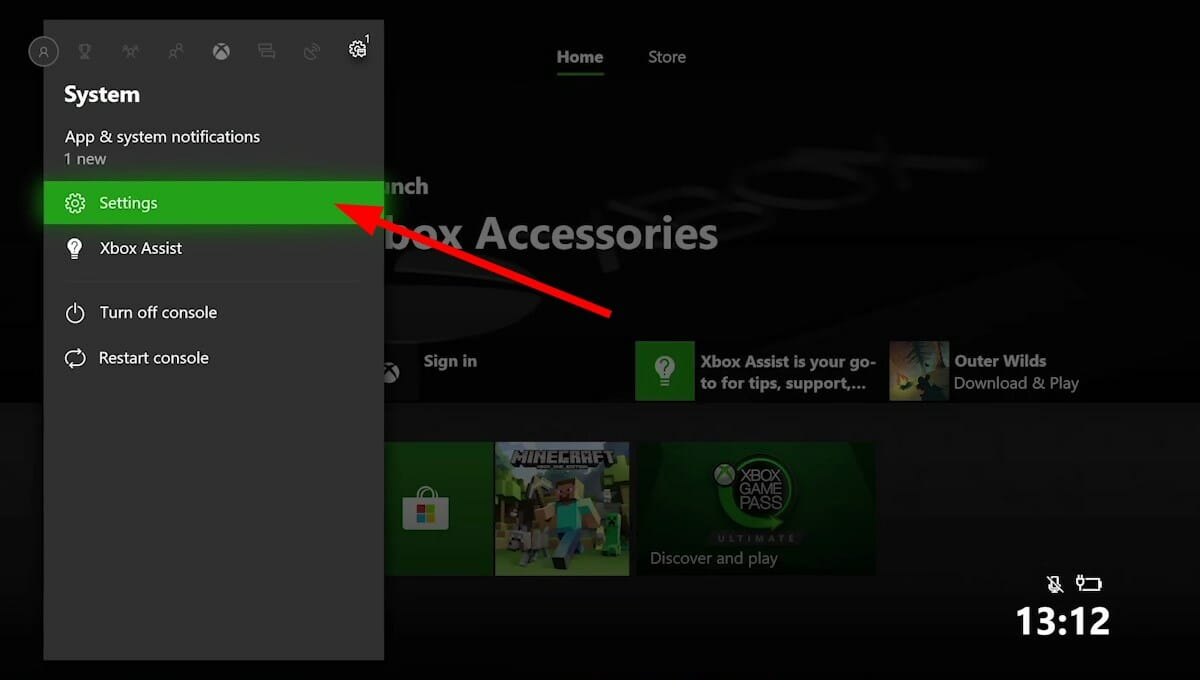
- Нажмите кнопку Xbox на контроллере.
- Выберите System.
- Перейдите в Settings.
- В разделе General нажмите Network settings.
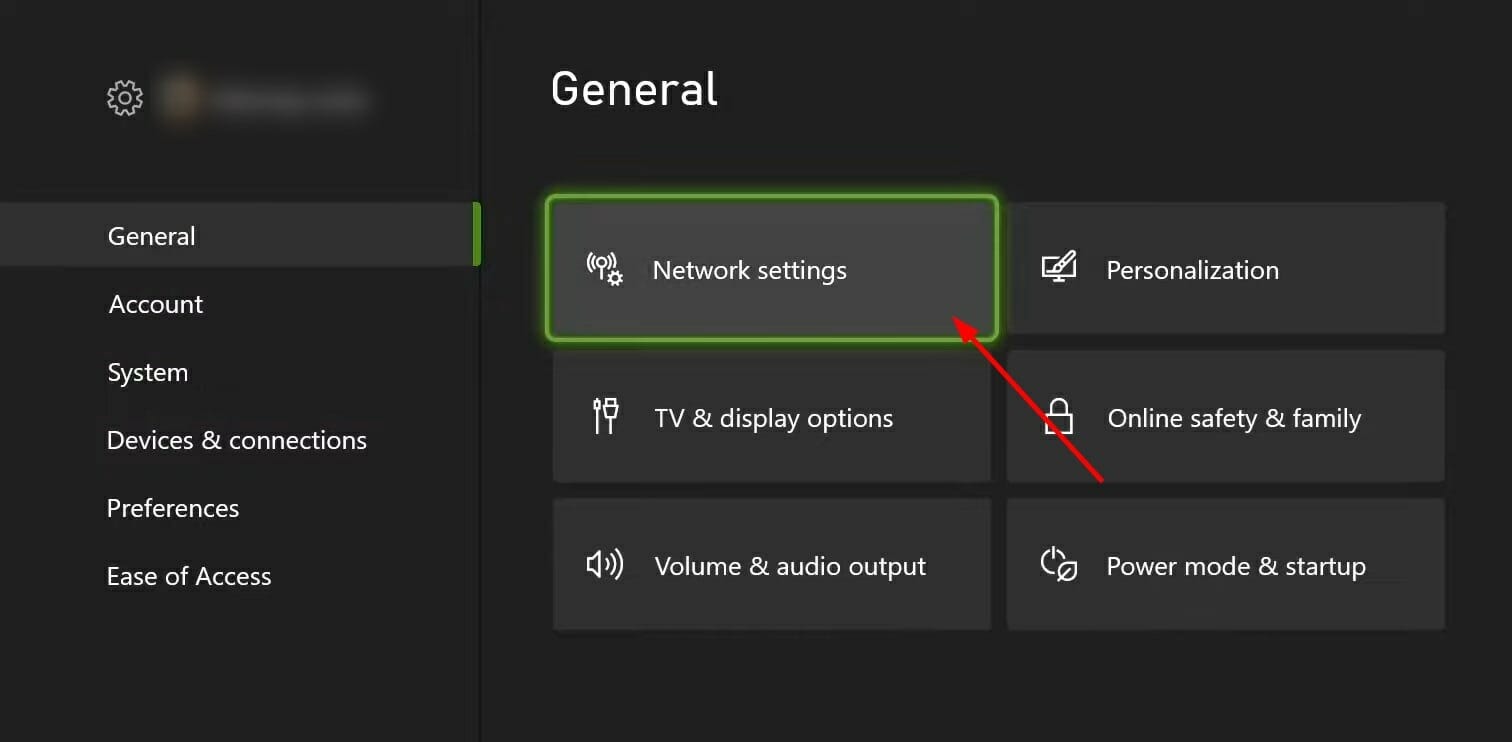
В этом разделе видно, использует ли консоль IPv4 или IPv6, а также текущее сетевое состояние и возможные ошибки NAT.
Важно: Xbox One не может сам конвертировать IPv4 в IPv6. Преобразование нужно производить на стороне провайдера или роутера.
Настройка IPv6 на роутере — пошаговая инструкция
Подготовка:
- Уточните у провайдера: поддерживает ли он IPv6 и какой тип подключения он выдаёт (Static, SLAAC/DHCPv6, PPPoE и т. п.).
- Сохраните текущие настройки роутера перед изменениями (экспорт конфигурации или скриншоты).
Общие шаги (пример для роутеров Netgear/TP‑Link, интерфейсы схожи у других производителей):
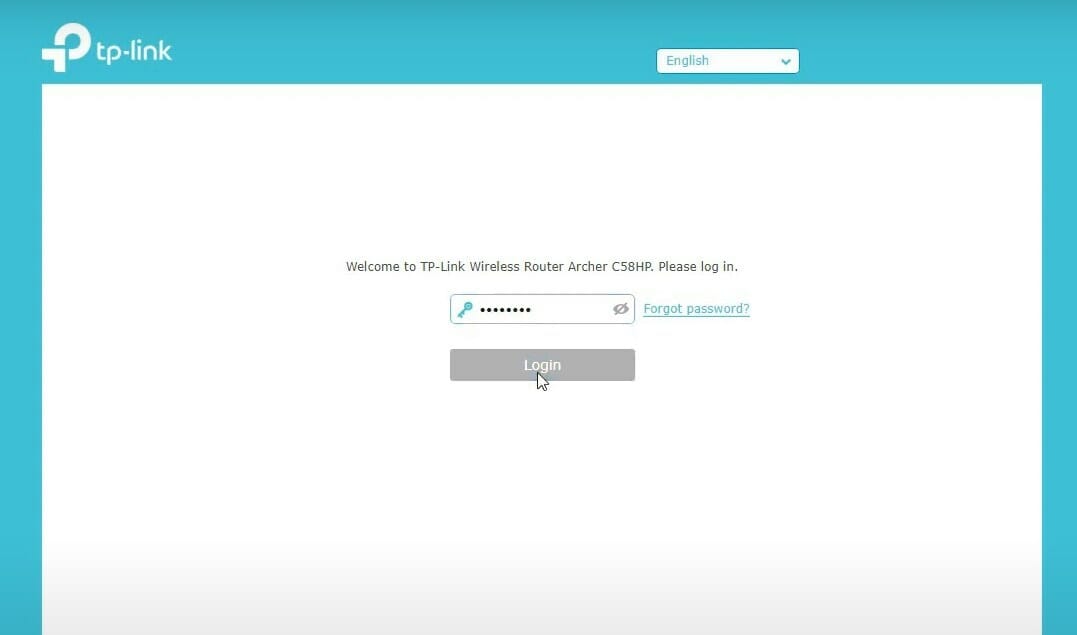
В адресной строке браузера введите
http://www.routerlogin.netилиhttp://www.routerlogin.com.Примечание: адрес может отличаться для разных брендов и моделей.
Введите имя пользователя и пароль (часто на наклейке роутера указаны admin / password, но у вас могут быть свои креденшелы).
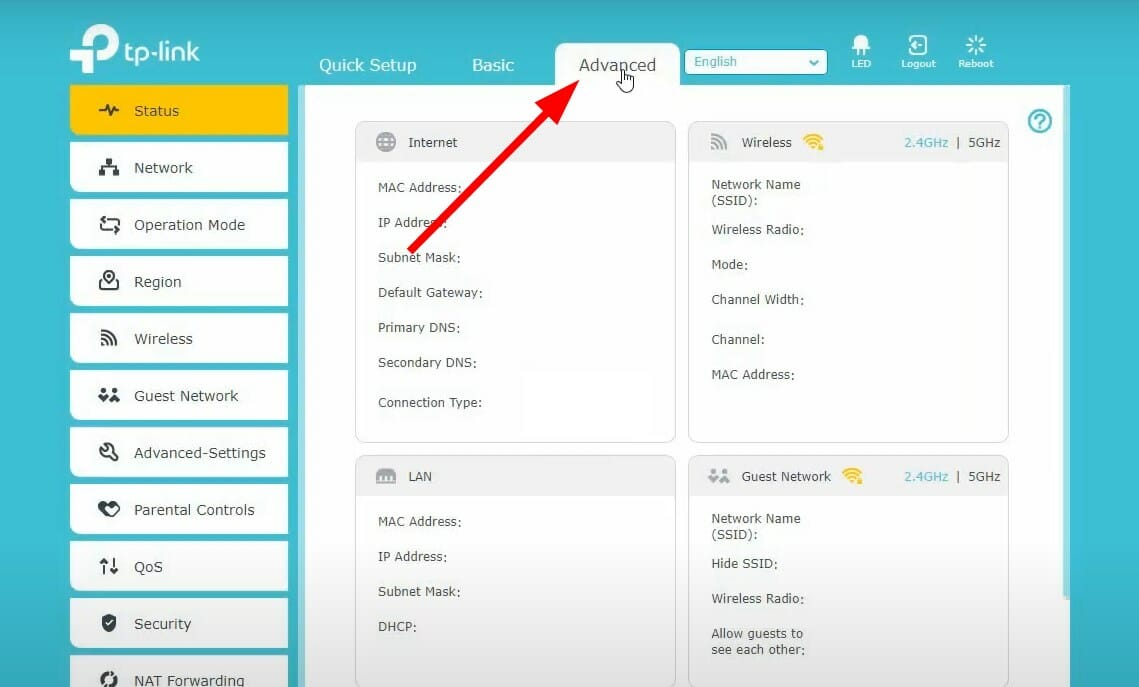
- Перейдите во вкладку Advanced.
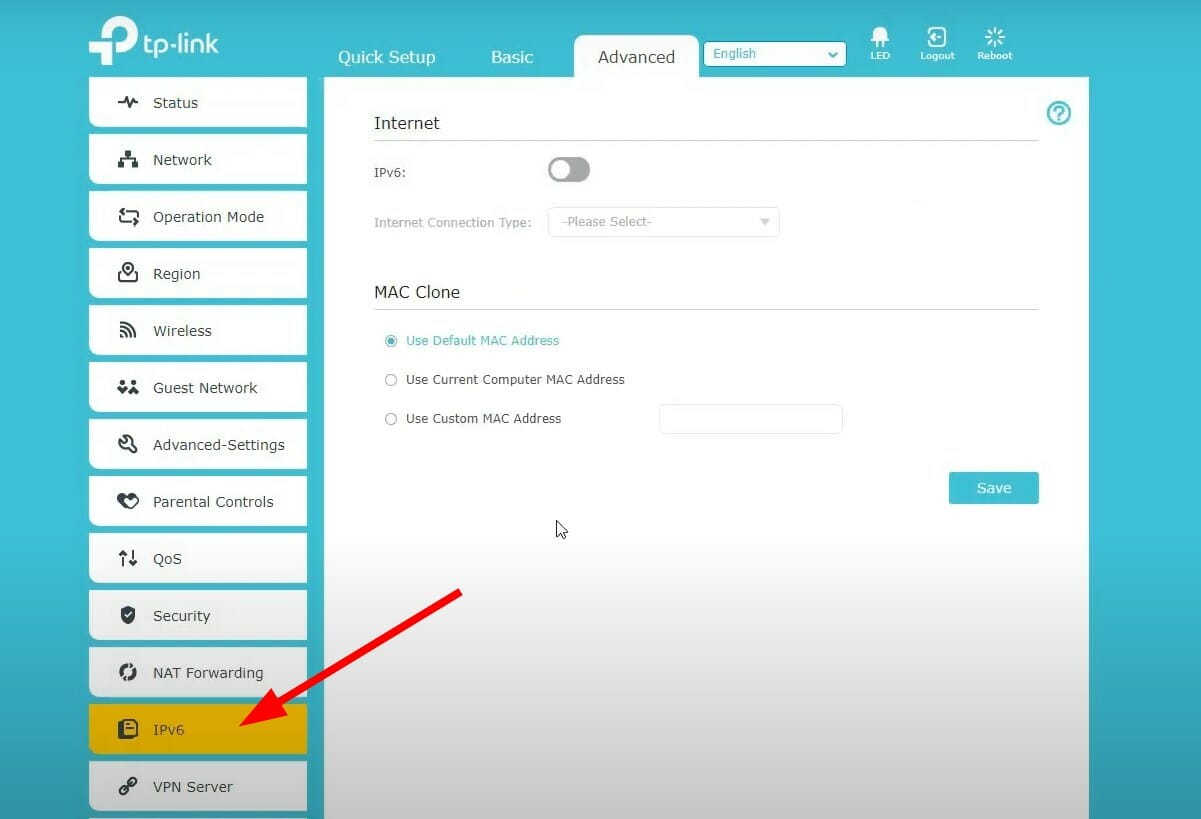
- Выберите раздел IPv6 в боковой панели.
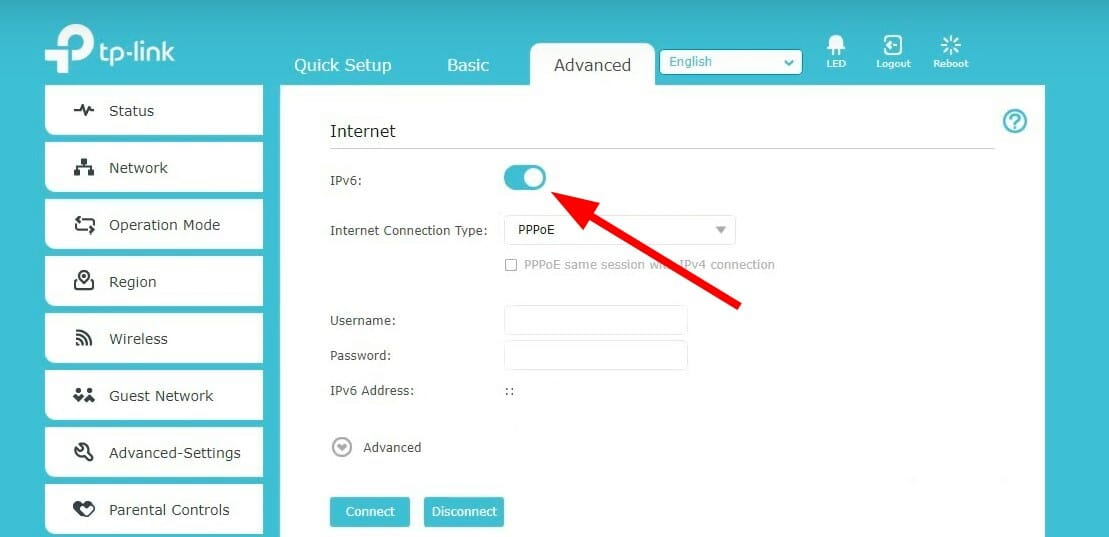
- Включите переключатель IPv6.
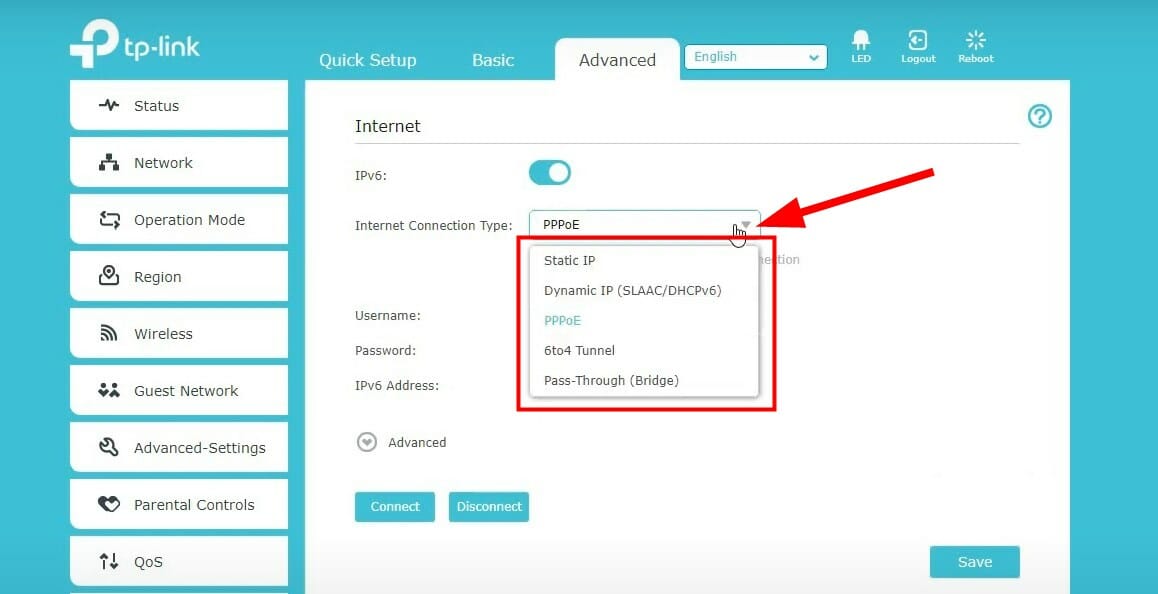
- Укажите тип подключения и заполните данные, предоставленные вашим провайдером: Static, Dynamic (SLAAC/DHCPv6), PPPoE, 6to4 Tunnel или Pass‑Through.
- Примените изменения, проверьте статус соединения в разделе Status и перезагрузите роутер при необходимости.
Советы:
- DNS: в большинстве случаев роутер получит DNS‑сервера автоматически; если провайдер дал конкретные адреса — введите их.
- Если провайдер использует туннель (6to4, Teredo и т.п.), следуйте их документации.
- Для некоторых провайдеров придётся переключить режим модема на «bridge» и пробросить IPv6 на ваш роутер.
Настройка IPv6 на Xbox One
- Нажмите Xbox button на контроллере.
- Перейдите в System → Settings → Network settings.
- Выберите Advanced settings.
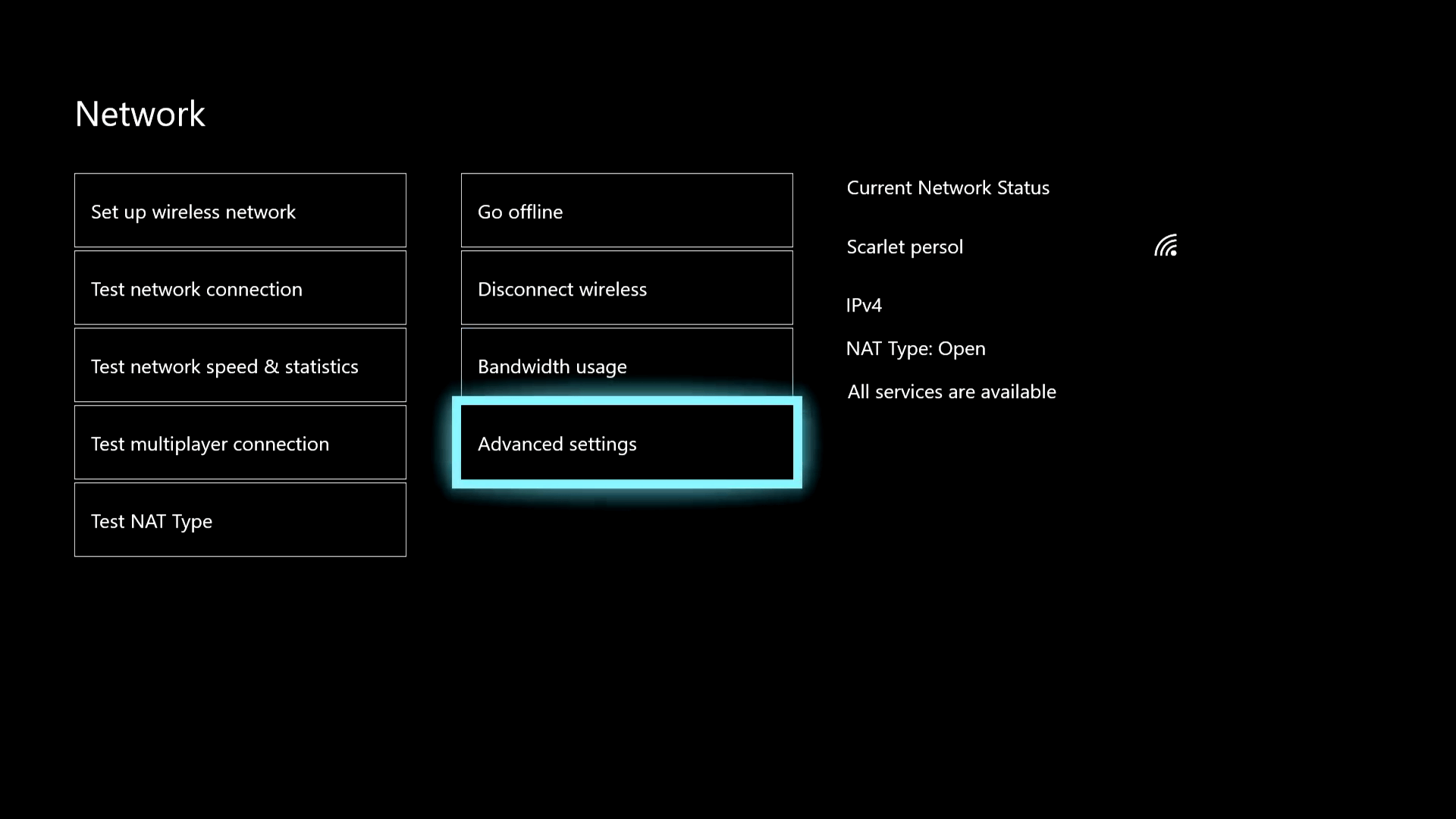
- Если ваш роутер уже настроен на IPv6, Xbox автоматически покажет IPv6‑адрес в разделе IP settings.
- При необходимости нажмите Edit в IP settings и выберите Manual, чтобы ввести статический IPv6‑адрес, префикс и шлюз (если провайдер дал такие данные).
Примечание: большинство домашних конфигураций используют автоматическую настройку (SLAAC/DHCPv6), и ручная правка на консоли не требуется.
Диагностика и план действий при проблемах (инцидент‑ранбук)
Если после включения IPv6 у вас возникли проблемы с подключением или высоким пингом, выполните следующие шаги по порядку:
- Проверка физических связей и перезагрузка устройств:
- Перезагрузите модем/роутер и Xbox One.
- Проверьте кабели и индикаторы на оборудовании.
- Проверка статуса IPv6 на роутере:
- Убедитесь, что роутер отображает назначенный IPv6‑адрес и префикс.
- Посмотрите на раздел Status → WAN → IPv6.
- Проверка на Xbox One:
- Network settings → Advanced settings — вы должны видеть публичный IPv6‑адрес.
- Проверьте состояние NAT/UPnP — некоторые онлайн‑функции зависят от корректного проброса портов.
- Смена типа конфигурации:
- Если используется 6to4/туннель, попробуйте временно вернуть IPv4 или включить Pass‑Through/Bridge и пробросить IPv6 на роутер.
- Связь с провайдером:
- Опишите проблему, укажите модель роутера и точное время возникновения проблемы.
- Попросите проверить маршрутизацию IPv6 и наличие прерываний на их стороне.
- Откат в IPv4 (временно):
- Если проблемы критичные, можно временно отключить IPv6 на роутере и вернуться на стабильное IPv4 до решения проблемы.
Критерии приёмки
- Xbox One отображает публичный IPv6‑адрес в Advanced settings.
- Игры и сетевые сервисы запускаются без ошибок NAT или ограничений.
- Пинг и стабильность в режиме онлайн‑игр соответствуют ожиданиям для вашей сети.
Чеклист по ролям
Для игрока:
- Перезагрузить роутер и консоль.
- Проверить Network settings на Xbox One.
- Сообщить провайдеру о проблеме, приложив скриншот статусной страницы.
Для домашнего администратора:
- Проверить версию прошивки роутера и обновить при необходимости.
- Настроить IPv6 на роутере согласно инструкции провайдера.
- Отключить конфликтующие режимы (например, двойной NAT).
Для обращения в техподдержку провайдера:
- Указать тип подключения (Static/SLAAC/PPPoE/6to4).
- Предоставить MAC‑адрес роутера и примерное время сбоя.
- Попросить проверить маршрутизацию и наличие публичного префикса /64 или /56.
Альтернативы и обходные пути
- Tunneled IPv6 (6in4/6to4/AYIYA): подходит, если провайдер не даёт нативный IPv6. Учитывайте возможную дополнительную задержку.
- Использование мобильного интернета с нативным IPv6 (если оператор предоставляет) как временное решение.
- Переход к провайдеру с подтверждённой поддержкой IPv6 в вашем районе.
Короткий глоссарий
- IPv4 — четвёртая версия протокола IP, 32‑битные адреса.
- IPv6 — шестая версия IP, 128‑битные адреса.
- SLAAC — механизим автоконфигурации IPv6 (Stateless Address Autoconfiguration).
- DHCPv6 — служба автоматической выдачи IPv6‑адресов.
- NAT — трансляция сетевых адресов, часто используется в IPv4.
Решения типичных проблем
Проблема: Xbox не видит IPv6‑адрес. Действия:
- Убедитесь, что роутер действительно получил IPv6 от провайдера.
- Проверьте, не включён ли на роутере режим «IPv6 disabled» или «Block IPv6».
- Если модем провайдера в режиме роутера — включите passthrough/bridge и дайте IPv6 вашему роутеру.
Проблема: высокие задержки после включения IPv6. Действия:
- Временно переключитесь обратно на IPv4, чтобы сравнить.
- Свяжитесь с провайдером для проверки маршрутизации IPv6.
Простая логика принятия решения (диаграмма)
flowchart TD
  A[Проверить: провайдер поддерживает IPv6?] -->|Нет| B[Остаться на IPv4 или сменить провайдера]
  A -->|Да| C[Настроить IPv6 в роутере]
  C --> D{Появился публичный IPv6 на роутере?}
  D -->|Да| E[Проверить IPv6 на Xbox]
  D -->|Нет| F[Связаться с провайдером]
  E --> G{Xbox показывает IPv6?}
  G -->|Да| H[Готово: тесты сети и игр]
  G -->|Нет| I[Проверить passthrough/bridge на модеме]
Дополнительные рекомендации и безопасность
- Обновляйте прошивку роутера: производители часто исправляют баги с IPv6.
- Проверяйте настройки брандмауэра: некоторые роутеры требуют явного разрешения входящих IPv6‑соединений.
- Логи: включите сбор логов на роутере при обращении в техподдержку провайдера.
Заключение
IPv6 — будущее интернет‑адресации, и Xbox One поддерживает его из коробки. Главное — подтвердить поддержку у провайдера и корректно настроить роутер. Если возникнут проблемы — сначала диагностируйте локальную сеть, затем обращайтесь в техподдержку провайдера с подробной информацией.
Если эта инструкция помогла, напишите в комментариях вашу модель роутера и тип подключения — это поможет другим читателям.
FAQ
Q: Нужно ли менять настройки DNS при переходе на IPv6?
A: В большинстве случаев нет — роутер получает DNS автоматически. Если провайдер дал IPv6‑DNS, вводите их по инструкции.
Q: Можно ли подключить Xbox One к IPv6 через мобильный роутер?
A: Да, если мобильный оператор предоставляет нативный IPv6. Проверьте публичный IPv6‑адрес в настройках Xbox.

Похожие материалы

Несколько аккаунтов Skype: Multi Skype Launcher

Журнал для работы: повысить продуктивность

Персональные звуки уведомлений на Android

Скачивание шоу Hulu для офлайн‑просмотра

Microsoft Start: персонализированная новостная лента
