
Как защитить историю активности Google паролем
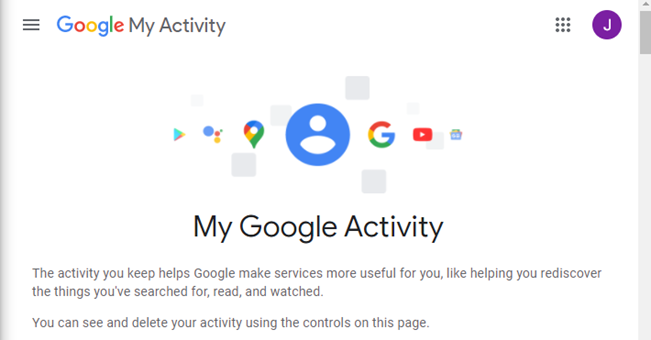
Что хранит страница «Моя активность»
Страница активности Google (activity.google.com) собирает и показывает все действия, связанные с вашим аккаунтом: поисковые запросы, действия Google Ассистента, сохранённые места и маршруты в Google Картах, просмотренные видео на YouTube и многое другое. На устройствах, где вы вошли в аккаунт, эти данные доступны любому, кто откроет страницу.
Важно: по умолчанию некоторые данные могут храниться длительное время — проверьте настройки хранения и автоматического удаления в аккаунте.
Быстрая пошаговая инструкция: как включить защиту паролем
- Откройте activity.google.com в браузере (например, Google Chrome) и убедитесь, что вы вошли в свой аккаунт Google.
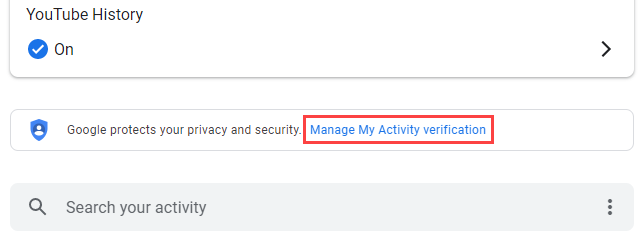
- Нажмите «Управление подтверждением просмотра моей активности» (Manage My Activity Verification).
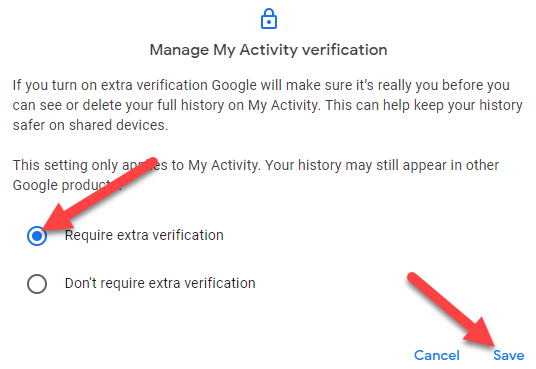
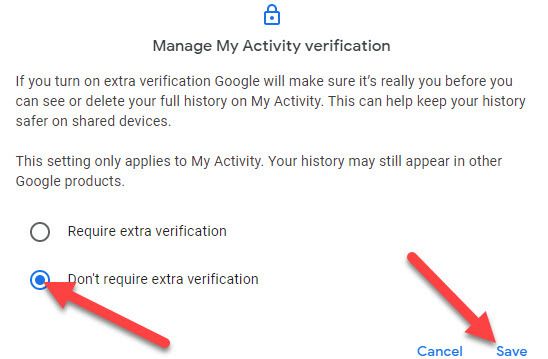
- В появившемся окне выберите «Требовать дополнительную проверку» (Require Extra Verification) и нажмите «Сохранить».
- Система попросит повторно войти в аккаунт для подтверждения личности.
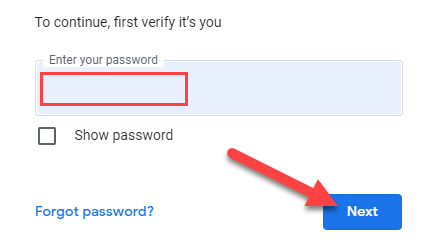
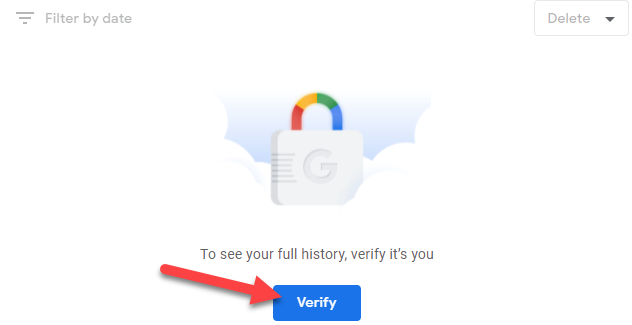
- После этого данные на странице будут скрыты. Чтобы просмотреть их, нужно нажать кнопку «Подтвердить» (Verify) и снова пройти вход.
- Чтобы отключить проверку, вернитесь в «Управление подтверждением просмотра моей активности», выберите «Не требовать дополнительной проверки» (Don’t Require Extra Verification) и нажмите «Сохранить».
Почему защита паролем не всегда достаточна
Важно: если браузер или менеджер паролей автоматически заполняет ваш пароль, любой, у кого есть доступ к устройству, сможет пройти подтверждение и увидеть активность. Это главный недостаток механизма «Require Extra Verification».
- Автозаполнение браузера. Если в Chrome включено автозаполнение паролей, форма входа может заполниться сама и при нажатии «Подтвердить» доступ откроется.
- Общие устройства. На общих или семейных компьютерах лучше полностью выходить из аккаунта или использовать гостевой режим.
Альтернативные и дополняющие меры защиты
- Отключите автозаполнение паролей в браузере: настройки → Пароли → отключить автозаполнение.
- Используйте менеджер паролей с защитой мастер‑паролем и отключите автоматическое автозаполнение на общих устройствах.
- Всегда выходите из аккаунта Google на чужих устройствах и в публичных местах. Используйте гостевой профиль браузера или режим инкогнито для временного доступа.
- Включите двухфакторную аутентификацию (2FA) для аккаунта. Это усложнит несанкционированный вход, даже если кто‑то получил пароль.
- Настройте автоматическое удаление истории: в настройках аккаунта можно задать время хранения активности (например, 3 месяца) или включить авто‑удаление.
Чек-листы по ролям
Чек-лист для обычного пользователя:
- Включить «Требовать дополнительную проверку» на activity.google.com.
- Отключить автозаполнение паролей в браузере или запретить автозаполнение для аккаунта Google.
- Включить двухфакторную аутентификацию.
- Настроить автоматическое удаление истории активности.
Чек-лист для администратора корпоративного аккаунта:
- Проверьте, применяются ли политиками G Suite/Workspace правила автозаполнения и управления паролями.
- Настройте требования к 2FA для пользователей.
- Разработайте инструкцию для сотрудников по работе с общими устройствами.
Критерии приёмки
Чтобы считать защиту рабочей и надёжной:
- При попытке просмотра активности на устройстве без сохранённого пароля пользователь видит скрытый контент и страницу запроса подтверждения.
- Вход по подтверждению требует ввода пароля вручную или подтверждения 2FA (если включено).
- Автозаполнение отключено или не позволяет автоматически пройти подтверждение.
Мини‑методология: как тестировать защиту
- Включите «Требовать дополнительную проверку» для вашего аккаунта.
- Перезагрузите браузер; убедитесь, что вы всё ещё вошли в аккаунт.
- Откройте activity.google.com — данные должны быть скрыты.
- На устройстве с включённым автозаполнением проверьте, заполняется ли форма автоматически и позволяет ли это обойти защиту.
- Повторите тест на другом устройстве, где вы не авторизованы, или в режиме инкогнито.
Риски и рекомендации по смягчению
Риск: автозаполнение пароля делает подтверждение бесполезным. Митигаторы:
- Отключите автозаполнение в браузере и запретите автозаполнение паролей для учётной записи Google.
- Настройте мастер‑пароль в менеджере паролей и отключите автоматическое заполнение на общественных устройствах.
Риск: доступ к устройству даёт полный доступ к скрытой истории. Митигаторы:
- Блокируйте устройство паролем/биометрией.
- Используйте шифрование диска и автоматическую блокировку экрана.
Короткая справка по терминам
- Двухфакторная аутентификация (2FA): дополнительный код или подтверждение на устройстве при входе.
- Автозаполнение: функция браузера или менеджера паролей, автоматически вставляющая сохранённые учетные данные.
- Авто‑удаление активности: настройка аккаунта, автоматически удаляющая старые записи активности.
Примеры, когда решение не подходит
- Если вы часто даёте своё устройство другим людям, защита паролем не заменит общего контроля доступа: лучше использовать разные профили.
- Для корпоративных устройств вопрос управления паролями и политик безопасности решается централизованно через админ‑панель Workspace.
Итог и рекомендации
Защита страницы «Моя активность» с помощью дополнительной проверки — удобный уровень приватности для личных устройств. Но она эффективна только в связке с хорошими практиками управления паролями: отключённым автозаполнением, надёжным менеджером паролей, 2FA и физической защитой устройства. При необходимости комбинируйте это с автоматическим удалением истории и регулярной проверкой настроек конфиденциальности в Google.
Важно: если вы подозреваете, что кто‑то может получить доступ к вашему аккаунту, поменяйте пароль, проверьте устройства, где вы вошли, и обновите параметры 2FA.
Краткие выводы:
- Включите «Требовать дополнительную проверку», но не полагайтесь только на это.
- Отключите автозаполнение паролей и включите 2FA.
- Используйте авто‑удаление истории и контролируйте входы в аккаунт.

Похожие материалы

Несколько аккаунтов Skype: Multi Skype Launcher

Журнал для работы: повысить продуктивность

Персональные звуки уведомлений на Android

Скачивание шоу Hulu для офлайн‑просмотра

Microsoft Start: персонализированная новостная лента
