
Ярлык для завершения всех «Не отвечает» программ в Windows 11
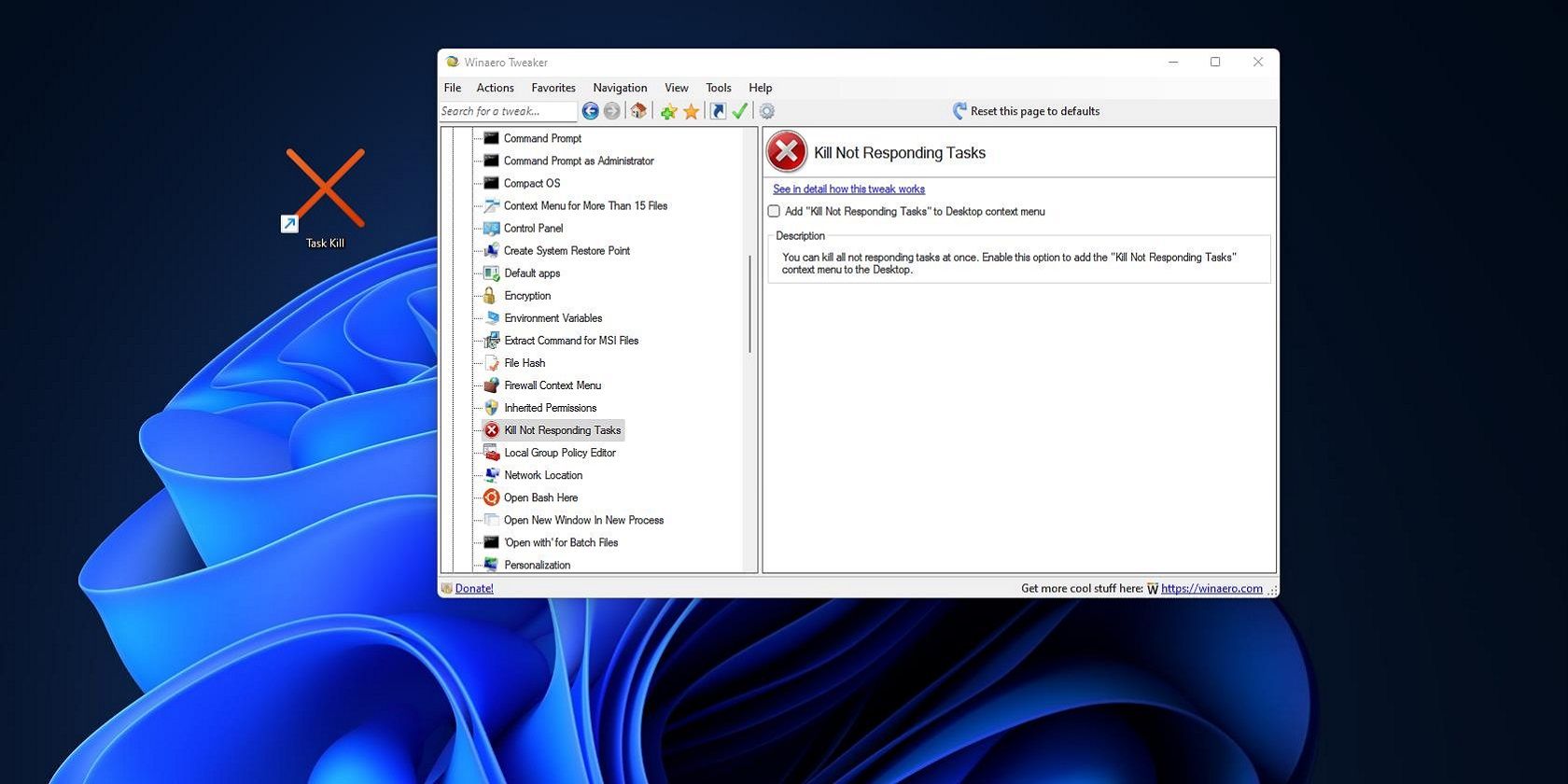
Когда запущенная программа перестаёт отвечать — обычно она «зависла» или произошёл сбой. Windows показывает сообщение «Приложение не отвечает, хотите завершить этот процесс?» — но если зависших процессов несколько, удобнее иметь единый инструмент, который завершит все процессы с состоянием «Не отвечает». В этой статье подробно показаны три подхода: ярлык на рабочем столе, глобальная горячая клавиша и пункт в контекстном меню.
Краткое определение: «Не отвечает» — свойство процесса, означающее, что приложение не обрабатывает сообщения интерфейса и не реагирует на ввод пользователя.
Как создать ярлык на рабочем столе для завершения всех зависших программ
Ярлыки на рабочем столе могут выполнять не только запуск приложений, но и команды. Команда taskkill.exe с фильтром статуса подходит для завершения всех процессов, у которых Windows отмечает статус “Not Responding”.
Шаги:
- Кликните правой кнопкой мыши по пустому месту на рабочем столе и выберите «Создать».
- Выберите пункт «Ярлык» в появившемся меню.
- В поле расположения элемента введите команду:
taskkill.exe /f /fi "status eq not responding"Пояснение команды: /f принудительно завершает процессы; /fi задаёт фильтр, где “status eq not responding” выбирает только процессы со статусом «Не отвечает».
- Нажмите «Далее».
- В поле имени введите «Task Kill» или любое подходящее название.
- Нажмите «Готово», чтобы добавить ярлык на рабочий стол.
- Чтобы задать иконку, щёлкните правой кнопкой по ярлыку и выберите «Свойства».
- Нажмите «Сменить значок», подтвердите диалог «ОК».
- Выберите подходящую иконку из папки Shell32 и нажмите «ОК», затем «Применить».
Совет: ярлык можно закрепить в меню Пуск или на панели задач. На Windows 11 в стандартном контекстном меню есть «Закрепить в начале» (Pin to start). Чтобы увидеть «Закрепить на панели задач», в классическом меню щёлкните «Показать дополнительные параметры».
Важно: ярлык выполняет принудительное завершение процессов — несохранённые данные в приложениях будут потеряны.
Как назначить глобальную горячую клавишу для завершения зависших процессов
Горячая клавиша позволит запускать ярлык одним сочетанием клавиш (например, Ctrl+Alt+T).
- Создайте ярлык «Task Kill» на рабочем столе, как описано выше.
- Щёлкните по ярлыку правой кнопкой и откройте «Свойства».
- В поле «Сочетание клавиш» кликните и нажмите клавишу, например T — Windows автоматически добавит Ctrl+Alt, получится Ctrl+Alt+T.
- Нажмите «Применить» и «ОК».
Помните: сочетание будет работать только если ярлык остаётся на рабочем столе. Горячая клавиша запускает ярлык — это не системная горячая клавиша, привязанная к службе.
Как добавить пункт в контекстное меню для завершения зависших программ
Если вы предпочитаете вызывать действие из контекстного меню рабочего стола, можно добавить пункт с помощью бесплатного инструмента Winaero Tweaker.
Шаги установки и настройки Winaero Tweaker:
- Откройте сайт Winaero Tweaker и загрузите программу.
- В Проводнике перейдите в папку с загруженным ZIP‑архивом.
- Кликните ZIP правой кнопкой и выберите «Извлечь все».
- Убедитесь, что отмечен флажок «Показывать извлечённые файлы при завершении», нажмите «Извлечь».
- Запустите setup‑файл Winaero Tweaker и пройдите стандартную установку (Next → Next → I accept → Next → Install → Finish).
- В программе разверните раздел «Context Menu».
- Выберите опцию «Kill Not Responding Tasks».
- Отметьте «Add “Kill Not Responding Tasks” to desktop context menu».
После этого в классическом контекстном меню рабочего стола (доступно через «Показать дополнительные параметры») появится пункт «Kill not responding tasks». Пример — ниже.
Чтобы удалить пункт, снимите галочку в Winaero Tweaker или нажмите «Reset this page to defaults».
Winaero Tweaker также позволяет создать ярлык для этой опции: выберите пункт «Actions» → «Create desktop shortcut for this option».
Альтернативные способы и сценарии использования
- PowerShell: можно использовать PowerShell для более точного контроля. Команда ниже завершит все процессы, у которых свойство Responding равно false:
Get-Process | Where-Object {-not $_.Responding} | Stop-Process -ForcePowerShell удобен, если вы хотите логировать завершённые процессы, отправлять уведомления или запускать скрипт по расписанию.
Task Manager и Process Explorer: стандартный Диспетчер задач позволяет вручную завершать процессы. Process Explorer от Microsoft Sysinternals показывает дерево процессов и позволяет выбрать процессы более выборочно.
Планировщик заданий: можно создать задачу, выполняющую команду taskkill, и запускать её по триггеру (например, сочетание клавиш, событие или при подключении конкретной периферии) — это вариант для администраторов.
Когда подход не сработает:
- Защищённые системные процессы и драйверы нельзя завершить обычными методами.
- Процессы, запущенные от другой учётной записи с повышенными правами, могут потребовать запуск ярлыка от имени администратора.
- Если приложение теряет данные при принудительном завершении, команда «убьёт» процесс, но это не вернёт несохранённые изменения.
Безопасность и риски
- Принудительное завершение процессов может привести к потере данных. Всегда по возможности сначала попытайтесь закрыть приложение корректно и сохранить работу.
- Не используйте ярлык в качестве «автоисправления» для регулярных аварий — если программы зависают часто, это признак проблем с ПО, драйверами или аппаратной частью.
- Ограничьте распространение ярлыка и права на его изменение в средах с пользователями, где потеря данных недопустима.
Критерии приёмки (тесты)
- Ярлык на рабочем столе запускает taskkill и завершает по крайней мере один зависший процесс при тестовой имитации зависания.
- Горячая клавиша (например, Ctrl+Alt+T) активирует действие при наличии ярлыка на рабочем столе.
- Пункт контекстного меню появляется после применения опции в Winaero Tweaker и исчезает после её отключения.
- PowerShell‑версия корректно завершает те же процессы и логирует их имена (при добавлении логирования).
- Попытка завершить защищённый системный процесс не приводит к нестабильности ОС.
Быстрый план действий (SOP) при зависании приложений
- Сохраните ручной прогресс в других открытых приложениях.
- Попробуйте закрыть зависшее окно обычной кнопкой «Закрыть» или через меню приложения.
- Если не помогает — нажмите созданную горячую клавишу или дважды щёлкните ярлык «Task Kill».
- Проверьте результаты: откройте Диспетчер задач и убедитесь, что зависшие процессы завершены.
- Перезапустите необходимые приложения и восстановите работу.
Чеклист для ролей
Обычный пользователь:
- Создать ярлык и протестировать его один раз.
- Назначить удобную горячую клавишу.
- Сообщать ИТ‑отделу о частых зависаниях.
Системный администратор:
- Предоставить централизованный скрипт/политику с пояснениями рисков.
- Ограничить использование в критичных средах.
- Настроить логирование и мониторинг частоты использования.
Ментальные модели и когда использовать
- «Kill all Not Responding» — быстрый способ убрать визуальные «подвисания» интерфейса. Модель: сначала попытаться корректно закрыть, затем принудительно завершить, если ничего не помогает.
- Для повторяющихся зависаний — диагностировать причину (обновления, драйверы, конфликты ПО) вместо регулярного «убийства» процессов.
Краткий глоссарий
- taskkill.exe — встроенная утилита Windows для завершения процессов.
- /f — ключ принудительного завершения процесса.
- /fi — фильтр, позволяющий выбирать процессы по критериям (например, статус).
- Responding — свойство процесса, указывающее, отвечает ли приложение на события интерфейса.
Пример: PowerShell‑скрипт с логированием (шаблон)
$log = "C:\Temp\killed_processes.log"
Get-Process | Where-Object {-not $_.Responding} | ForEach-Object {
  $entry = "$(Get-Date -Format o) - Killed: $($_.ProcessName) (PID $($_.Id))"
  $_ | Stop-Process -Force
  Add-Content -Path $log -Value $entry
}
Этот шаблон безопаснее, если нужен аудит — он записывает в лог имена и PID завершённых процессов.
Когда лучше не использовать ярлык
- Если на компьютере открыт документ с важными незасохранёнными изменениями.
- Если зависания постоянны — лучше устранять причину.
- В серверах и критичных системах, где непреднамеренное завершение процессов может нарушить сервисы.
Короткое резюме
Ярлык с taskkill.exe, горячая клавиша и сочетание с Winaero Tweaker даёт быстрый способ массово завершать зависшие процессы в Windows 11. Это удобно в случае внезапных «подвисаний», но сопряжено с риском потери несохранённых данных и не заменяет диагностику повторяющихся проблем.
Важно
Перед использованием убедитесь, что вы сохранили все важные данные. Для системных администраторов рекомендуется внедрять такие решения с логированием и ограничениями доступа.

Похожие материалы

Несколько аккаунтов Skype: Multi Skype Launcher

Журнал для работы: повысить продуктивность

Персональные звуки уведомлений на Android

Скачивание шоу Hulu для офлайн‑просмотра

Microsoft Start: персонализированная новостная лента
