
Как временно не допустить спящий режим на Mac с помощью Amphetamine
Кратко
Если нужно, чтобы Mac не уходил в спящий режим пару минут, часов или до завершения задачи, удобнее временно управлять режимом автономии, чем менять системные настройки. Amphetamine — бесплатное приложение для macOS, которое позволяет быстро держать машину «не спящей», задавать таймеры и создавать автоматические правила по Wi‑Fi, запущенным приложениям и времени.
Быстрые ссылки
- Как пользоваться Amphetamine
- Мощные параметры конфигурации
- Настройка триггеров для автоматического «кофеинации»
Представьте, что вы запустили большой загрузочный процесс и ушли спать. Проснувшись, вы обнаружили, что Mac уснул раньше, чем загрузка завершилась. Менять постоянные параметры в Системных настройках > Экономия энергии неудобно, если нужно лишь временно предотвратить переход в сон.
Вместо изменения постоянных настроек лучше применять временные. Для этого удобно использовать бесплатное приложение Amphetamine. Оно позволяет удерживать Mac включённым на указанное время или по условиям: когда рядом заданная Wi‑Fi сеть, когда открыто определённое приложение или в заданные часы.
Заметка: часть простых задач можно выполнить командой в Терминале, но Amphetamine даёт гораздо больше возможностей и удобный интерфейс.
Как пользоваться Amphetamine
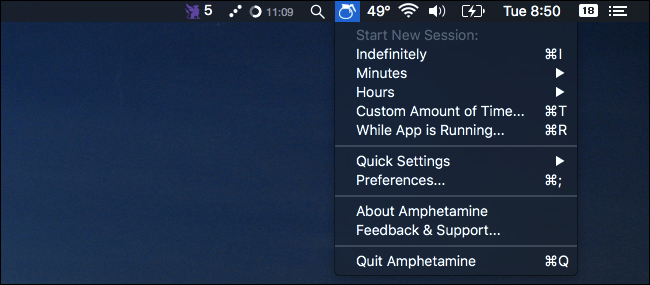
Скачайте, установите и запустите Amphetamine как любое другое приложение для Mac. После запуска в строке меню появится значок в виде таблетки (его можно менять в настройках).
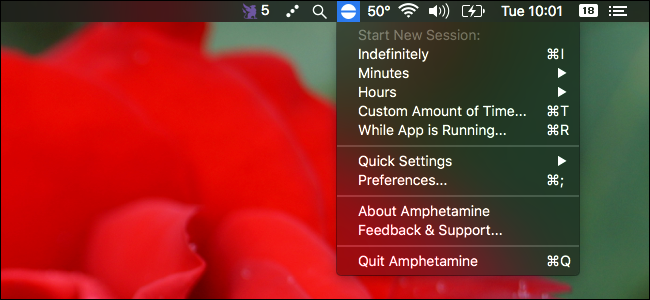
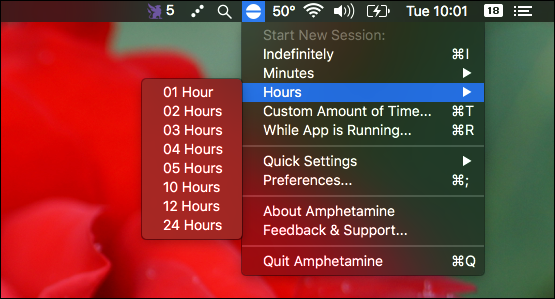
Нажмите на этот значок — откроется меню, где можно мгновенно включить режим «Бессрочно» (Indefinitely), то есть не давать Mac уходить в сон до ручного выключения режима. Также можно задать удержание на заданное число минут:

…или на заданное число часов:
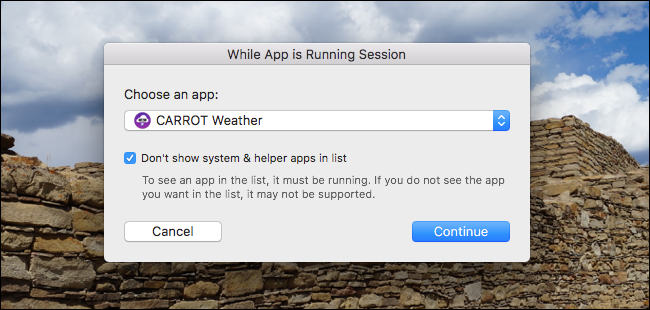
Если этого недостаточно, Amphetamine позволяет держать Mac активным только пока работает определённое приложение. Это удобно, если менеджер загрузок автоматически закрывает себя по завершении — тогда Mac будет бодрствовать до закрытия приложения.
Мощный набор параметров конфигурации
Если вы любите тонкие настройки, откройте Preferences (Предпочтения) через иконку в строке меню — там масса опций.
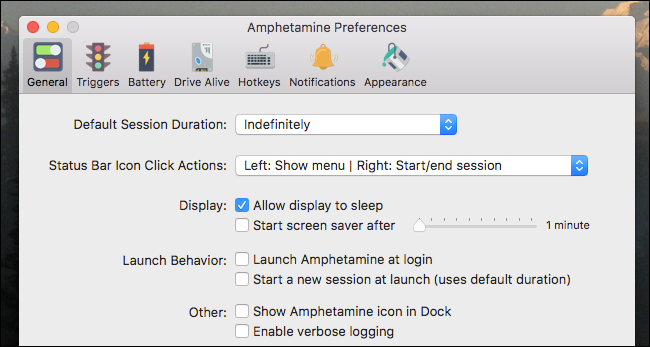
Примеры опций и где они полезны:
- «Status Bar Icon Click Actions» — определяет, что происходит при клике на иконке в строке меню. Удобно настроить быстрый запуск с привычным поведением.
- Отдельные настройки для экрана и для системы: можно оставлять экран погашённым, пока Mac не уходит в полный сон, или наоборот — держать и экран, и систему бодрствующими.
- Вкладка Battery (Батарея) позволяет прекратить удержание Mac в активном состоянии при достижении критического порога заряда. Это защищает аккумулятор от разряда.
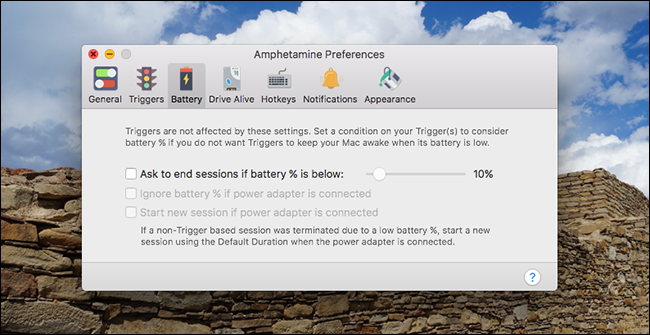
Дополнительные панели в настройках:
- Drive Alive — не давать спать конкретным дискам, чтобы внешние накопители не отключались.
- Hotkeys — назначение универсальных сочетаний клавиш для старта и остановки сессий.
- Notifications — включение/отключение уведомлений и звуков при старте и остановке.
- Appearance — смена иконки (кофейник, чайник, сова и т.д.).
Важно: большинство пользователей ограничатся меню в строке состояния, но Power Users оценят глубину настроек.
Настройка триггеров для автоматической активации
Отдельная мощная функция — Triggers (Триггеры). Это правила, которые автоматически запускают удерживание Mac в активном состоянии при выполнении условий.
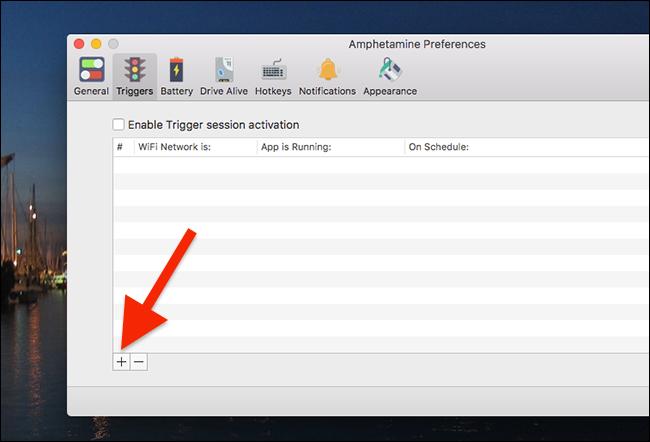
Перейдите в Triggers и нажмите «+», чтобы создать новое правило.
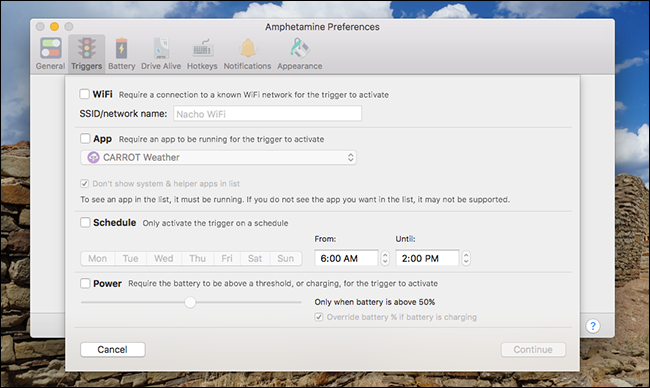
Типичные сценарии использования триггеров:
- Днём в рабочие дни, когда вы дома: если подключено домашнее Wi‑Fi и текущее время попадает в диапазон, Amphetamine держит Mac активным.
- Когда запущен менеджер загрузок: если среда загрузки открыта или есть активный процесс, Mac не уснёт до закрытия приложения.
- По расписанию: в часы резервного копирования или обработки данных Mac не переходит в сон.
Примечание: для активации триггеров Amphetamine должен быть запущен в системе.
Примеры правил и шаблоны
Ниже несколько шаблонов триггеров, которые можно скопировать как идеи:
- Домашний сервер: Включать удержание при подключении к Wi‑Fi “HomeNetwork” с 22:00 до 08:00 по будням.
- Долгая загрузка: Включать удержание пока запущено приложение “DownThemAll” или любое другое имя менеджера загрузок.
- Ночной рендеринг: Включать удержание с 00:00 до 06:00 независимо от сети.
Создайте правило, протестируйте и откатите при необходимости.
Мини‑методика проверки и отказа
- Настройте простое правило «Indefinitely» через иконку. Убедитесь, что Mac остаётся активным (запустите длительную команду или загрузку).
- Настройте триггер по приложению и проверьте с целевым приложением.
- Настройте порог батареи и разрядите устройство до указанного порога в контролируемой среде (или симулируйте уведомления), чтобы убедиться в корректной остановке.
- Для внешних дисков проверьте опцию Drive Alive, запустив резервное копирование и наблюдая за поведением диска.
Критерии приёмки
- Mac не уходит в сон в течение заданного интервала или до завершения целевого приложения.
- При достижении порога батареи удержание прекращается автоматически.
- Триггеры срабатывают при подключении к указанной сети или при запуске приложения.
Советы безопасности и энергопотребления
- Не держите Mac постоянно в состоянии «не спать» на батарее: это может сильно разрядить аккумулятор и ускорить износ.
- Для ноутбука разумно включать порог отключения при разряде и использовать «Indefinitely» преимущественно при подключённом питании.
- При длительных фоновых задачах лучше настроить правило по приложению, чтобы Mac автоматически «усыплялся» после закрытия процесса.
Кейс‑руководства для ролей
Администратор сервера
- Настроить триггер по расписанию для ночных бэкап‑задач.
- Включить Drive Alive для всех сетевых и внешних дисков.
- Настроить уведомления о старте/остановке сессий.
Продвинутый пользователь
- Назначить горячие клавиши для быстрого старта/остановки.
- Использовать условие по Wi‑Fi для автоматизации дома/офиса.
- Подключить Appearance: выбрать иконку по вкусу.
Обычный пользователь
- Достаточно кликнуть и выбрать нужное время или Indefinitely.
- Включить опцию остановки по уровню батареи для безопасности.
Решение «да/нет»: когда использовать Amphetamine
flowchart TD
  A[Нужно, чтобы Mac не спал?] --> B{Это временная задача?}
  B -- Да --> C[Использовать Amphetamine: таймер или Indefinitely]
  B -- Нет --> D[Изменить системные настройки в Системных настройках > Экономия энергии]
  C --> E{Зависит от приложения?}
  E -- Да --> F[Настроить триггер по приложению]
  E -- Нет --> G{Зависит от сети или расписания?}
  G -- Да --> H[Настроить триггер по Wi‑Fi/времени]
  G -- Нет --> I[Использовать простой таймер]
  D --> J[Пересмотреть политику энергопотребления]
Критерии приёмки
- Приложение запускается и отображает иконку в строке меню.
- Ручные сессии запускаются и завершаются по команде.
- Триггеры срабатывают при выполнении указанных условий.
- Настройки батареи корректно прерывают сессии при достижении порога.
Краткий глоссарий
- Сессия — период, в течение которого Amphetamine не даёт Mac уснуть.
- Триггер — условие (Wi‑Fi, приложение, время), запускающее сессию.
- Drive Alive — опция для удержания активности конкретных дисков.
Факто‑бокс: ключевые параметры
- Таймеры: минуты и часы для ручных сессий.
- Триггеры: Wi‑Fi, приложения, расписание, питание.
- Порог батареи: значение, при котором удержание прерывается.
Когда это может не сработать
- Если Amphetamine не запущен при выполнении условий триггеров, правила не активируются.
- Если у приложения нет явного процесса или оно быстро закрывается, удержание по приложению может быть ненадёжным.
- Ограничения политики безопасности в корпоративной среде могут блокировать фоновую работу приложений.
Альтернативы
- Команда caffeinate в Терминале для кратких сценариев без установки GUI.
- Настройка постоянных параметров в Системных настройках > Экономия энергии для долгосрочного решения.
Краткая сводка
Amphetamine — простое и гибкое решение для временного предотвращения спящего режима на Mac. Используйте меню в строке состояния для быстрых задач, а триггеры — для автоматизации по Wi‑Fi, приложениям и расписанию. Не забывайте про порог батареи, чтобы не разрядить ноутбук полностью.
Релевантные материалы
- Связано: Как не допустить сон Mac без стороннего ПО
- Связано: Что такое Mouse Jiggler и какой выбрать
Сводка
- Amphetamine позволяет временно удерживать Mac в активном состоянии.
- Триггеры обеспечивают автоматизацию по сети, приложениям и времени.
- Настройте порог батареи, чтобы защитить аккумулятор.

Похожие материалы

RDP: полный гид по настройке и безопасности

Android как клавиатура и трекпад для Windows

Советы и приёмы для работы с PDF

Calibration в Lightroom Classic: как и когда использовать

Отключить Siri Suggestions на iPhone
