
Стоит ли менять процессор из‑за CPU‑буттлнека

Краткая суть
- CPU‑буттлнек проявляется как недостаточная загрузка GPU (обычно <95%), несмотря на высокий процент загрузки CPU и/или плохие 1%/0.1% lows (подтормаживания).
- Апгрейд CPU имеет смысл, если вы не добиваетесь стабильного FPS в CPU‑зависимых играх или испытываете выраженный стуттер, мешающий геймплею.
- Не каждый CPU‑буттлнек требует замены процессора: иногда достаточно настроек игры, ограничения частоты кадров, включения генерации кадров или апгрейда ОЗУ.
Почему процессор важен в играх
Хотя видеокарта обычно определяет качество графики и средний FPS, процессор отвечает за игровую логику, физику, управление NPC, поток данных и подготовку команд на отрисовку. В некоторых сценах нагрузка на CPU резко возрастает (много NPC, плотность объектов, симуляция физики), и тогда процессор может стать узким местом, независимо от того, насколько мощна видеокарта.
Объяснение CPU‑буттлнека (аналогия)
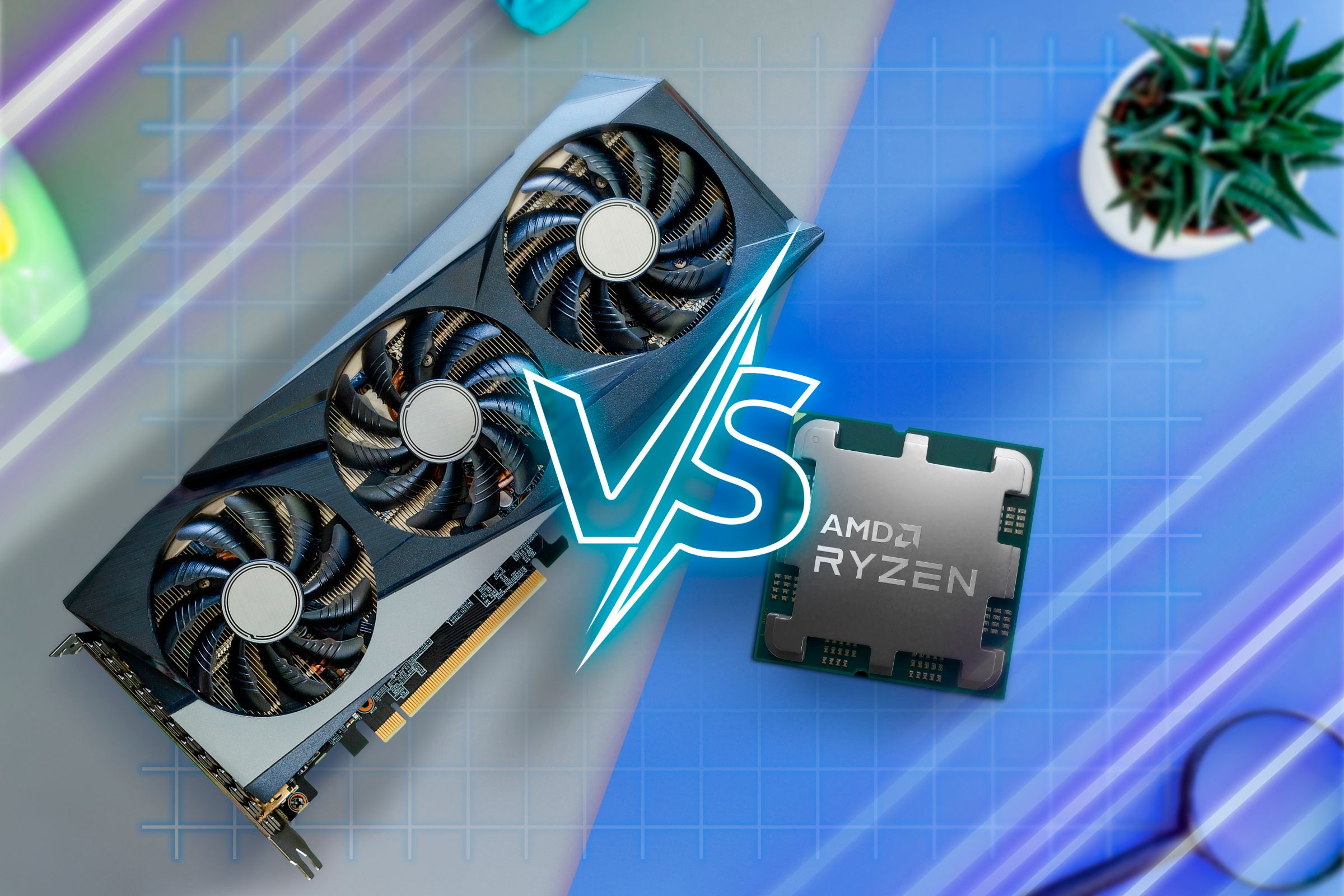
Представьте ресторан. Шеф‑повара — это CPU, гости в зале — это GPU. Шефы готовят блюда (данные игры) и передают их гостям (GPU), которые «потребляют» их, отрисовывая кадры. Если повара готовят медленно, гости будут ждать, и хотя некоторые блюда уже приготовлены, потребление замедляется — вы получите высокий средний показатель сервировок (FPS), но «провалы» в подаче (1%/0.1% lows) — это то самое заметное подтормаживание.
Если повара слишком быстры и создают избыток блюд, значит ресторан ограничен местами в зале — это аналог GPU‑буттлнека. В этом случае снижение графики или уменьшение разрешения обычно улучшит FPS.
RSplaneta / Shutterstock
Важно: серьезный CPU‑буттлнек приводит к простоям GPU и резким просадкам frametime, которые мы воспринимаем как «заикания» или «зависания».
Как точно понять, что процессор — узкое место
Ниже — методика быстрого и надёжного определения, мешает ли вам CPU.
Инструменты
- RTSS (RivaTuner Statistics Server) + MSI Afterburner для наложения метрик на экран.
- Intel PresentMon — для логирования и анализа презентаций в Windows.
- Встроенные оверлеи NVIDIA/AMD (NVIDIA GeForce Experience, AMD Adrenalin).
- Диспетчер задач Windows и монитор ресурсов для проверки фоновых процессов.
Шаги проверки
- Отключите VSync и любые лимитеры кадров в игре и во внешних утилитах.
- Включите показ CPU‑ и GPU‑загрузки, частоты, температуры и frametimes (RTSS/Afterburner).
- Запустите репрезентативную сцену в игре (пустая большая карта, населённый город, интенсивная сражение) и наблюдайте 2–3 минуты.
- Смотрите на среднюю загрузку GPU и процессора одновременно.
Интерпретация результатов:
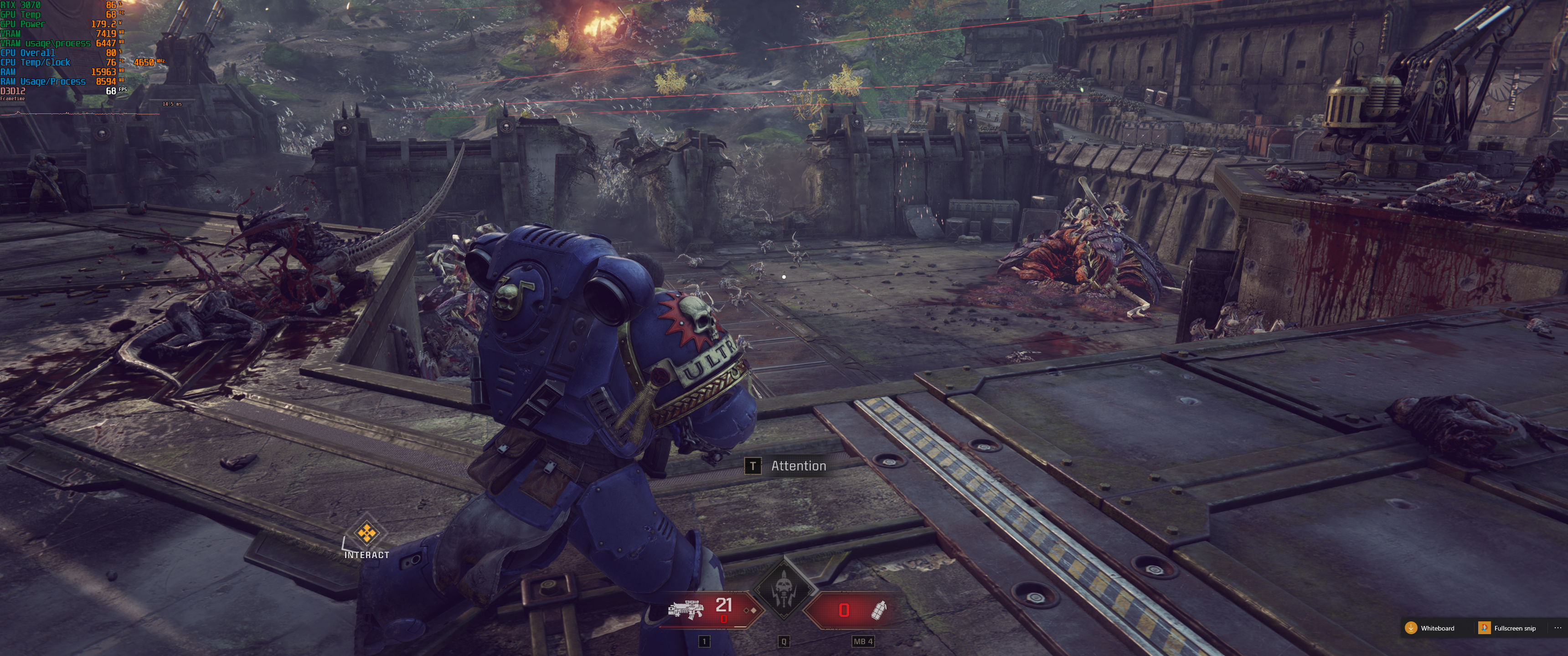
- GPU загрузка ниже ~95% при высокой загрузке CPU — вероятный CPU‑буттлнек.
- Высокие 1%/0.1% lows или скачки frametime при низкой загрузке GPU — признак того, что GPU простаивает, ожидая данных от CPU.
- Если CPU загрузка невысока, но FPS низкий — вероятен GPU‑буттлнек или проблема в драйверах/настройках.

Пример: GPU 85% vs CPU 66% — в данном случае CPU не полностью загружен по всем ядрам, но его задержки или узкие места во взаимодействиях могут ограничивать производительность.
Практическое руководство: когда апгрейд стоит того
Апгрейд CPU имеет смысл, если одно или несколько условий выполнены:
- Вы испытываете постоянные, неприятные подтормаживания (хитчинг), мешающие игровому процессу.
- В CPU‑тяжёлых сценах GPU недогружен (обычно <95%) и CPU демонстрирует высокую загрузку или частые всплески frametime.
- Вы играете в соревновательные игры на очень высокой частоте обновления (144–360 Гц) и не достигаете целевого FPS даже на низких настройках.
- Вы готовы инвестировать в платформу (процессор + возможная смена материнской платы и памяти).
Если вы удовлетворены текущим опытом игры — апгрейд необязателен.
Примеры из практики
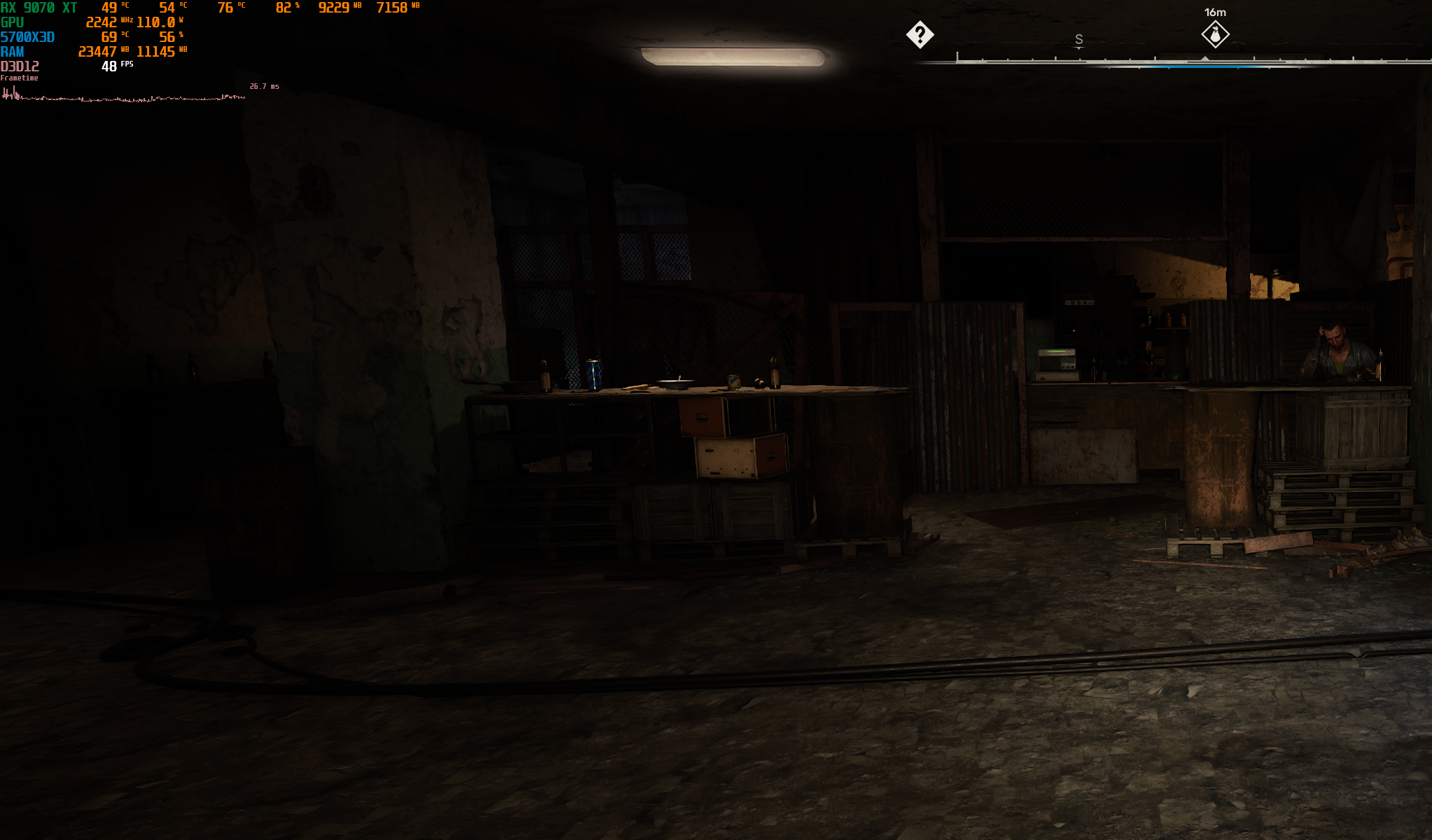
- После апгрейда GPU с RTX 3070 до RX 9070 XT в некоторых играх автор столкнулся с CPU‑буттлнеком в Kingdom Come: Deliverance 2 — GPU не полностью загружен, а в горожских сценах наблюдались подтормаживания.
- В Cyberpunk 2077 с Ryzen 5600X подтормаживания делали игру практически непроходимой при включённом RT и высоких параметрах. Переход на Ryzen 5700X3D значительно снизил подтормаживания.
- S.T.A.L.K.E.R. 2 остаётся одним из самых CPU‑требовательных проектов: даже флагманские CPU часто испытывают трудности в населённых районах.
GSC Game World
Перед покупкой процессора: что проверить и сделать сначала
- Обновите драйверы GPU и чипсета.
- Проверьте настройки энергии Windows (режим высокой производительности) и профиль BIOS (XMP для памяти).
- Убедитесь в достаточном объёме оперативной памяти (рекомендуется минимум 16 ГБ для современных игр; 32 ГБ — для тяжёлых сценариев).
- Отключите фоновые приложения, антивирусы и рендер‑усы до теста.
- Попробуйте снизить CPU‑интенсивные настройки в игре: плотность NPC/толпы, дальность прорисовки (LOD), физика, плотность растительности.
- Включите или попробуйте альтернативные технологии: DLSS/FSR/Temporal upscaling, генерацию кадров (NVIDIA Frame Generation/AMD FSR 3 frame gen).
Если после оптимизаций проблема осталась — логично рассматривать апгрейд CPU.
Альтернативные подходы и когда они сработают
- Ограничение FPS: установите лимит кадров на уровне, который стабильно выдаёт ваш CPU (например, 60 или 120 FPS). Это убирает пики нагрузки и делает подтормаживания менее заметными.
- Включение генерации кадров: при высоком базовом FPS это может эффективно скрыть подтормаживания, не добавляя заметной задержки ввода.
- Апгрейд памяти: быстрая память и включённый XMP могут дать заметный прирост в CPU‑чувствительных играх на некоторых платформах.
- Разгон CPU (если позволяет платформа) — кратковременное и рисковое решение; действует только при термально и электрически стабильной системе.
- Апгрейд компонентов, не связанных с CPU: SSD для сокращения времени подгрузки, очистка диска от фрагментации (для HDD), оптимизация сетевых задержек в мультиплеере.
Модель принятия решения — Методика проверки «5‑шагов» (мини‑SOP)
- Соберите данные: запустите тестовую сцену с RTSS/Afterburner и сохраните логи.
- Проанализируйте: GPU <95% и высокая загрузка CPU или скачки frametime → CPU‑буттлнек.
- Попробуйте быстрые исправления: драйвера, XMP, лимит FPS, уменьшение NPC/LOD.
- Если исправления не помогли — сравните с бенчмарками выбранного процессора в вашей игре.
- Примите решение: апгрейд, если увеличение FPS и стабильность стоят затрат.
Критерии приёмки (после апгрейда)
- Средний FPS увеличился на желаемое значение (например, для 144 Гц — близко к 144 FPS при выбранных настройках).
- 1%/0.1% lows сократились — меньше видимых подтормаживаний.
- GPU теперь стабильно загружен ближе к 95% в CPU‑тяжёлых сценах.
- Система стабильна по температуре и энергопотреблению.
Решение с использованием диаграммы (Mermaid)
flowchart TD
  A[Замечаете подтормаживания?] -->|Нет| B[Апгрейд не нужен]
  A -->|Да| C[Запуск RTSS/Afterburner]
  C --> D{GPU загрузка >=95%?}
  D -->|Да| E[Проблема в GPU или графике]
  D -->|Нет| F{CPU загрузка высокая или frametime скачки?}
  F -->|Да| G[CPU — вероятный узкий канал]
  F -->|Нет| H[Проверьте фоновые процессы, память, диск]
  G --> I[Попробуйте оптимизации]
  I --> J{Оптимизации помогли?}
  J -->|Да| K[Оставьте систему]
  J -->|Нет| L[Рассмотрите апгрейд CPU]
Чеклист по ролям
Для геймера:
- Проверьте FPS и 1%/0.1% lows.
- Отключите VSync, включите оверлей, запустите тестовую сцену.
- Если нужен высокий FPS для монитора — подумайте об апгрейде CPU.
Для сборщика ПК:
- Убедитесь в совместимости сокета, версии BIOS и поддержке памяти.
- Проверьте блок питания и охлаждение до апгрейда.
Для ИТ‑специалиста/оптимизатора:
- Соберите логи PresentMon/RTSS.
- Проведите серию тестов с разными настройками и сохраните конфигурации.
План отката и тесты после апгрейда
Если вы решились обновить процессор, подготовьте план отката:
- Перед апгрейдом: сделайте полную резервную копию данных и снимите профиль BIOS.
- Сохраните старые настройки системы и драйверов.
- После установки нового CPU: обновите BIOS, драйверы чипсета и видеокарты.
- Запустите тесты стабильности (Prime95/CBR / игровые сессии) и мониторьте температуры.
- Если появилось больше проблем — верните старые настройки и протестируйте снова.
Критерии успешности апгрейда: заметное уменьшение подтормаживаний, прирост FPS в целевых сценариях и стабильность системы.
Матрица совместимости и советы по выбору CPU
- Socket и платформа: убедитесь, что сокет CPU совпадает с материнской платой. Старые сокеты требуют смены платы.
- BIOS: иногда для поддержки новых процессоров требуется обновление BIOS — проверьте наличие нужной версии заранее.
- Память: для многих AMD/Intel платформ быстрая память даёт бонусы в FPS. Включите XMP/DOCP.
- Теплопакет: более мощные процессоры требуют лучшего охлаждения (баш‑кулеры или водянки).
- Стоимость владения: учтите, что апгрейд CPU может потребовать и покупку новой материнской платы и оперативной памяти — суммарные затраты важнее цены процессора.
Тестовые сценарии и критерии приёмки
Проведите следующие тесты до и после апгрейда:
- Сцена «город/населённая локация» — измерьте средний FPS и 1%/0.1% lows.
- Сцена «боёвка/много мультиплеера» — проверка нагрузки на CPU и сетевые задержки.
- Сцена «простая графика, высокая частота» — проверка, можно ли достичь целевого Hz.
- Общая стабильность 30–60 минут: отсутствие теплового троттлинга и падений FPS.
Критерии приёмки: уменьшение 1%/0.1% lows, повышение среднего FPS и увеличение загрузки GPU ближе к 95% в CPU‑тяжёлых местах.
Когда апгрейд не нужен: контрпримеры и альтернативы
- Вы довольны производительностью — не меняйте ничего.
- Подтормаживания случаются редко и не мешают — оптимизируйте профиль игры.
- Проблема связана с нехваткой VRAM, диск IO или сетью — апгрейд CPU не поможет.
Если у вас 8 ГБ ОЗУ, апгрейд до 16 ГБ даст больше пользы, чем переход на более дорогой CPU в большинстве современных игр.
Безопасность, устойчивость и долговечность
При апгрейде учитывайте тепловые и электрические характеристики новой платформы. Убедитесь, что блок питания соответствует требованиям. Правильная установка и тестирование снизят риск повреждений и обеспечат долгую службу компонентов.
Совет по покупке: приоритеты
- Если вы стремитесь к максимальному FPS в киберспорте — инвестируйте в быстрый CPU и оперативную память высокой частоты.
- Если вы стремитесь к качественной картинке и трассировке лучей — мощная GPU важнее; при недостатке CPU оптимизируйте настройки и используйте апскейлы.
- Всегда сравнивайте реальные игровые бенчмарки — sintetic‑тесты не всегда отражают поведение в конкретной игре.
Резюме
CPU‑буттлнек — частая причина подтормаживаний и недостижения целевой частоты кадров. Прежде чем менять процессор, проведите измерения, попробуйте оптимизации (драйверы, XMP, лимит FPS, генерацию кадров, уменьшение NPC/LOD). Апгрейд оправдан, если после оптимизаций игра всё ещё стучит из‑за CPU и вы готовы нести расходы на платформу. В противном случае более простые решения — лимит FPS или апскейл — часто дают приемлемый результат.
Ключевые действия прямо сейчас:
- Включите RTSS/Afterburner и проверьте загрузки CPU/GPU и frametime.
- Попробуйте ограничить FPS и включить генерацию кадров.
- Если GPU <95% при высоком CPU — рассмотрите апгрейд после проверки совместимости платы и BIOS.
Lucas Gouveia / How‑To Geek
Important: эта статья не призывает к немедленным покупкам. Сначала соберите данные и примите взвешенное решение.

Похожие материалы

Несколько аккаунтов Skype: Multi Skype Launcher

Журнал для работы: повысить продуктивность

Персональные звуки уведомлений на Android

Скачивание шоу Hulu для офлайн‑просмотра

Microsoft Start: персонализированная новостная лента
