
Как узнать дистрибутив и версию Linux
Быстрые ссылки
Как увидеть читаемую версию Linux
Как узнать версию ядра
Как понять, используется ли 64‑битное ядро
Если вы работаете на рабочем столе, вы, возможно, уже знаете, какая у вас система. Но при подключении к чужому серверу полезно быстро узнать точный дистрибутив и версию ядра — это помогает выбирать правильные инструкции, пакеты и исправления. В Linux обычно есть несколько способов получить эту информацию; далее представлены самые надёжные и часто используемые.
Как увидеть читаемую версию Linux
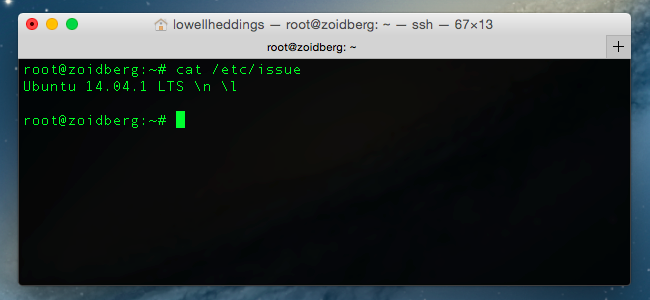
Самый простой и наиболее совместимый способ получить читаемое название дистрибутива и его версию — вывести содержимое файла, который обычно хранит эту информацию.
cat /etc/issueВ терминале вы увидите строку вроде:
Ubuntu 14.04.1 LTS
Это краткая «красивое» описание. Если нужно больше деталей (кодовое имя, URL релиза и т. п.), можно вывести содержимое всех файлов-релизов:
cat /etc/*releaseНа большинстве современных дистрибутивов есть /etc/os-release или /etc/lsb-release; в некоторых — /etc/redhat-release, /etc/debian_version и т. п. Символ * позволяет вывести любые совпадающие файлы.
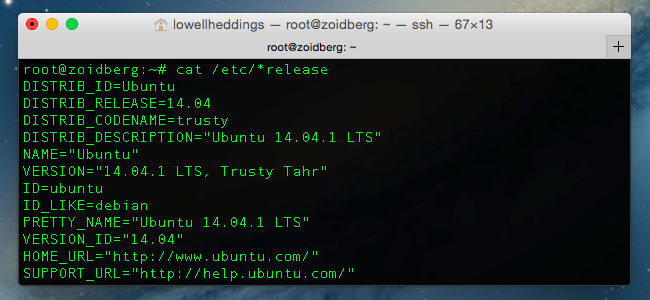
Важно: содержимое этих файлов устанавливает сама ОС или пакет менеджера дистрибутива. Если файл был изменён вручную, показанные данные могут не соответствовать реальной версии.
Как увидеть версию ядра
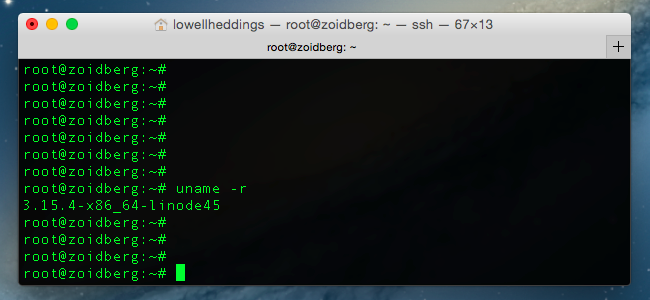
Версия дистрибутива и версия ядра — разные вещи. Версию ядра показывает команда:
uname -rПример вывода:
3.15.4-…
Это строка версии ядра Linux.
Как понять, используется ли 64‑битное ядро
Чтобы увидеть расширенную информацию о системе и архитектуре ядра, используйте:
uname -aВ выводе вы увидите архитектуру: x86_64 означает 64‑битное ядро; i386 или i686 — 32‑битное. Пример:
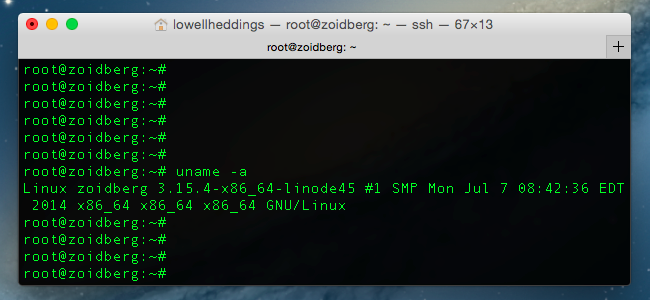
Удобно привыкнуть к uname -a, потому что она даёт сразу всё: имя хоста, версию ядра, архитектуру и т. д. Для автоматизации в скриптах иногда удобнее использовать uname -m или uname -i.
Примеры вывода и что они означают
- Ubuntu 20.04.6 LTS и строка /etc/os-release с PRETTY_NAME=”Ubuntu 20.04.6 LTS” — значит система основана на Ubuntu и получает LTS‑обновления.
- CentOS Linux release 7.9.2009 (Core) — дистрибутив серии RHEL‑совместимых (CentOS 7) с конкретным релизом.
- Вывод uname -r: 5.15.0-50-generic — ядро Linux 5.15 с пакетом сборки для Generic (Ubuntu/DEB‑сборка).
Когда команды могут не сработать
- В минимальных контейнерах (например, некоторые Docker‑образцы) файлов /etc/*release может не быть. Тогда используйте uname и inspect самого контейнера.
- В сильно кастомизированных образах администратор мог изменить файлы релиза вручную — данные могут быть неверными.
- В некоторых встраиваемых системах файлы расположены в нестандартных местах.
Важно: если вам нужна гарантия (например, при аудите), комбинируйте несколько методов и проверяйте менеджер пакетов (apt, rpm, pacman) на наличие метаданных.
Альтернативные способы
- Для Debian/Ubuntu: lsb_release -a — показывает LSB‑информацию (если установлен пакет lsb-release).
- Для RPM‑систем: rpm -qf /etc/redhat-release или rpm -qf /usr/bin/lsb_release — проверяет, какие пакеты установили файл.
- systemd‑системы: grep PRETTY_NAME /etc/os-release && hostnamectl — hostnamectl часто показывает ОС и ядро.
Примеры:
lsb_release -a
hostnamectl
grep PRETTY_NAME /etc/os-release
Шпаргалка команд (быстрая)
- cat /etc/issue — краткое читаемое имя дистрибутива
- cat /etc/*release — детальная информация о релизе
- uname -r — версия ядра
- uname -a — вся информация о ядре и архитектуре
- uname -m — архитектура машины (x86_64, i686)
- lsb_release -a — LSB‑информация (если установлено)
- hostnamectl — информация systemd (если доступно)
Чек‑лист для ролей
Для системного администратора:
- Проверить /etc/*release и uname -r
- Сопоставить версию ядра с требованиями приложений
- Проверить поддержку безопасности у поставщика дистрибутива
Для инженера поддержки:
- Узнать дистрибутив и версию ядра для подбора инструкций
- Сверить версию пакета менеджера и доступные репозитории
Для разработчика:
- Убедиться, что локальная и целевая среда совпадают по основным версиям (glibc, ядро, архитектура)
Краткий глоссарий
- Дистрибутив — готовая сборка Linux с набором пакетов и менеджером пакетов.
- Ядро — ядро операционной системы Linux (linux kernel).
- PRETTY_NAME — читаемое поле в /etc/os-release.
Ментальные модели и когда что использовать
- “Файл релиза” → быстрое человекочитаемое подтверждение дистрибутива (cat /etc/*release).
- “uname” → техническая диагностика ядра и архитектуры (uname -r / uname -a).
- “Доверяй, но проверяй” → объединяйте методы: файл релиза + uname + hostnamectl/lsb_release.
Безопасность и приватность
Получение этих данных не отправляет ничего во внешний мир, но будьте осторожны при публикации: информация о дистрибутиве и версиях ядра иногда помогает злоумышленникам выбирать эксплойты. Не раскрывайте данные публично без необходимости.
Краткое резюме
- Используйте cat /etc/issue для быстрой проверки и cat /etc/*release для подробностей.
- uname -r показывает версию ядра; uname -a — полную информацию, где видно архитектуру.
- В контейнерах/кастомных образах файлы релиза могут отсутствовать — комбинируйте методы.
Важно: эти команды доступны в большинстве дистрибутивов и не требуют прав суперпользователя. Если один метод не сработал, попробуйте альтернативы из раздела «Альтернативные способы».

Похожие материалы

Несколько аккаунтов Skype: Multi Skype Launcher

Журнал для работы: повысить продуктивность

Персональные звуки уведомлений на Android

Скачивание шоу Hulu для офлайн‑просмотра

Microsoft Start: персонализированная новостная лента
