
Как подключить Amazon Echo к Bluetooth-колонкам
Быстрые ссылки
- Что нужно для сопряжения по Bluetooth
- Как спарить Echo и Bluetooth-колонки
- Где разместить Echo после подключения
- Устранение неполадок и альтернативы
Что нужно для сопряжения по Bluetooth
Коротко: у вас должен быть сам Echo (или Echo Dot) и Bluetooth-колонка или Bluetooth‑адаптер, который подключён к вашей аудиосистеме. Ниже — детали и советы по совместимости.
- Устройство: Amazon Echo либо Echo Dot (любая модель с поддержкой Bluetooth).
- Приёмник звука: Bluetooth-колонка, саундбар с Bluetooth или Bluetooth‑адаптер (если у вас пассивные полы/тыловые колонки).
- Приложение: смартфон с приложением Alexa или доступ к alexa.amazon.com в браузере — понадобится для управления настроек.
Важно: это руководство описывает не передачу музыки на Echo (когда Echo используется как Bluetooth-динамик), а обратный сценарий — когда Echo остаётся источником команд/стриминга, а звук выдаёт внешняя колонка.
Ключевые различия по моделям:
- Echo Dot имеет физический аудио‑выход 3,5 мм. Это значит, что вы можете подключить Dot напрямую к колонке кабелем (male-to-male 3,5 мм) и обойти Bluetooth — это часто даёт лучшее качество и меньшую задержку.
- Полноразмерный Echo обычно не имеет 3,5 мм‑разъёма на современных моделях, поэтому для них стандартный путь — именно Bluetooth.
Совет: если у вас есть саундбар с Bluetooth или старый усилитель/полочные колонки, можно подключить Echo через Bluetooth‑адаптер с выходом на линейный вход усилителя.
Пошаговое сопряжение Echo и Bluetooth-колонки
- Подключите внешнюю колонку и/или Bluetooth‑адаптер к питанию и включите её. Если у адаптера есть линейный выход — убедитесь, что он подключён к вашей аудиосистеме.
- Переведите колонку/адаптер в режим сопряжения (pairing mode). Обычно это отдельная кнопка или длительное нажатие кнопки питания — инструкция зависит от модели.
- Откройте приложение Alexa на смартфоне или войдите в alexa.amazon.com через браузер.
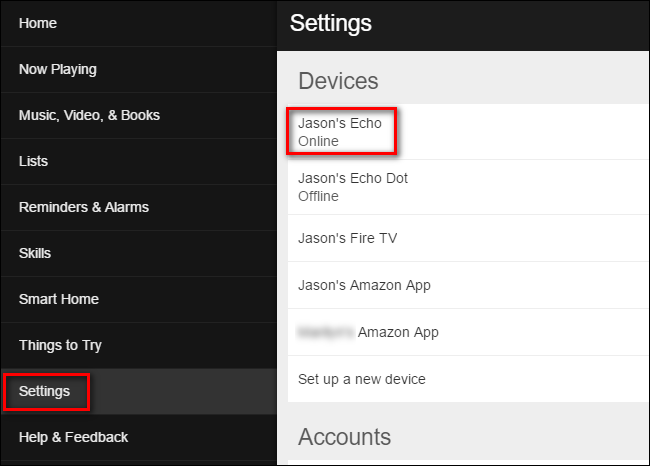
- В приложении откройте «Настройки» и выберите «Устройства» -> нужный Echo. (В локализованной версии: «Настройки» → «Устройства» → выберите ваш Echo.)
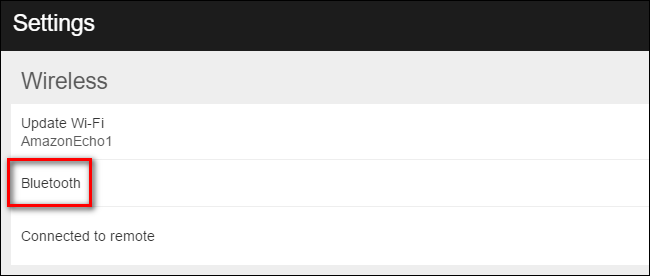
- В разделе «Беспроводные сети» выберите «Bluetooth».
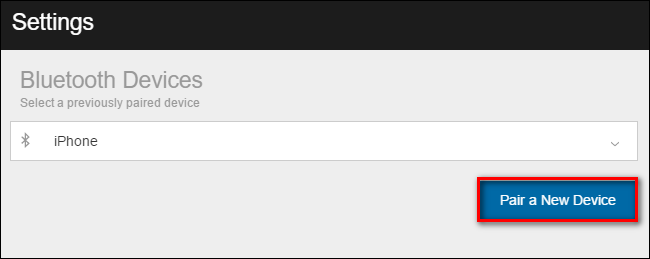
- Нажмите «Спарить новое устройство» (Pair a New Device) или соответствующую кнопку в локализованной версии.
- В списке доступных устройств найдите имя вашей колонки и нажмите на него. Если вы не видите устройство — проверьте, не подключено ли оно к телефону или другому устройству; многие колонки автоматически переподключаются к предыдущему сопряжённому устройству.
- После успешного сопряжения колонка появится в списке подключённых Bluetooth‑устройств в приложении Alexa.
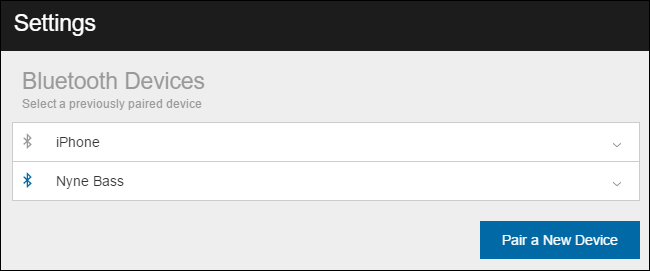
Подсказка по голосовому управлению: запомните точное имя устройства в списке. После отключения вы сможете сказать «Alexa, connect to <имя колонки>» для быстрого переподключения.
Размещение Echo после подключения
Echo остаётся «мозгом» — вы отдаёте голосовые команды ему, а звук идёт на внешнюю колонку. Bluetooth даёт свободу расположения: обычно ~9 метров (около 30 футов) в помещении. Практические правила:
- Поставьте Echo там, где вы чаще всего будете говорить. Если вы готовите в кухне — логично разместить устройство там.
- Оставляйте минимум ~1 метр (лучше 1–3 метра) между динамиком и Echo, чтобы громкая музыка не мешала микрофонам распознавать команды.
- Избегайте установки Echo прямо на сабвуфере или перед динамиками, которые сильно вибрируют — это ухудшает распознавание голоса и может вызвать механические шумы.
Важно: Amazon рекомендует примерно 1 метр (3 фута) между устройствами, но на практике небольшая близость обычно приемлема, если громкость не максимальна.
Когда Bluetooth‑связь даёт плохое качество или пропадает — причины и исправления
Частые причины проблем и простые шаги для их устранения:
- Интерференция Wi‑Fi/других Bluetooth‑устройств: попробуйте временно выключить другие беспроводные устройства вблизи или переместить Echo и колонку.
- Колонка автоматически подключается к ранее сопряжённому устройству (телефону, ноутбуку): выключите Bluetooth на этом устройстве перед сопряжением.
- Слабый сигнал из‑за больших расстояний или железных преград: сократите расстояние между устройствами.
- Неправильный режим сопряжения: снова войдите в режим pairing на колонке и перезапустите поиск в приложении Alexa.
- Задержка звука (latency): Bluetooth может давать заметную задержку при просмотре видео. Для минимизации используйте прямое проводное подключение (3,5 мм) или поддерживающий aptX Low Latency адаптер (если ваша колонка и Echo‑адаптер это поддерживают).
Быстрая проверка: проиграйте короткий трек через Echo и слушайте звук с колонки. Если звук есть, но команды Alexa не распознаются — вероятно проблема в шуме или расположении микрофонов.
Альтернативные подходы
- Кабель 3,5 мм (Echo Dot): лучший вариант по звуку и задержке — подключите Dot напрямую к внешним колонкам кабелем.
- Bluetooth‑адаптер с линейным выходом: для старой аудиосистемы используйте адаптер, который превращает Bluetooth‑сигнал в аналоговый RCA/3,5 мм.
- AirPlay/Chromecast/сеть: если у вас мультирум‑аудиосистема, альтернативой может стать потоковая передача по Wi‑Fi через устройства, поддерживающие AirPlay или Chromecast — это избавляет от ограничений Bluetooth и обычно даёт лучшую синхронизацию между комнатами.
Критерии приёмки
- Echo принимает голосовые команды и подтверждает их голосом.
- Звук воспроизводится через выбранную внешнюю колонку(и) вместо встроенных динамиков Echo.
- При перезапуске устройств можно восстановить соединение либо автоматически, либо голосовой командой.
- При просмотре видео задержка звука не мешает (если это требование — используйте кабель).
Роль‑ориентированные чек‑листы
Для удобства — краткие списки действий для разных типов пользователей.
Обычный пользователь (хочет быстрее настроить):
- Включить колонку и Echo.
- Перевести колонку в pairing mode.
- В приложении Alexa выбрать устройство и нажать «Спарить новое устройство».
- Выбрать колонку в списке и проверить звук.
Аудиофил (максимум качества):
- Если у вас Echo Dot — подключитесь через кабель 3,5 мм.
- Если только Bluetooth — выберите колонку с кодеками высокого качества и минимальной задержкой.
- Оцените размещение колонок и Echo, чтобы уменьшить отражения и резонансы.
Установщик/инсталлятор (несколько комнат/саундбар):
- Планируйте расположение Echo по зонам голосового управления.
- Используйте Bluetooth‑адаптеры с линейными выходами для интеграции со стереосистемами.
- Проверяйте автоматическое переподключение и возможные помехи от бытовой техники.
Методика обработки проблем (короткий плейбук)
- Перезагрузите Echo и колонку.
- В приложении Alexa отмените/забудьте старое сопряжение и попробуйте спарить заново.
- Выключите Bluetooth на телефоне/ноутбуке на время настройки.
- Попробуйте другой профиль Bluetooth (если есть) или другой адаптер.
- Если ничего не помогает — верните устройства к заводским настройкам и повторите процесс как для нового устройства.
«Проверка по шагам и исключение источников помех почти всегда возвращают систему в рабочее состояние.»
Дополнительные рекомендации и когда этот метод не сработает
Когда стоит отказаться от Bluetooth и выбрать альтернативу:
- Если важна нулевая задержка звука (игры, синхронизация с видео) — выберите проводное подключение.
- Если расстояние между Echo и колонкой превышает ~9 метров с помехами — Bluetooth может быть ненадёжным.
- Если вы имеете в виду мультирум‑аудио с синхронным воспроизведением в разных комнатах — лучше использовать потоковую передачу по Wi‑Fi.
Фактбокс — полезные числа
- Типичный эффективный радиус Bluetooth в помещении: примерно 9 метров (30 футов).
- Задержка: у стандартного Bluetooth может быть заметная задержка для видео; значение зависит от кодека и профиля.
- Echo Dot: доступен 3,5 мм аудио‑выход (в большинстве поколений) — лучший путь для качества.
Типичные тесты и критерии приёмки (acceptance)
- Тест 1 — базовая проверка: воспроизвести трек через Echo, услышать его на внешней колонке. Ожидание: звук идёт через колонку без значимых артефактов.
- Тест 2 — команда голосом: сказать «Alexa, stop» при воспроизведении — Echo должен ответить и остановить воспроизведение на колонке.
- Тест 3 — восстановление: выключить и включить колонку — проверить автоматическое переподключение или подключение по голосовой команде.
Короткое руководство по устранению неполадок (runbook)
- Нет звука на колонке: проверьте, воспроизводит ли Echo звук локально; проверьте уровни громкости колонки и в приложении Alexa.
- Частые разрывы: уменьшите расстояние и отключите другие Bluetooth‑устройства в радиусе.
- Колонка не появляется в списке: убедитесь, что она в режиме pairing и не подключена к другому устройству.
Заключение
Подключение Echo к внешней Bluetooth‑колонке — быстрый способ значительно улучшить качество звука. Для оптимального результата используйте кабель, если у вас Echo Dot, или качественный Bluetooth‑адаптер/саундбар для полноразмерного Echo. Если возникают проблемы, пройдите упрощённый плейбук по перезагрузке и отключению помех.
Важно: тестируйте голосовое распознавание после установки — иногда изменение расположения или громкости колонок улучшает или ухудшает работу микрофонного массива. Разместите Echo так, чтобы он слышал вас хорошо, но не стоял прямо перед громко играющей колонкой.
КОНЕЦ

Похожие материалы

Несколько аккаунтов Skype: Multi Skype Launcher

Журнал для работы: повысить продуктивность

Персональные звуки уведомлений на Android

Скачивание шоу Hulu для офлайн‑просмотра

Microsoft Start: персонализированная новостная лента
