
LXDE — лёгкая среда рабочего стола
Быстрые ссылки
Установка
Запуск LXDE
Обзор
LXDE — лёгкая альтернатива Unity, GNOME и KDE. Подходит для устаревших компьютеров или тех, кто хочет быстрый минималистичный рабочий стол. Обычно ещё легче, чем XFCE в Xubuntu.
LXDE содержит базовые функции, необходимые для простого и удобного рабочего стола. В нём минимум визуальных эффектов и ненужных функций, которые замедляют систему.
Установка
Чтобы установить как кастомизированную версию Lubuntu (с пакетом Lubuntu), так и ванильную LXDE на Ubuntu, выполните команду:
sudo apt-get install lubuntu-desktop
Чтобы установить только ванильную LXDE:
sudo apt-get install lxde
Можно также попробовать LXDE без установки, загрузив live CD Lubuntu. Lubuntu — производная Ubuntu с предустановленным LXDE по умолчанию.
Важно: после установки рекомендуется перезагрузиться или выйти из сессии, чтобы на экране входа появилась возможность выбора окружения.
Запуск LXDE
Выйдите из текущей сессии после установки одного из пакетов и на экране входа выберите сеанс Lubuntu или LXDE.

Оба окружения отличаются в основном настройками по умолчанию: темами, обоями и расположением панели. Например, в Lubuntu по умолчанию может быть установлен браузер Chromium, в то время как в более «ванильных» сборках часто стоит Firefox. Любой браузер можно установить отдельно.
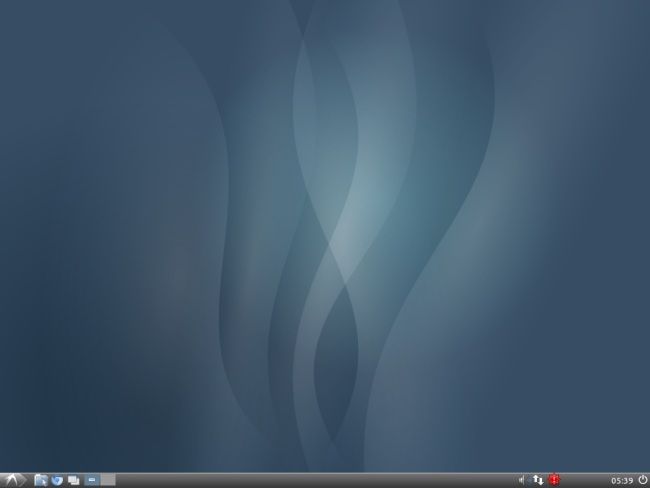
Вот как выглядит кастомизированная версия Lubuntu:
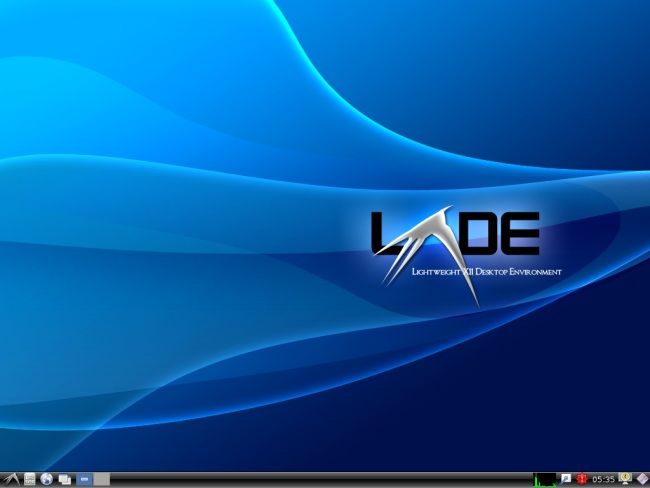
А это ванильный LXDE:
Существует также окружение Lubuntu-netbook с LxLauncher — лаунчером, оптимизированным для нетбуков.
Обзор интерфейса
В левом нижнем углу обычно находится меню, область запуска приложений и переключатель рабочих столов. В правой части панели — системный трей, часы и кнопка выхода.
LXDE использует файловый менеджер PCManFM — лёгкую альтернативу Nautilus из GNOME.
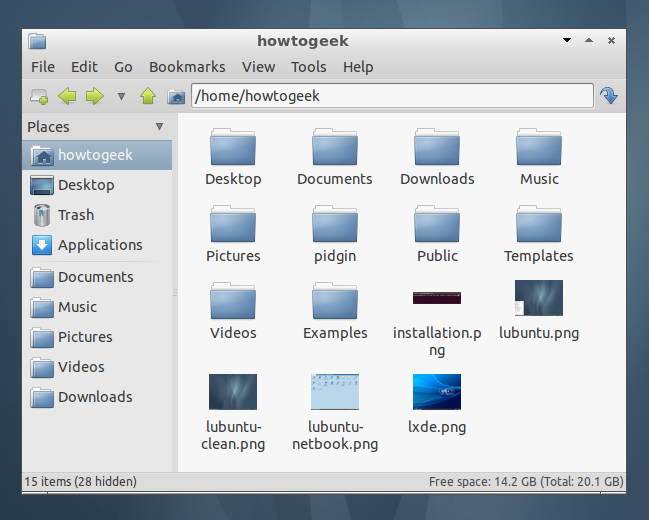
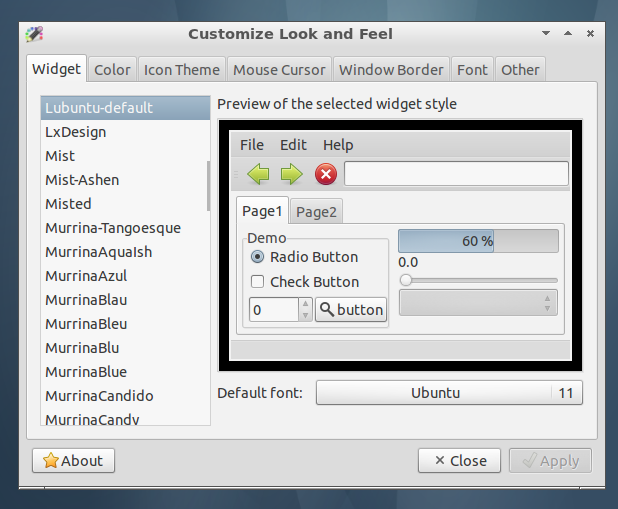
Утилита настройки внешнего вида доступна в меню в разделе «Preferences» и позволяет менять тему и общие настройки оформления.
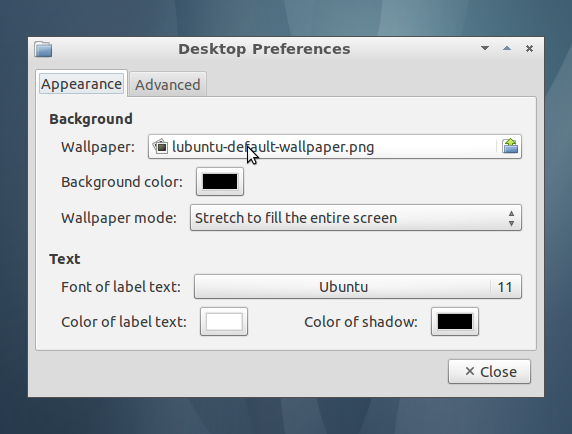
Можно щёлкнуть правой кнопкой по рабочему столу и выбрать «Desktop Preferences» для изменения обоев и поведения рабочего стола.
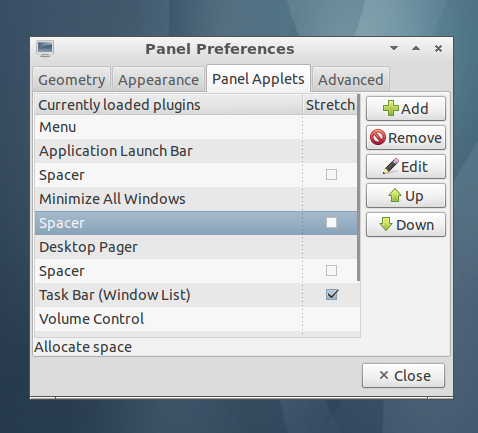
Щёлкните правой кнопкой по панели и выберите «Panel Settings», чтобы изменить расположение, размер или набор апплетов панели.
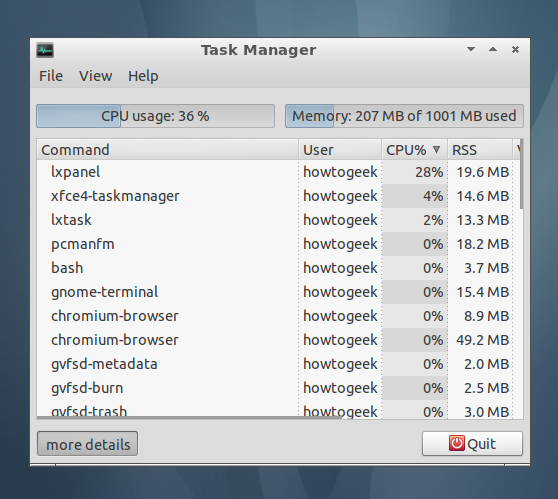
Доступен простой Диспетчер задач (LXTask) в разделе System Tools. Он показывает загрузку CPU/памяти и список процессов; через контекстное меню процесса можно завершить его или изменить приоритет.
Нажмите кнопку выхода в правом нижнем углу, когда закончите работу.
Когда LXDE не подходит
- Нужны современные композиционные эффекты (живые тени, прозрачность, трансформации) — LXDE их почти не поддерживает.
- Требуется тесная интеграция с GNOME- или KDE‑специфичными приложениями и настройками (например, системные настройки GNOME Shell). В таких случаях лучше выбрать GNOME или KDE.
- На оборудовании с большим объёмом оперативной памяти и мощной GPU вы, возможно, захотите более «тяжёлую» среду с расширенными возможностями и эффектами.
Альтернативы
- XFCE (Xubuntu) — чуть более функционален, всё ещё лёгкий.
- MATE — традиционный рабочий стол, удобен при переходе с классического GNOME 2.
- Cinnamon — более современный интерфейс с большим количеством эффектов.
- Openbox (используется как оконный менеджер, можно собрать собственный минимализм).
Как выбрать: простая методика
- Определите цель: скорость на старом ПК, экономия RAM, или современный UX?
- Попробуйте live CD/USB разных дистрибутивов (Lubuntu, Xubuntu, Linux Mint MATE/Cinnamon).
- Оцените: загрузку RAM в простой и под нагрузкой, отзывчивость панели, поддержку драйверов.
- Остановитесь на той среде, которая даёт приемлемый баланс: функциональность vs. скорость.
Чек-листы для ролей
Администратор системы:
- Проверить, доступны ли пакеты в репозиториях выбранной версии Ubuntu.
- Убедиться в поддержке аппаратного ускорения и драйверов GPU.
- Настроить автоматические обновления и резервное копирование конфигураций /home и /etc.
Пользователь (конец‑пользователь):
- Оценить потребление памяти и отклик при запуске браузера и офисных приложений.
- Настроить предпочитаемые приложения через меню и закрепить их в панели.
- Сохранить стандартный профиль, чтобы быстро восстановить настройки.
Совместимость и миграция
- Перенос настроек: конфиги LXDE обычно находятся в ~/.config/lxsession и ~/.config/pcmanfm. Резервная копия этих директорий позволяет быстро восстановить окружение.
- При переходе с другого DE проверьте конфликты автозагрузки приложений (разные DE могут пытаться запускать одни и те же апплеты).
- Миграция пользователей: протестируйте на одном аккаунте прежде чем массово переводить рабочих станций.
Короткое объявление (анонс для пользователей, 100–200 слов)
LXDE — это лёгкая и быстрая среда рабочего стола, разработанная для тех, кто ценит отзывчивость и минимальное использование ресурсов. Она особенно полезна на старых ноутбуках и нетбуках или в ситуациях, когда система должна оставаться быстрой при ограниченной памяти. Установка проста — через apt: выберите либо пакет lubuntu-desktop для готового образа Lubuntu, либо lxde для «ванильной» сборки. Интерфейс интуитивен: панель с меню внизу, файловый менеджер PCManFM и простые утилиты для настройки внешнего вида. Если вам важны визуальные эффекты и тесная интеграция с современным GNOME, рассмотрите альтернативы; но если важна скорость и простота — LXDE остаётся отличным выбором.
1‑строчный глоссарий
- LXDE — лёгкая среда рабочего стола;
- Lubuntu — дистрибутив Ubuntu с предустановленным LXDE;
- PCManFM — файловый менеджер, используемый в LXDE;
- LXTask — базовый диспетчер задач для LXDE.
Итог
LXDE — практичное решение, когда приоритет — производительность и простота. Устанавливается за пару команд, легко настраивается и остаётся стабильным на старом железе. Для выбора между LXDE и альтернативами используйте live‑образа и короткий чек‑лист: нужна ли вам лёгкость или дополнительные эффекты и интеграция.

Похожие материалы

Несколько аккаунтов Skype: Multi Skype Launcher

Журнал для работы: повысить продуктивность

Персональные звуки уведомлений на Android

Скачивание шоу Hulu для офлайн‑просмотра

Microsoft Start: персонализированная новостная лента
