
Как подключить Xbox One к Windows 10 и стримить игры
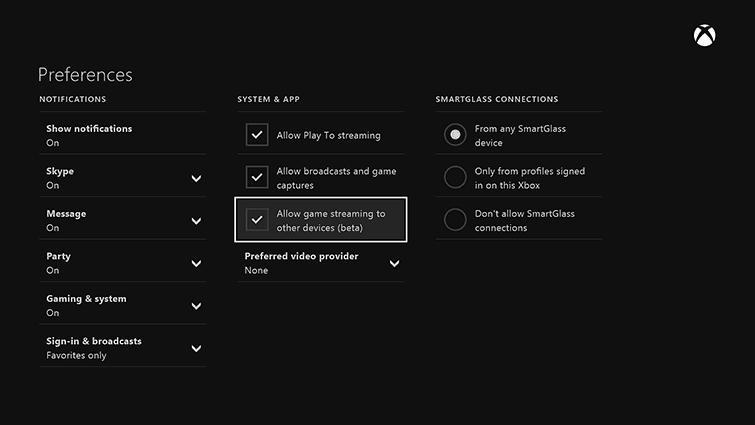
Вы можете стримить игры с Xbox One на любой ПК с Windows 10 в той же сети. Нужна включённая функция потоковой передачи на консоли, приложение Xbox на ПК, минимум 1.5 ГГц процессор и 2 ГБ ОЗУ; для стабильности рекомендуется проводное Ethernet‑подключение.
Microsoft позволяет передавать изображение и звук с Xbox One на ПК с Windows 10 — это удобно, если телевизор занят или вы хотите играть в другой комнате. Ниже — подробная инструкция, требования, советы по устранению неполадок и краткие рекомендации по альтернативам.
Требования и подготовка
Важно заранее проверить следующее:
- Сеть: и консоль, и ПК должны быть в одной локальной сети. Для лучшей стабильности используйте кабель Ethernet; по Wi‑Fi вещь работает, но возможны задержки и потеря качества.
- ОС и ПО: на ПК должна быть Windows 10 и приложение Xbox (войдите под тем же аккаунтом Xbox Live, что и на консоли).
- Железо: минимум 1.5 ГГц процессор и 2 ГБ оперативной памяти на ПК.
- Контроллер: для игры с ПК подключите контроллер через USB‑кабель или используйте Xbox Wireless Adapter для беспроводной игры.
Фактбокс
- Минимум CPU: 1.5 ГГц
- Минимум ОЗУ: 2 ГБ
- Сеть: одинаковая локальная сеть; рекомендуем Ethernet
Важно: потоковая передача не заменяет полноценную локальную производительность — это удалённая трансляция, чувствительная к качеству сети.
Как включить потоковую передачу на Xbox One
- На Xbox One откройте Settings > Preferences.
- Включите опцию Allow game streaming to other devices.
Примечание: в разных сборках интерфейс может немного отличаться, но параметр обычно находится в Preferences или в разделе сетевых и игровых настроек.
Подключение Xbox One к ПК с Windows 10
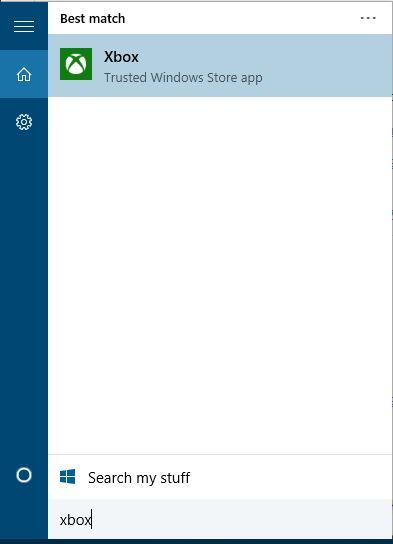
- Нажмите Windows Key + S и введите Xbox, затем откройте приложение Xbox.
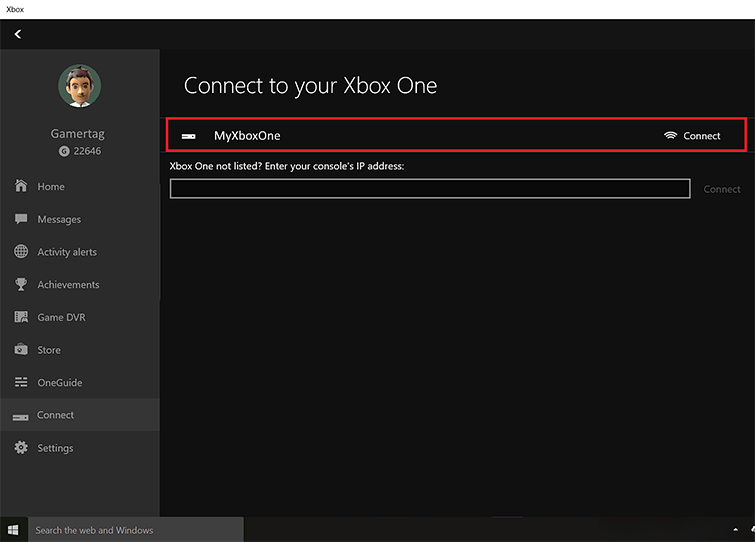
- В приложении нажмите кнопку Connect на левой панели.
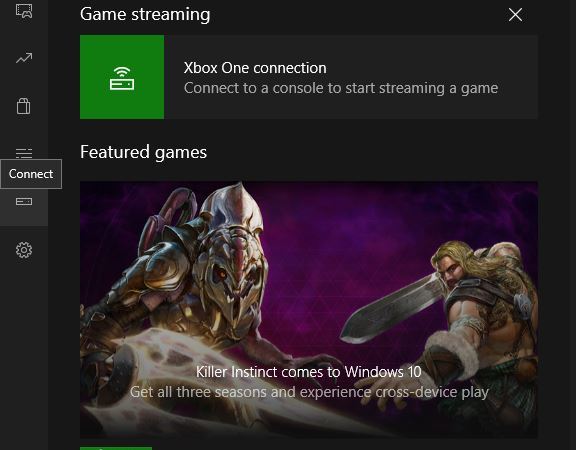
- Приложение просканирует сеть и покажет доступные консоли. Выберите свою консоль в списке (например, MyXboxOne).
- Если консоль не обнаружена автоматически, появится окно добавления устройства; введите IP‑адрес Xbox One, который можно найти в Xbox: Settings > Network > Advanced settings.
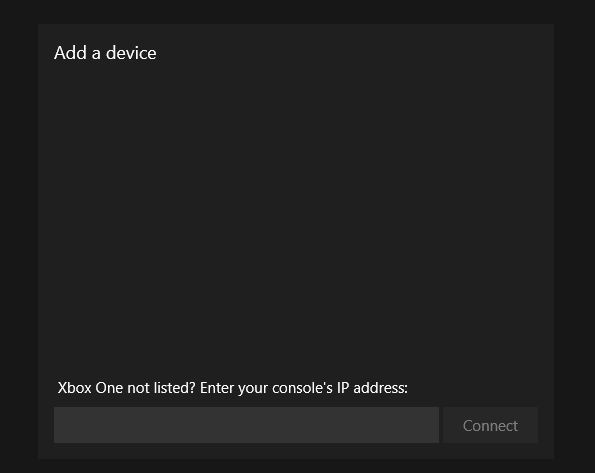
- Нажмите Connect в приложении.
- Подключите контроллер к ПК через USB‑кабель или используйте Xbox Wireless Adapter для беспроводного подключения.
- Нажмите кнопку Stream в приложении — трансляция начнётся.
Контроллер: проводное и беспроводное подключение
- Провод: подсоедините кабель Micro‑USB/USB‑C (в зависимости от модели) к контроллеру и ПК.
- Беспроводной режим: потребуется Xbox Wireless Adapter или поддержка Bluetooth (только для контроллеров с Bluetooth‑модулем). Учтите, что некоторые функции беспроводного адаптера работают стабильнее, чем Bluetooth.
Типичные проблемы и их решения
Важно: большинство проблем связаны с сетью. Ниже — чеклист и рекомендации.
Чеклист для проверки, если поток не работает:
- Убедитесь, что консоль и ПК — в одной подсети и видят друг друга.
- Проверьте, включена ли опция Allow game streaming to other devices на консоли.
- Перезагрузите роутер, консоль и ПК по порядку.
- Отключите временно брандмауэр или добавьте приложение Xbox в исключения брандмауэра и антивируса.
- При сильных задержках попробуйте подключение по Ethernet на обеих устройствах.
Когда поток обычно не подходит (противопоказания):
- Медленное или загруженное Wi‑Fi соединение — возможны заикания и низкое качество.
- Большое расстояние между роутером и устройствами — ухудшение сигнала.
- Сеть с высоким приоритетом трафика (QoS) или корпоративные сети с ограничениями — возможна блокировка.
Дополнительные шаги при проблемах:
- Если консоль не обнаруживается, используйте её IP‑адрес в приложении Xbox.
- Если контроллер не подключается, переподключите USB‑кабель или переустановите драйверы Windows (Device Manager).
- При появлении системной ошибки E106 при запуске консоли — обратитесь к официальной справке Xbox; краткие шаги: перезапуск консоли, проверка обновлений системы и сетевого подключения.
Альтернативные подходы
- Подключение через HDMI‑кабель и захват видеосигнала (capture card) даст самое низкое задержку и наилучшее качество, но требует дополнительного оборудования.
- Использование потоковой передачи по облаку или Game Pass (xCloud) — альтернатива, если вы играете в поддерживаемые игры и хотите играть удалённо без локальной консоли.
- Для некоторых задач удобно использовать удалённый рабочий стол или Steam Remote Play (для игр на ПК), но они не заменяют официальный Xbox‑стрим для консоли.
Критерии приёмки
Для успешного теста подключения и стрима выполните проверку:
- Консоль включена и в состоянии ожидания потока.
- ПК видит консоль в приложении Xbox или по IP.
- Изображение и звук идут без артефактов при типичной игровой сцене.
- Контроллер корректно управляет игрой через ПК.
Безопасность и конфиденциальность
- Войдите в приложение Xbox под собственным аккаунтом; не передавайте свои данные другим.
- Открытие портов и изменение настроек роутера может снизить безопасность сети — применяйте только по необходимости и с пониманием риска.
Краткое резюме
Стрим с Xbox One на Windows 10 — удобная функция для игры на другом устройстве в локальной сети. Главное — включить потоковую передачу в настройках консоли, иметь приложение Xbox на ПК и обеспечить стабильное сетевое подключение (лучше Ethernet). В случае проблем сначала проверьте сеть, настройки брандмауэра и IP‑адрес консоли.
Важно
Если вы планируете регулярно стримить с минимальной задержкой, рассмотрите проводное подключение или использование аппаратного решения через HDMI‑захват.

Похожие материалы

Несколько аккаунтов Skype: Multi Skype Launcher

Журнал для работы: повысить продуктивность

Персональные звуки уведомлений на Android

Скачивание шоу Hulu для офлайн‑просмотра

Microsoft Start: персонализированная новостная лента
