
Xbox Wireless Adapter на Windows 11: настройка и решения
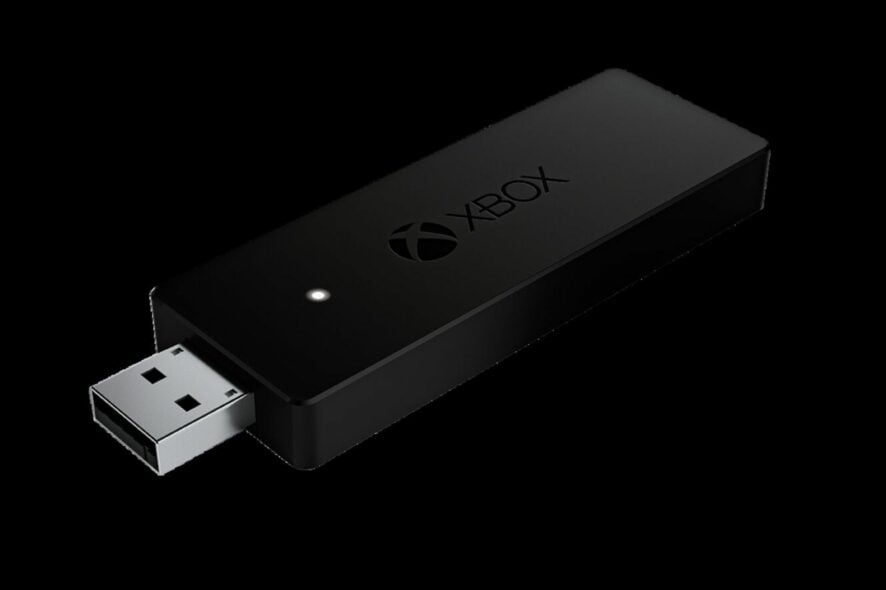
Адаптер Xbox Wireless позволяет играть в PC‑версии игр Windows 11 с контроллерами Xbox. Частая проблема — «Xbox wireless adapter Windows 11 не работает»: контроллеры не подключаются или теряют связь.
Адаптер выступает мостом между компьютером и контроллерами. Несмотря на совместимость с Windows 11, многие пользователи сталкиваются с трудностями настройки и соединения. В этой статье мы подробно разберём, как правильно подключить адаптер, какие проблемы возникают и как их решать.
Совместим ли Xbox Wireless Adapter с Windows 11?
Да. Драйверы для Xbox Wireless Adapter встроены в Windows 10 и Windows 11; адаптер официально поддерживается. Однако автоматическая установка может не сработать в некоторых ситуациях — старые версии Windows, проблемные порты USB, конфликтующие драйверы или сбой приложения «Accessories» могут помешать подключению.
Быстрая пошаговая инструкция: как подключить адаптер к ПК с Windows 11
- Включите компьютер.
- Убедитесь, что система обновлена — установите все важные обновления Windows.
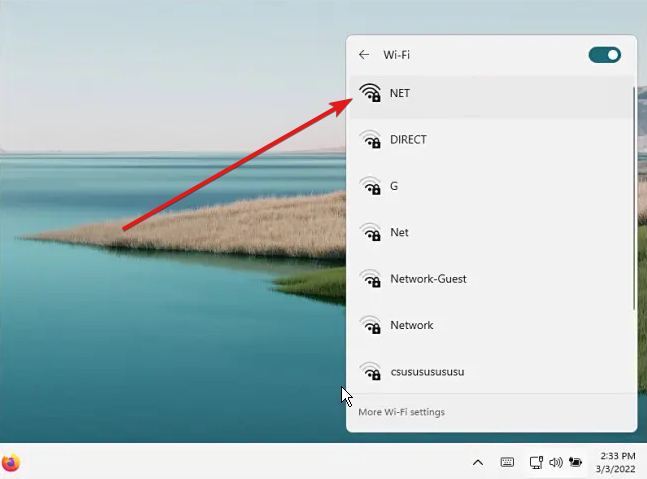
- Нажмите кнопку «Wi‑Fi» в правом нижнем углу экрана и подключитесь к интернету, если это требуется.
- Вставьте Xbox Wireless Adapter в порт USB (поддерживаются USB 2.0 и USB 3.0).
Windows обычно автоматически устанавливает драйверы. После успешной установки вы сможете подключить до 8 контроллеров одновременно. Обратите внимание: на устройствах с версиями Windows ниже Windows 10 процедура установки отличается.
Важно: если вы используете USB‑хаб, попробуйте подключить адаптер напрямую к порту на материнской плате для более стабильной связи.
Почему контроллер Xbox не подключается к Windows 11?
- Устаревший или несовместимый драйвер контроллера. Решение: обновите драйверы через Windows Update или Диспетчер устройств.
- Повреждённое приложение Xbox Accessories. Решение: переустановите приложение из Microsoft Store.
- Сбой при загрузке компьютера или проблемы с USB‑портом. Решение: перезагрузите ПК, попробуйте другой USB‑порт, отключите энергосберегающие настройки USB.
Детальная диагностика и устранение неполадок
1) Проверка основных моментов
- Перезагрузите ПК и адаптер (выньте адаптер на 10–15 секунд и вставьте снова).
- Подключите адаптер в другой порт USB (лучше на задней панели системного блока).
- Убедитесь, что Windows обновлён: Параметры → Обновление и безопасность → Центр обновления Windows.
- Проверьте состояние Bluetooth, если вы пытались подключиться по Bluetooth — адаптер Xbox Wireless использует собственный беспроводной протокол, не Bluetooth (если у контроллера есть Bluetooth, можно подключать напрямую без адаптера).
2) Драйверы и приложения
- Откройте Диспетчер устройств: найдите раздел «Клавиатуры, мыши и другие указыв. устройства» или «Сетевые адаптеры». Найдите Xbox Wireless Adapter или устройство с восклицательным знаком.
- Обновите драйвер: Правой кнопкой → Обновить драйвер → Автоматический поиск.
- Если автоматическое обновление не помогает — удалите устройство и затем нажмите «Сканировать на предмет изменений оборудования», чтобы Windows установила драйвер заново.
- Переустановите приложение Xbox Accessories из Microsoft Store, если настройки контроллера некорректны.
3) Конфликты и питание USB
- Отключите энергосбережение для USB: Диспетчер устройств → Контроллеры USB → Правый клик на корневом USB‑хосте → Свойства → Управление электропитанием → снять флажок «Разрешить компьютеру отключать это устройство для экономии энергии».
- В BIOS/UEFI проверьте настройки USB (в некоторых системах есть режимы совместимости USB 2.0/3.0).
4) Проблемы с контроллером
- Попробуйте подключить другой контроллер; если он работает — проблема в контроллере.
- Обновите прошивку контроллера через приложение Xbox Accessories.
- Калибруйте контроллер, если возникают проблемы с осями или кнопками.
Важно: если адаптер не распознаётся на другом компьютере, скорее всего аппаратная неисправность адаптера.
Альтернативные способы подключения контроллера
- Подключение по кабелю USB‑C/USB: самый надёжный способ для игр на ПК.
- Bluetooth (если у контроллера есть Bluetooth): подходит для базовой совместимости, но поддерживает максимум 1 контроллер и может давать большую задержку.
- Steam Input / Proton (на Linux): многие игры через Steam корректно работают с контроллерами без адаптера.
Когда адаптер не нужен:
- Если у вашего контроллера есть Bluetooth и вы играете в одиночные игры или в эмуляторы, можно обойтись без адаптера.
Мини‑методология диагностики (быстрое правило)
- Проверка физики: порт, кабель, адаптер. 2. Система: обновления Windows и драйверов. 3. ПО: переустановка Xbox Accessories. 4. Тест на другом ПК. 5. Аппаратный ремонт/замена.
Чек‑лист перед обращением в поддержку
- Проверено на другом USB‑порту.
- Попробовано на другом ПК.
- Обновлены драйверы и Windows.
- Переустановлено приложение Xbox Accessories.
- Обновлена прошивка контроллера.
Роли: краткие рекомендации
- Геймер: используйте прямое USB‑подключение для минимальной задержки и стабильности.
- Системный администратор: проверяйте политики энергосбережения и групповые политики, влияющие на установку драйверов.
- Техподдержка: собирайте логи Диспетчера устройств и попытки подключения на другом ПК перед эскалацией.
Быстрая инфографика — решение по дереву
flowchart TD
  A[Адаптер не работает] --> B{Определяется в Диспетчере устройств?}
  B -- Да --> C{Установлен драйвер?}
  B -- Нет --> D[Попробовать другой USB порт]
  C -- Нет --> E[Обновить/переустановить драйвер]
  C -- Да --> F{Контроллер подключается к другому ПК?}
  F -- Да --> G[Проблема в ПК: энергосбережение/конфликт]
  F -- Нет --> H[Вероятен дефект адаптера/контроллера]
Факт‑бокс: ключевые характеристики
- Поддержка одновременных контроллеров: до 8.
- Совместимость: Windows 10 и Windows 11 (встроенные драйверы).
- Интерфейс: USB 2.0 / USB 3.0 (рекомендуется прямое подключение).
1‑строчные определения
- Xbox Wireless Adapter — USB‑приёмник, который позволяет подключать контроллеры Xbox через фирменный беспроводной протокол.
- Xbox Accessories — приложение Microsoft для управления и обновления контроллеров.
Частые вопросы
Совместим ли адаптер с Windows 7/8?
Адаптер официально поддерживается начиная с Windows 10; на более старых версиях возможно отсутствие встроенных драйверов.
Сколько контроллеров можно подключить одновременно?
До 8 контроллеров через адаптер Microsoft.
Что делать, если адаптер определился, но контроллер не подключается?
Перезагрузите ПК, обновите прошивку контроллера через Xbox Accessories и проверьте энергопараметры USB.
Заключение
Большинство проблем с Xbox Wireless Adapter на Windows 11 решаются базовыми действиями: проверкой USB‑порта, обновлением Windows и драйверов, переустановкой приложения Xbox Accessories и тестированием на другом ПК. Если аппаратный дефект подтверждён — замените адаптер или обратитесь в сервис.
Примечание: перед покупкой нового адаптера или контроллера попробуйте временно подключить контроллер по USB — это быстрый способ проверить, связана ли проблема с адаптером.
Спасибо за чтение — оставьте ваши вопросы и предложения в комментариях; нам важно ваше мнение.

Похожие материалы

Несколько аккаунтов Skype: Multi Skype Launcher

Журнал для работы: повысить продуктивность

Персональные звуки уведомлений на Android

Скачивание шоу Hulu для офлайн‑просмотра

Microsoft Start: персонализированная новостная лента
