
Как играть в игры Xbox с внешнего жесткого диска
Кратко:
В большинстве случаев можно запускать игры старых поколений Xbox (Original, Xbox 360, Xbox One) с внешнего USB‑диска, если он отформатирован под консоль. Игры для Xbox Series X|S требуют либо внутреннего NVMe‑хранилища, либо официальной карты расширения для корректной работы и загрузки с нужной скоростью.
Как играть в игры Xbox с внешнего жесткого диска
Ниже — пошаговая инструкция по подключению и использованию внешнего HDD/SSD с консолью Xbox. Подходит для переносов игр предыдущих поколений и хранения бибилиотеки; для игр Series X|S есть ограничения.
Добавить новый диск и переместить игру
- Подключите ваш внешний USB HDD или SSD к USB‑порту консоли.
- Выберите Отформатировать устройство хранения и введите желаемое имя для диска.
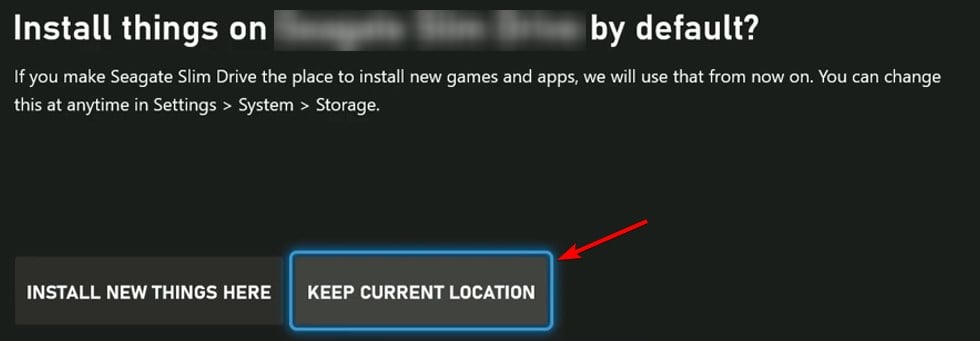
- Далее выберите Сохранить текущее расположение .
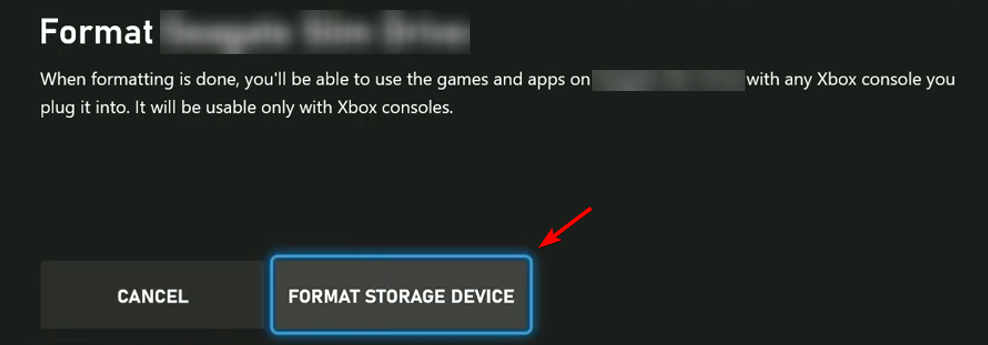
- Подтвердите Отформатировать устройство хранения .
- Нажмите кнопку Xbox на контроллере и откройте Мои игры и приложения .
- Выберите игру, которую хотите переместить, и нажмите кнопку Просмотр .
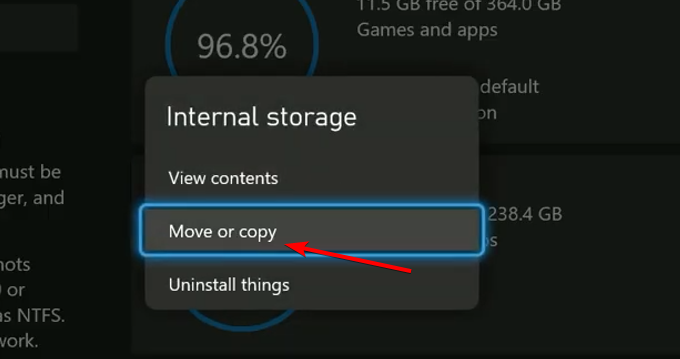
- В меню выберите Переместить или копировать .
- Убедитесь, что выбрана нужная игра, и нажмите Переместить выбранное .
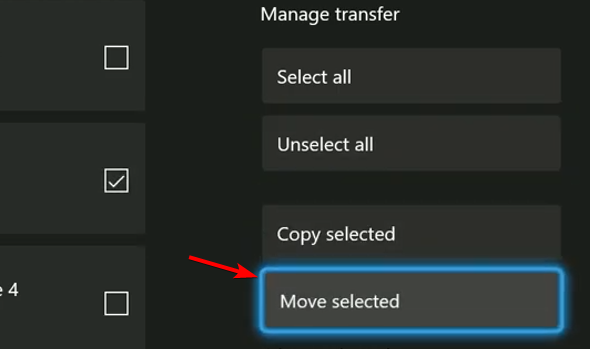
- Дождитесь завершения процесса переноса.
- После окончания перемещения игра должна запускаться с внешнего диска.
Важно: только игры для Xbox Original, Xbox 360 и Xbox One могут запускаться с внешнего USB‑диска. Игры поколения Xbox Series X|S на внешнем USB‑хранилище работать не будут.
Можно ли запускать игры напрямую с внешнего жесткого диска на Xbox?
На Xbox Series X|S вы можете запускать игры предыдущих поколений с внешних дисков (HDD/SSD). Игры, разработанные специально для Series X|S, требуют либо встроенного NVMe‑диска, либо официальной карты расширения памяти (Storage Expansion Card) — только так достигается необходимая скорость загрузки и функция Quick Resume.
Как использовать внешний жесткий диск с Xbox
Просто подключите диск к консоли через USB и отформатируйте его под Xbox (см. шаги выше). Консоль предложит формат и имя; форматирование удалит все данные на диске.
Сколько игр поместится на 1 ТБ диска Xbox?
Зависит от размера игр. При средней весе игры ~40 ГБ, 1 ТБ (технически ~1000 ГБ) вмещает порядка 20–30 игр; в статье выше указано около 25 игр. Реальное число будет меняться в зависимости от размера современных релизов.
Можно ли использовать внешний диск на другой консоли Xbox?
Да. Внешний диск, отформатированный под Xbox, будет работать на других консолях Xbox без дополнительной настройки. Вы даже можете переносить игры между консолями.
Загружаются ли игры быстрее с внешнего жесткого диска?
Нет. Внешние SSD/HDD через USB по скорости уступают внутреннему NVMe‑хранилищу и официальной карте расширения. В статье упоминается, что встроенный диск Series X почти в 7 раз быстрее внешнего SSD — это объясняет разницу в загрузке и производительности.
Какие внешние диски совместимы с Xbox?
Практически все USB‑накопители совместимы для хранения мультимедиа и резервных копий. Для хранения игр необходимо:
- интерфейс USB 3.0 или новее;
- объём от 128 ГБ и выше для игр;
- для максимальной производительности рекомендуется SSD вместо HDD, но для игр предыдущих поколений достаточно и HDD.
Короткие выводы по совместимости
- Xbox Series X|S: игры поколения Series работают только с внутренним NVMe или официальной картой расширения.
- Xbox One / Xbox 360 / Original: игры можно запускать с внешнего USB‑диска.
Когда это не сработает
- Игра отмечена как «только для Series X|S» — не запустится с USB.
- Если вы форматируете диск в неверную файловую систему или прерываете форматирование — диск будет недоступен.
- При медленном внешнем HDD возможны длительные загрузки и ухудшение производительности.
Альтернативные подходы
- Использовать официальную карту расширения памяти Seagate для хранения игр Series X|S.
- Переносить редко используемые игры на внешний диск, оставляя актуальные на внутреннем NVMe.
- Для стриминга игр использовать Xbox Cloud Gaming (если доступно по подписке), чтобы снизить требования к локальному хранилищу.
Матрица совместимости (упрощённо)
| Тип игры / устройство | External USB (HDD/SSD) | Встроенный NVMe | Карта расширения |
|---|---|---|---|
| Original / Xbox 360 / Xbox One | Да | Да | Да |
| Xbox Series X|S (оптимизированные) | Нет | Да | Да | | Мультимедиа (видео/аудио) | Да | Да | Да |
Чек‑лист перед покупкой внешнего диска
- USB 3.0 или выше — обязательно.
- Объём: минимум 128 ГБ; 1 ТБ даёт примерно 20–30 игр в зависимости от размера.
- SSD для лучшей загрузки и меньшего шума; HDD — дешевле для архива.
- Совместимость с интерфейсом вашей консоли (разъём USB‑A/USB‑C).
Краткая методика: перенос игр быстрее
- Освободите немного места на внутреннем диске, чтобы ускорить операции.
- Подключите SSD предпочтительно напрямую к заднему USB‑порту консоли.
- Форматируйте через системное меню и выберите «Сохранить текущее расположение». Перемещайте игры партиями, не выключая консоль.
Мини‑руководство по устранению проблем
- Диск не определяется: попробуйте подключить к другому порту, перезагрузите консоль, проверьте питание и кабель.
- Ошибки при переносе: проверьте свободное место, попробуйте перемещать по одной игре.
- Игра не запускается: убедитесь, что это не релиз только для Series X|S.
Критерии приёмки
- Игра корректно запускается и сохраняет прогресс на внешнем диске.
- Время загрузки соответствует ожидаемому для выбранного типа диска (SSD быстрее, HDD медленнее).
- Диск обнаруживается консолью на другом Xbox без дополнительных настроек.
Частые вопросы и ответы
- Можно ли использовать любой USB‑накопитель для медиа? Да — для видео/музыки годится любой USB‑диск.
- Надо ли отключать диск перед извлечением? Да, безопасно извлекайте через меню или выключайте консоль перед отсоединением.
- Работают ли облачные сохранения? Да, облачные сохранения продолжат работать при входе в тот же аккаунт.
Краткое резюме
Использование внешнего диска — удобный способ хранить большую библиотеку и переносить игры между консолями. Однако для игр поколения Series X|S внешний USB‑диск не заменит внутреннее NVMe‑хранилище или официальную карту расширения. Выбор между HDD и SSD зависит от бюджета и потребностей: SSD даёт лучшую скорость, HDD — большую ёмкость за меньшие деньги.
Важно: перед форматированием обязательно сохраните важные данные с диска — форматирование удалит все файлы.
Соответствующая инструкция по устранению проблем и чек‑лист помогут выбрать подходящее решение для вашей ситуации.

Похожие материалы

Несколько аккаунтов Skype: Multi Skype Launcher

Журнал для работы: повысить продуктивность

Персональные звуки уведомлений на Android

Скачивание шоу Hulu для офлайн‑просмотра

Microsoft Start: персонализированная новостная лента
