
Как понять, что ваша камера наблюдения взломана и как её защитить
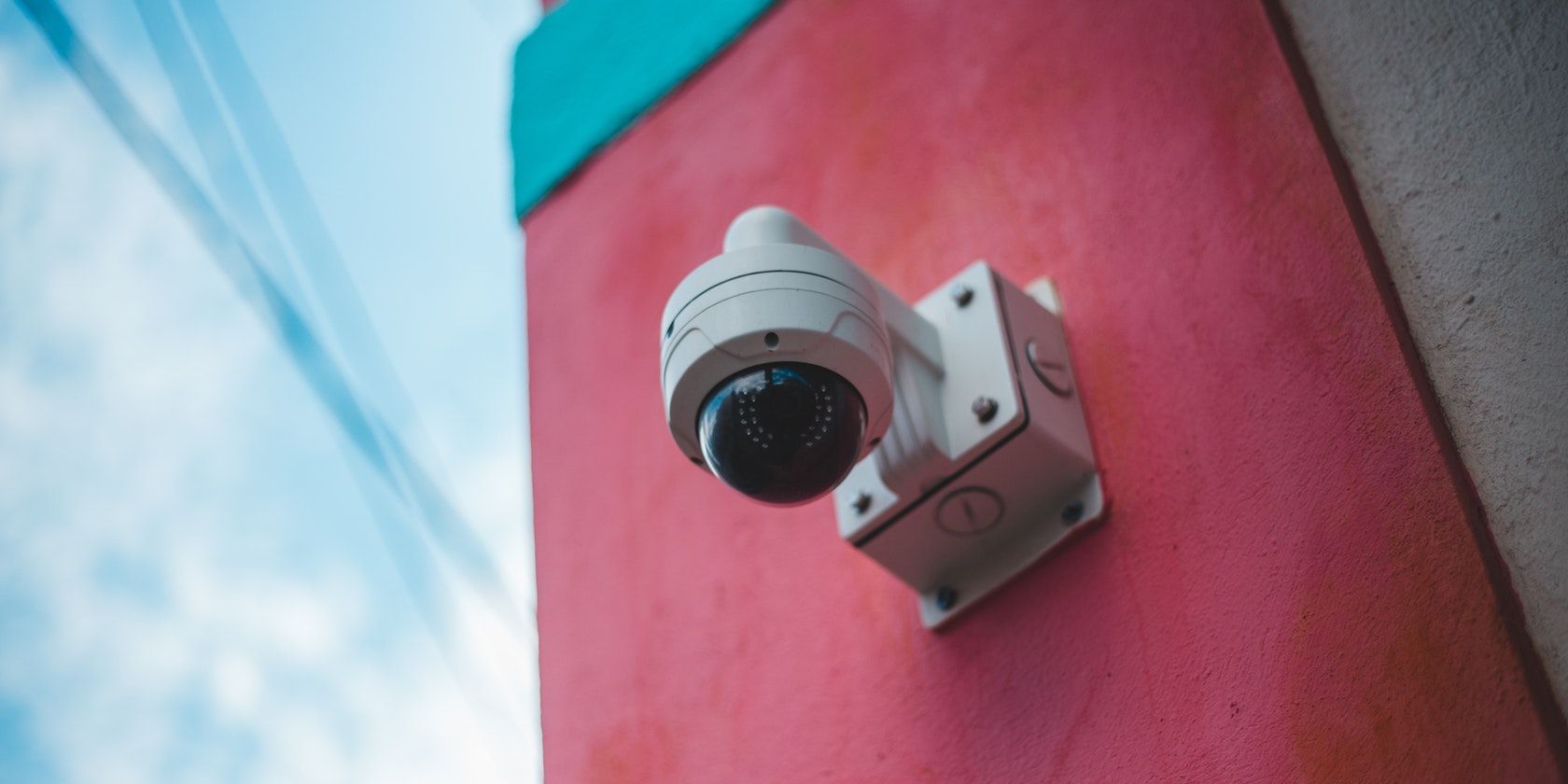
Камеры наблюдения дают ощущение безопасности: вы можете проверить ребёнка в комнате, посмотреть на питомца или увидеть постороннего у дверей. Но при неправильной настройке или при наличии уязвимостей они становятся окном в вашу частную жизнь для злоумышленников: злоумышленник может наблюдать за вами в реальном времени и слушать разговоры.
Ниже — подробный разбор признаков взлома, инструкции по немедленным действиям, стратегия предотвращения, чек-листы для владельца и администратора, инцидентный план и краткий глоссарий терминов.
6 признаков, что камера могла быть взломана
Понимание ранних признаков поможет быстро отреагировать и минимизировать ущерб. Для каждого признака мы даём, что проверить и что сделать немедленно.
1. Странные звуки или чужие голоса из камеры

Двусторонняя аудиосвязь — обычная функция многих камер. Если вы слышите разговоры, фразы, приглашающие к общению, или звуки, которые вы не инициировали, это серьёзный индикатор вмешательства. Часто злоумышленник пробует «спровоцировать» ответ, чтобы убедиться, что кто-то находится на другой стороне.
Что проверить и сделать сразу:
- Отключите микрофон/аудио в приложении или физически отсоедините питание камеры.
- Просмотрите историю доступа в приложении (см. раздел про журналы логинов).
- Если доступ возможен только через облачный сервис, поменяйте пароль и включите двухфакторную аутентификацию.
2. Неожиданное вращение, наклон или изменение угла обзора
Если камера умеет панорамировать или наклоняться (PTZ-функция) и начинает перемещаться сама по себе, кто-то управляет ею удалённо.
Что проверить и сделать сразу:
- Зафиксируйте момент (фото/видео) и запишите время.
- Отключите управление через облако (режим «локальная сеть»), если такая опция есть.
- Смените учётные данные и просмотрите логи на предмет внешних IP-адресов.
3. Пароль был изменён без вашего ведома
Если при попытке войти приложение просит ввести новый пароль или при входе отображается сообщение о смене пароля — это тревожный сигнал. Электронные письма-сообщения об изменении пароля приходят не всегда.
Что проверить и сделать сразу:
- Если у вас сохранился доступ администратора — принудительно завершите все сеансы и смените пароль.
- Если доступа нет — воспользуйтесь функцией восстановления аккаунта или обратитесь в поддержку производителя и провайдера облачного сервиса.
4. Внезапный рост потребления данных

Камеры, стримящие видео в облако, регулярно передают большие объёмы данных. Но если камера передаёт значительно больше трафика в периоды, когда вы её не просматриваете, это может указывать на непрерывную несанкционированную трансляцию.
Что проверить и сделать сразу:
- Просмотрите статистику трафика в приложении камеры и на маршрутизаторе.
- Отслеживайте, в какие часы бывают всплески. Совместите метки времени с логами доступа.
- Временно отключите камеру от интернета или подключите её в гостевую сеть с ограничением трафика.
5. Подозрительная история входов
Многие приложения камер сохраняют журнал входов: местоположение по IP, тип устройства, время. Наличие неожиданных входов из других стран или от неизвестных устройств — признак компрометации.
Что проверить и сделать сразу:
- Просмотрите все записи о входах и выпишите подозрительные IP-адреса и геолокации.
- Заблокируйте все неизвестные устройства и измените пароль.
- При необходимости — свяжитесь с провайдером интернет-услуг для получения дополнительной информации о подключениях.
6. Мигает светодиодный индикатор без вашего участия
У некоторых камер индикаторы мигают при подключении или при доступе к стримингу. Если светодиод мигает, когда вы не обращаетесь к камере — это повод для проверки.
Что проверить и сделать сразу:
- Зафиксируйте время и частоту мигания (видео). Это поможет при анализе логов.
- Отключите свет индикатора в настройках, если такая опция есть, и проверьте, сохраняется ли активность.
Что делать при подозрении на взлом — быстрый план действий
- Отключите питание или сеть у подозреваемой камеры.
- Изолируйте устройство: поместите в отдельную VLAN/гостевую сеть или физически отключите от интернета.
- Смените пароли на всех связанных аккаунтах и включите двухфакторную аутентификацию.
- Сохраните логи и снимки экрана с приложением и роутером для расследования.
- Обновите прошивку и ПО контроллера/видеорегистратора.
- Если есть подозрение на криминальную активность — обратитесь в правоохранительные органы.
Как предотвратить взлом камеры — проверенные практики
Ниже — набор практических мер, которые снижают риск компрометации. Описаны простые шаги и расширенные настройки для тех, кто хочет повысить безопасность на уровне сети.
Обновляйте прошивку камеры регулярно
Прошивка содержит исправления багов и уязвимостей. Если обновления выходят автоматически, проверьте, включены ли они. Для камер, требующих ручного обновления, запланируйте проверку прошивки раз в 1–3 месяца.
Практическое правило: если производитель давно не выпускал обновлений, рассмотрите замену устройства на модель с поддержкой.
Меняйте учётные данные по умолчанию
Камеры со стандартными логином/паролем — лёгкая добыча для брута и сканеров. Придумайте уникальный пароль длиной не менее 12 символов, используйте менеджер паролей и уникальные пароли для разных устройств.
Советы по паролю:
- Используйте длинную фразу (passphrase) вместо короткого пароля.
- Включите большие и маленькие буквы, цифры и символы.
- Никогда не храните пароль в заметках без шифрования.
Включите двухфакторную аутентификацию (2FA)
2FA требует второй фактор при входе (SMS, приложение-аутентификатор, аппаратный ключ). Это значительно усложняет доступ даже при компрометации пароля.
Важно: используйте приложения-аутентификаторы (TOTP) или аппаратные ключи вместо SMS, где это возможно.
Покупайте камеры с продвинутым шифрованием и хорошей репутацией
Ищите устройства с поддержкой современных стандартов защиты: шифрование каналов передачи (TLS/SSL), шифрование локальных записей, защита от несанкционированных обновлений. Отдавайте предпочтение производителям, которые регулярно выпускают обновления и публично описывают политику безопасности.
Ограничьте доступ к системе камер
- Разрешайте доступ только с заранее утверждённых устройств и IP-адресов.
- Не используйте публичные компьютеры и открытые Wi‑Fi сети для доступа.
- Для удалённого доступа используйте VPN с жёсткой аутентификацией.
- Разделяйте сеть: камеры — в отдельной VLAN или на гостевом сегменте.
Используйте брандмауэр и мониторинг трафика
Настройте правила брандмауэра на роутере, чтобы ограничить исходящие подключения камеры только к нужным сервисам производителя. Включите оповещения об аномальном трафике и интегрируйте в простую систему мониторинга.
Мини‑методология проверки безопасности камеры (шаг за шагом)
- Фаза обнаружения: выявить подозрительное поведение (звуки, движение, трафик).
- Фаза изоляции: отключить устройство от сети и сохранить доказательства.
- Фаза анализа: собрать логи, проверить прошивку, журнал входов и сетевые соединения.
- Фаза исправления: обновить прошивку, сменить пароли, включить 2FA, изменить сетевые правила.
- Фаза подтверждения: провести тесты доступа и мониторинга в течение 72 часов.
- Документирование: записать все действия для повторной проверки и улучшения процесса.
Ролевые чек‑листы
Владельцу (домовладельцу):
- Проверить, нет ли неожиданных уведомлений о входе.
- Сменить пароли и включить 2FA.
- Отключить питание при срочной подозрительной активности.
- Сохранить видео и скриншоты активности.
ИТ‑администратору / интегратору:
- Ограничить исходящие соединения через брандмауэр.
- Поместить камеры в отдельную VLAN.
- Настроить централизованный сбор логов.
- Провести аудит прошивок и изменить стандартные ключи.
Семейному пользователю / опекуну:
- Использовать только проверенные приложения и не делиться учётными данными.
- Ограничивать список пользователей, имеющих доступ к камерам.
Инцидентный план и откат изменений
Если подозрение подтвердилось, выполните следующие шаги:
- Немедленная изоляция: отключить питание/сеть у поражённой камеры.
- Сохранение состояния: сделать фото состояния, снять видео, собрать логи приложения и роутера, сохранить их в отдельном защищённом хранилище.
- Анализ: определить способ проникновения — слабый пароль, уязвимость в прошивке, перехват трафика.
- Откат и восстановление:
- Загрузить официальную прошивку с сайта производителя.
- Выполнить полный сброс к заводским настройкам.
- Настроить устройство заново: уникальный пароль, 2FA, ограничение доступа по IP.
- Наблюдение: держать камеру изолированной в течение 72 часов под мониторингом трафика.
- Доклад: при необходимости уведомить пользователей/жителей и, если есть утечка персональных данных, соблюсти требования местного законодательства о нарушениях конфиденциальности.
Тесты и критерии приёмки
Критерии приёмки безопасности камеры:
- Устройство не отвечает на неавторизованные запросы извне.
- Все известные уязвимости закрыты (прошивка обновлена).
- Включены 2FA и уникальные пароли.
- Логи доступа отправляются в централизованное хранилище или доступны для аудита.
- Камера работает в отдельной сетевой зоне (VLAN) или гостевой сети.
Пример теста: попытка внешнего подключения к порту камеры должна быть заблокирована брандмауэром; попытка логина с неверными данными — должна приводить к блокировке учётной записи.
Когда меры не срабатывают — контрпримеры и альтернативы
Контрпример: устройство слишком старое и производитель больше не выпускает обновлений. В этом случае обновления и патчи не помогут — разумное решение — замена устройства на современную модель.
Альтернативные подходы:
- Использовать локальный видеорегистратор (NVR) без постоянной облачной синхронизации.
- Применить «межсетевой экран безопасности дома» — специализированные устройства, фильтрующие трафик IoT.
Простая диаграмма принятия решения
flowchart TD
  A[Обнаружили странное поведение камеры] --> B{Камера подключена к сети?}
  B -- Да --> C{Можно ли отключить питание удалённо?}
  C -- Да --> D[Отключить питание и собрать логи]
  C -- Нет --> E[Физически отключить питание или сеть]
  B -- Нет --> E
  D --> F[Сменить пароли и включить 2FA]
  E --> F
  F --> G{Производитель выпускает обновления?}
  G -- Да --> H[Обновить прошивку и мониторить]
  G -- Нет --> I[Рассмотреть замену устройства]
Краткая галерея крайних случаев и рисков
- Камера использована для шантажа — злоумышленник получил доступ к хронике видео и требует выкуп. Действия: зафиксировать доказательства, отключить устройство, обратиться в полицию.
- Камера стала точкой проникновения в домашнюю сеть — через неё атаковали другие устройства. Действия: изолировать сеть, провести анализ трафика, сменить все пароли и обновить ПО маршрутизатора.
Конфиденциальность и соответствие регламентам
Если ваши камеры записывают публичные пространства или места общего пользования, проверьте местное законодательство и требования по хранению персональных данных. В некоторых юрисдикциях уведомление о видеонаблюдении и защита записей обязательны. Храните доступ к записям ограниченным кругом лиц и документируйте политику хранения данных.
1‑строчный глоссарий
- 2FA: двухфакторная аутентификация; дополнительный уровень проверки при входе.
- PTZ: поворот/наклон/зум; функция управления направлением камеры.
- Прошивка: встроенное ПО устройства, управляющее его работой.
- VLAN: виртуальная сеть для логического разделения устройств в одной физической сети.
Краткое резюме
- Внимательно относитесь к необычному поведению камер: звуки, движение, мигание индикаторов и резкие пики трафика — ключевые признаки возможного взлома.
- Действуйте быстро: изоляция, смена паролей, сбор логов и обновление прошивки — базовый набор мер.
- Профилактика: уникальные пароли, 2FA, сегментация сети и регулярные обновления значительно снижают риск.
Важно: ваша камера — часть общей домашней безопасности. Поддерживайте её в актуальном состоянии и используйте простые сетевые практики для защиты всей сети.

Похожие материалы

Несколько аккаунтов Skype: Multi Skype Launcher

Журнал для работы: повысить продуктивность

Персональные звуки уведомлений на Android

Скачивание шоу Hulu для офлайн‑просмотра

Microsoft Start: персонализированная новостная лента
