
Как проверить, кто подключён к вашей беспроводной сети

Знание того, как проверить, кто на вашей беспроводной сети, полезно по разным причинам: безопасность (чужой может получить доступ к вашим данным), юридические риски (незаконная деятельность может быть ошибочно связана с вашим оборудованием) и просто экономия трафика. В этой статье на понятном языке показано несколько простых способов обнаружения посторонних подключений и действия — что делать, если вы их найдёте.
Зачем это делать
- Защита персональных данных: посторонний может сканировать ваши устройства и перехватывать трафик.
- Финансовые и юридические риски: чужая активность может быть связана с вашим IP‑адресом.
- Производительность: лишние устройства съедают пропускную способность.
Краткий план действий
- Узнать свой LAN IP (Default Gateway).
- Войти в web‑интерфейс роутера.
- Посмотреть логи роутера (Outgoing/Logs).
- Открыть таблицу DHCP (DHCP Clients Table) для текущих подключений.
- При необходимости — заблокировать устройство и усилить защиту сети.
Первый шаг — узнайте свой IP‑адрес (LAN IP / Default Gateway)
Нужно знать адрес роутера, чтобы войти в его интерфейс. Ниже — быстрые инструкции для основных ОС.
Windows:
- Нажмите кнопку «Пуск».
- Выберите «Выполнить» (в Windows 10/11 введите в поле поиска).
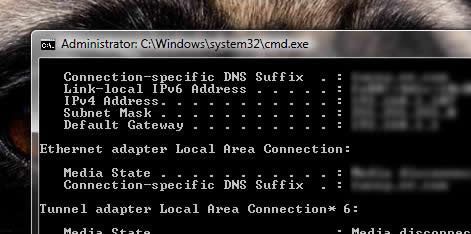
- Введите
cmdи нажмите Enter. - В командной строке введите
ipconfigи найдите строку «Default Gateway» или «Шлюз по умолчанию». Это и есть адрес вашего роутера.
macOS:
- Откройте «Терминал» и введите
netstat -nr | grep defaultилиipconfig getifaddr en0(для Wi‑Fi обычно en0). - Можно также в «Системных настройках» → «Сеть» → выбрать активное подключение и посмотреть «Маршрутизатор».
- Откройте «Терминал» и введите
Linux:
- В терминале выполните
ip route | grep default— рядом будет IP шлюза.
- В терминале выполните
Откройте браузер и введите этот IP в адресную строку — вы попадёте на страницу входа в роутер.
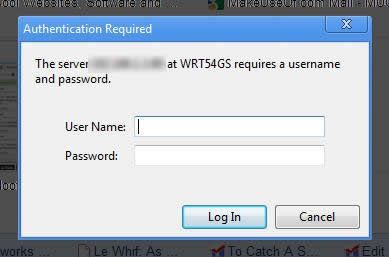
Вход в роутер: логин и пароль
Если вы ещё не меняли настройки, роутер запросит имя пользователя и пароль (используйте документацию или поиск производителя, чтобы узнать значения по умолчанию). После входа навигация по интерфейсу зависит от производителя, но логика везде схожа.
Важно: если вы не уверены в безопасности текущего admin‑пароля — смените его сразу после входа.
Проверка логов роутера: как увидеть, кто был в сети
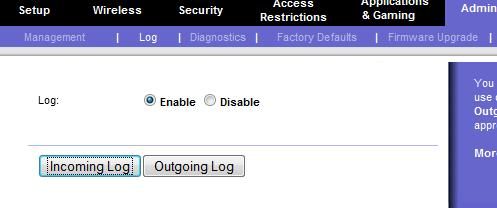
- В интерфейсе роутера найдите раздел с названиями вроде «Administration», «System Log», «Logs» или «Система».
- Убедитесь, что логирование включено (Enable Logging).
- Откройте исходящие записи (Outgoing Log / System Log). Обычно есть столбцы «LAN IP», «Destination URL/IP», дата и время.
В логах вы увидите IP‑адреса внутри вашей локальной сети (LAN) и куда они обращались. Если в столбце LAN IP есть адреса, которых вы не узнаёте, это может означать постороннее устройство.
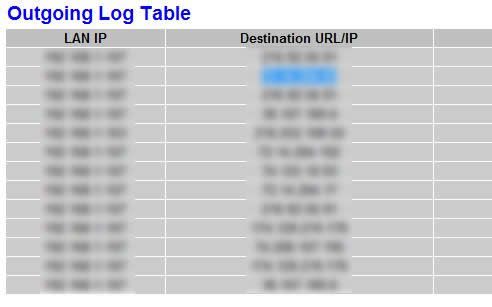
Совет: если в логах видна активность по времени, когда вы не работали — это явный повод проверить список подключённых устройств.
Таблица DHCP Clients: кто сейчас в сети
Логи дают историю, а таблица DHCP показывает устройства, получившие IP прямо сейчас.
- Убедитесь, что DHCP‑сервер включён (Setup → DHCP Server → Enable).
- Перейдите в «Status» → «Local Network» → «DHCP Clients Table» или аналогичный раздел.
- В таблице обычно отображаются: Client Host Name (имя устройства), IP‑адрес, MAC‑адрес и время аренды.
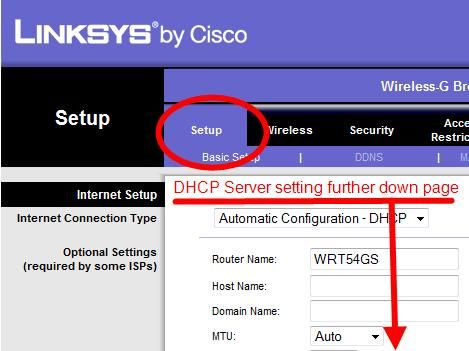
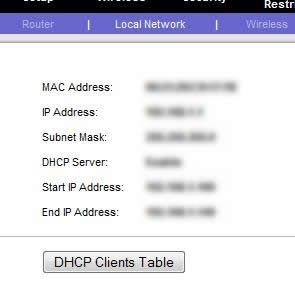
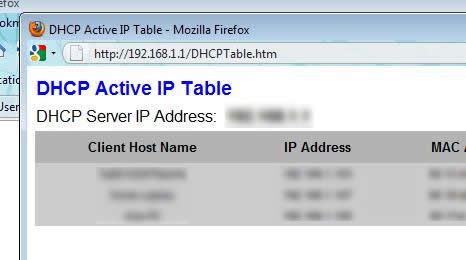
MAC‑адрес — уникальный идентификатор сетевого адаптера. Сравните MAC и имя устройства с вашими известными устройствами. Если есть несоответствие — это чужой пользователь.
Альтернативные методы обнаружения
- Мобильные приложения: Fing, Net Analyzer и аналоги показывают список устройств в сети и позволяют быстро определить неизвестные MAC/IP.
- Программы для ПК: Angry IP Scanner, Advanced IP Scanner — быстро сканируют диапазон вашей подсети.
- Специализированные решения: SIEM/несколько сетевых мониторинговых инструментов для продвинутого наблюдения (подходит для малого офиса).
- Анализ трафика: Wireshark — для продвинутых пользователей: позволяет увидеть, какие пакеты ходят по сети (требует навыков и понимания сетевых протоколов).
Когда эти методы не сработают (ограничения)
- Устройство использует статический IP вне пула DHCP: оно не появится в DHCP Clients Table, но может быть в спискеarp/текущих соединений.
- MAC‑адрес подменён (spoofing): злоумышленник может поменять MAC, чтобы замаскироваться под ваше устройство.
- Устройство подключено напрямую по Ethernet к роутеру: будет в таблице устройств, но не в беспроводном списке маршрутизатора как Wi‑Fi клиент.
- Устаревшая или слабофункциональная прошивка роутера может не логировать всё необходимое.
В таких случаях используйте комбинированный подход: ARP‑таблицы, сетевой анализатор и физическая проверка подключённых кабелей.
Практические шаги, если вы нашли постороннего
- Немедленно смените пароль Wi‑Fi на новый, длинный и уникальный (WPA2‑PSK или лучше WPA3).
- Перезапустите роутер (иногда это разрывает все текущие сессии).
- На роутере в разделе «Attached Devices»/«Wireless Clients» заблокируйте (или выставьте в чёрный список) незнакомый MAC‑адрес.
- Включите гость‑сеть для временных подключений с отдельным паролем и ограниченным доступом в локальную сеть.
- Обновите прошивку роутера до последней версии.
- Отключите WPS, если он включён (WPS уязвим).
- Проверьте и смените admin‑учётную запись роутера (сильный пароль).
- При подозрениях на противоправную активность сохраните логи и обратитесь в провайдера или в правоохранительные органы — не предпринимайте действий, которые могут быть квалифицированы как взлом.
Важно: фильтрация по MAC‑адресу даёт базовую защиту, но сама по себе ненадёжна из‑за возможности подмены MAC.
Мини‑методология регулярного мониторинга
- План: проверять DHCP Clients и логи раз в неделю.
- Автоматизация: установить мобильное приложение, которое присылает уведомления о новых устройствах.
- Сохранение снимков: делайте экспорт логов/скриншоты перед изменениями в настройках — это пригодится при разбирательстве.
- Журнал изменений: фиксируйте дату и причину любых изменений в настройках роутера.
Критерии приёмки
- Вы видите все текущие устройства в DHCP Clients Table.
- Неизвестные устройства идентифицированы по MAC или имени хоста.
- Подозрительные подключения разорваны, доступ посторонним закрыт (пароль сменён, WPS отключён).
Рекомендации по усилению безопасности (хардениг)
- Используйте WPA2‑AES или WPA3 для шифрования.
- Сильный пароль: минимум 12 символов с буквами, цифрами и символами.
- Выключите WPS и UPnP, если они не нужны.
- Включите гостевую сеть с отдельным SSID и паролем для сторонних устройств.
- Ограничьте DHCP‑диапазон, если хотите вручную отслеживать адреса.
- Регулярно обновляйте прошивку и меняйте admin‑пароль.
Правовые и приватные моменты
- Храните логи и скриншоты, если планируете обращаться к провайдеру или в полицию.
- Не проводите активных атак на чужие устройства (например, деаутентификацию) — это может быть незаконно.
- Обрабатывайте персональные данные в соответствии с местным законодательством (в ЕС — GDPR): если вы записываете логи с персональной информацией других людей, держите их в безопасности и удаляйте, когда они больше не нужны.
Однострочный словарь
- DHCP: служба автоматического назначения IP‑адресов клиентам в вашей сети.
- MAC‑адрес: уникальный идентификатор сетевого адаптера.
- LAN IP / Default Gateway: IP‑адрес вашего роутера в локальной сети.
- WPS: упрощённый способ подключения — часто уязвим.
Когда стоит подключить провайдера или специалистов
- Если вы видите подозрительную активность, связанную с незаконными действиями.
- Если посторонний регулярно возвращается и вы не можете его устранить.
- Если сетевой трафик значительно превышает норму, а вы не находите причину.
Важно: провайдер может помочь с логами или сменой внешнего IP; иногда имеет смысл обратиться к ним до обращения в правоохранительные органы.
Краткое резюме
Проверка логов роутера и таблицы DHCP — быстрый и эффективный способ увидеть, кто подключён к вашей сети. Дополните это мобильными сканерами и периодическим мониторингом. Если обнаружите посторонних — сначала блокируйте, сохраняйте доказательства и усиливайте защиту: сильный пароль, WPA2/WPA3, отключение WPS и обновление прошивки.
Важно: не предпринимайте противоправных действий сами; при необходимости привлекайте провайдера или правоохранительные органы.
Если у вас есть свои методы мониторинга или любимые инструменты — поделитесь в комментариях: это поможет другим пользователям сделать сеть безопаснее.

Похожие материалы

Несколько аккаунтов Skype: Multi Skype Launcher

Журнал для работы: повысить продуктивность

Персональные звуки уведомлений на Android

Скачивание шоу Hulu для офлайн‑просмотра

Microsoft Start: персонализированная новостная лента
