
Как делать скролл‑скриншоты на Mac с помощью Shottr
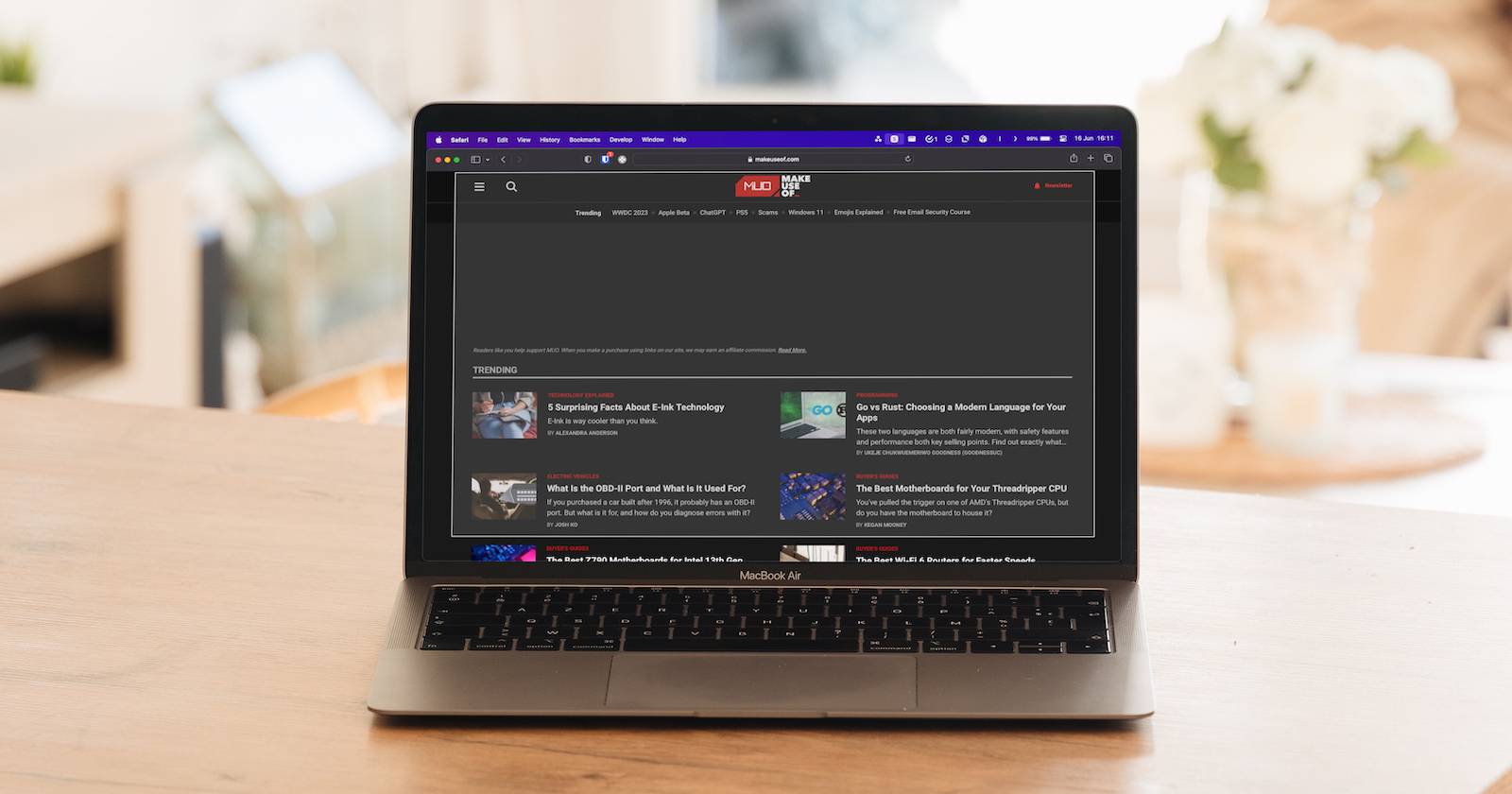

Что такое Shottr
Shottr — лёгкое и быстрое приложение для создания скриншотов на Mac. В одном предложении: это инструмент для замены встроенного скриншотера macOS, когда вам нужны дополнительные режимы (например, скролл‑скриншоты), распознавание текста на изображениях и простая аннотация.
Ключевые возможности в одной строке:
- Скролл‑скриншоты для захвата контента выше видимой области;
- Распознавание (OCR) текста на изображениях;
- Закрепление скриншотов для быстрой ссылки;
- Небольшой редактор для обрезки и пометок.
Загрузить: Shottr (бесплатно, есть платная версия)
Когда нужен скролл‑скриншот
Скролл‑скриншот полезен, когда содержимое страницы или приложения вертикально длиннее, чем экран. Типичные сценарии:
- Сохранение полной веб‑страницы для отчёта;
- Захват длинного чата или лога ошибок;
- Документирование последовательностей UI/UX для команды;
- Передача контекста в службу поддержки.
Важно: некоторые сайты с «бесконечной прокруткой» или динамически подгружаемыми элементами могут помешать корректной съёмке — в разделе «Советы и устранение неполадок» описаны обходы.
Подготовка перед началом
- Установите Shottr с официального сайта.
- Закройте ненужные приложения, чтобы уменьшить вероятность случайных перекрытий.
- Решите, будете ли скроллить вниз или вверх (в Shottr есть режимы вниз и вверх).
- Если требуется полный сайт, откройте страницу в браузере и прокрутите до начальной точки.
Как сделать скролл‑скриншот в Shottr — пошагово
- Откройте приложение или экран с вертикально растянутым содержимым, которое хотите захватить.
- Кликните значок Shottr в строке меню macOS.
- Выберите Scrolling Capture для стандартного прокручивания вниз. Если вы хотите запечатлеть содержимое, прокручивая вверх (например, вы уже внизу страницы), выберите …more > Scrolling (Up).
При первом использовании Shottr попросит предоставить права доступа для управления macOS. Нажмите OK, чтобы открыть настройки Accessibility.
В Системных настройках откройте раздел «Конфиденциальность и безопасность» → «Доступность» и включите переключатель рядом с Shottr. Подтвердите изменения паролем учётной записи или Touch ID.
- Вернитесь к экрану, который хотите захватить, снова откройте меню Shottr и выберите Scrolling Capture или Scrolling (Up).
- Появится прицел (крест‑маркер). Выделите область экрана, которую Shottr должен сканировать по вертикали. Область ограничивает ширину и положение захвата.
Shottr начнёт автоматически прокручивать и фотографировать содержимое отмеченной области. Если нужно прервать — нажмите любую клавишу.
По завершении откроется окно предпросмотра, где можно редактировать, аннотировать, скопировать в буфер обмена или загрузить изображение. Нажмите иконку Save на панели инструментов, чтобы сохранить файл в стандартную папку.
Настройки прокрутки и ограничения по высоте
По умолчанию Shottr ограничен прокруткой и захватом до 20 000 пикселей в высоту. Это полезно, чтобы избежать бесконечной прокрутки на сайтах с динамической подгрузкой.
Чтобы изменить лимит или скорость прокрутки:
- Кликните значок Shottr в строке меню и выберите Preferences.
- В разделе Scrolling screenshot max height укажите предпочитаемое ограничение по высоте (пиксели).
- Для изменения скорости перетащите ползунок Scrolling screenshot speed влево или вправо.
Горячая клавиша для быстрого создания скролл‑скриншота
Если вы делаете такие скриншоты часто, назначьте сочетание клавиш:
- Откройте меню Shottr → Preferences.
- Перейдите на вкладку Hotkeys.
- Найдите поле Record Shortcut рядом с Scrolling screenshot.
- Кликните поле и затем нажмите желаемое сочетание клавиш.
- Закройте окно настроек.
Теперь одно нажатие вызывает Shottr и позволяет быстро выделить область для съёмки.
Советы и устранение неполадок
Важно: Shottr работает как «макрос», который управляет прокруткой окна. Поэтому в ряде случаев возможны проблемы:
- Проблема: страница подгружает контент динамически (бесконечная прокрутка). Решение: уменьшите максимум Scrolling screenshot max height или временно отключите бесконечную загрузку (отфильтруйте скрипты или используйте режим разработчика).
- Проблема: элементы интерфейса перекрывают область (плавающие баннеры, меню). Решение: сверните или временно отключите перекрывающие элементы, либо увеличьте ширину выделяемой области, чтобы избежать перекрытий.
- Проблема: видео или анимации создают артефакты. Решение: поставить паузу на видео перед съёмкой.
- Проблема: Shottr не получает разрешение на управление. Решение: проверьте раздел Accessibility в «Системных настройках» и перезапустите приложение.
Когда Shottr может не подойти:
- Для сложных многостраничных сайтов с асинхронной подгрузкой лучше использовать экспорт страницы в PDF через браузер или DevTools.
- Для точного позиционирования объектов в дизайне иногда удобнее захватить фрагменты вручную и собрать коллаж в графическом редакторе.
Альтернативные способы сделать полноразмерный скриншот
- В Chrome: Откройте DevTools (F12) → Command Palette → «Capture full size screenshot». Работает для веб‑страниц.
- В Firefox: Меню → Web Developer → Take a Screenshot → Save full page. Простой и встроенный вариант.
- В Safari: В Web Inspector есть опция для захвата содержимого страницы.
- Другие приложения: CleanShot X, Snagit — платные решения с расширенными возможностями аннотаций и управления хранением.
Каждый метод имеет свои плюсы: встроенные инструменты браузера часто корректно сохраняют векторный контент, а сторонние приложения удобны для оперативной работы и аннотации.
Мини‑методика для стабильных результатов
- Очистите видимый интерфейс от всплывающих окон и баннеров.
- Выберите начальную точку прокрутки — сверху страницы для стандартного режима.
- Установите разумный лимит высоты (например, 5000–15000 px) для страниц с длинным контентом.
- Запустите захват, дождитесь окончания, проверьте результат в превью.
- Сохраните и при необходимости отредактируйте.
Роль‑ориентированные чек‑листы
Для удобства — короткие чек‑листы по ролям.
Product manager:
- Зафиксировать полную последовательность UI для требования;
- Проверить, что все состояния страницы попали в скриншот;
- Сохранить в общий ресурс (док/тикет).
QA-инженер:
- Убедиться, что лог ошибок виден полностью;
- Использовать Scrolling (Up), если нужно захватить предыдущие сообщения лога;
- Добавить аннотацию и отметить шаги воспроизведения.
Дизайнер:
- Снимать экран без масштабирования браузера;
- Проверить, что нет пикселизации у ретиновых дисплеев;
- Экспортировать в PNG для точности цвета.
Служба поддержки:
- Захватить экран общения с клиентом или ошибку;
- Подчеркнуть проблемные зоны стрелками/рамками;
- Отправить в тикет вместе с описанием шагов.
Критерии приёмки
Скриншот считается корректным, если выполнены все условия:
- Вся требуемая вертикальная область целиком попала в изображение;
- Нет незавершённых или обрезанных блоков данных;
- Отсутствуют перекрытия, и важные элементы видимы;
- Файл сохранён в нужном формате и место хранения подтверждено.
Приватность и безопасность
Shottr требует разрешения на управление системой для автоматической прокрутки. Это означает, что приложение получает возможность эмулировать нажатия клавиш и прокрутку в пределах сессии. Практические рекомендации безопасности:
- Доверяйте только проверенным сборкам приложения;
- Проверяйте наличие официального сайта и отзывы;
- Убирайте разрешения в настройках macOS, если прекращаете использовать приложение.
Быстрые сценарии применения
- Документировать длинный баг‑репорт в одном файле вместо множества маленьких скриншотов.
- Сохранить полную инструкцию или чанк контента для офлайн‑чтения.
- Передать цепочку сообщений службы поддержки или лога для последующего анализа.
Краткое резюме
Shottr — удобный инструмент для быстрого создания скролл‑скриншотов на Mac. Он прост в настройке, предоставляет гибкие параметры прокрутки и горячие клавиши. При работе с динамическими страницами обратите внимание на ограничение максимальной высоты и подготовьте страницу перед съёмкой.
Совет: для страниц, где Shottr срабатывает некорректно, используйте встроенные средства браузера (DevTools/Firefox) или сохранение страницы в PDF.
Important: не забывайте проверять и отзывать доступы в macOS, когда приложение больше не нужно.

Похожие материалы

Несколько аккаунтов Skype: Multi Skype Launcher

Журнал для работы: повысить продуктивность

Персональные звуки уведомлений на Android

Скачивание шоу Hulu для офлайн‑просмотра

Microsoft Start: персонализированная новостная лента
