
ScreenCloud на Ubuntu 16.04: установка и использование
Краткое содержание
- Что такое ScreenCloud и для чего он нужен
- Как скачать и установить пакет .deb на Ubuntu 16.04
- Решение ошибок зависимостей и установка нужных пакетов
- Настройка плагинов: локальное сохранение и онлайн-сервисы
- Чек-листы для пользователя и администратора
- Критерии приёмки, тесты и совет по миграции
Оглавление
- О ScreenCloud
- Загрузка и установка
- Частые ошибки и их исправление
- Использование ScreenCloud
- Настройки и плагины
- Чек-листы по ролям
- Руководство по установке (SOP)
- Критерии приёмки
- Мини-методология выбора приложения для скриншотов
- Совместимость и советы по миграции
- 1‑строчный глоссарий
- Итог
О ScreenCloud
ScreenCloud — это приложение для создания скриншотов, позволяющее быстро делать снимки экрана и при желании загружать их в облако. Проект ведётся с 2012 года и доступен для Linux, Windows и macOS. Основная идея — быстро захватить изображение и поделиться им через ссылку, скопированную в буфер обмена.
Краткое определение: ScreenCloud — лёгкий инструмент для захвата экранов и загрузки изображений в облачные сервисы или буфер обмена.
Важно: в статье рассматривается бесплатная версия ScreenCloud 1.3.0 на Ubuntu 16.04. Если у вас другая версия ОС или программа, некоторые шаги могут отличаться.
Загрузка и установка ScreenCloud
Чтобы установить ScreenCloud на Ubuntu 16.04, выполните следующие шаги.
- Скачайте подходящий .deb-пакет (32‑ или 64‑бит) со страницы загрузки проекта.
- Установите пакет с помощью dpkg:
sudo dpkg -i Пример для 32‑битовой системы, как в оригинальном тестировании:
sudo dpkg -i screencloud_1.3.0-1qt5_i386.debЕсли dpkg завершится с ошибками зависимости, используйте следующий цикл действий для исправления.
Частые ошибки зависимостей и их исправление
При попытке установить пакет dpkg часто выдаёт сообщения о нехватке библиотек. Пример ошибок, типичных для Ubuntu 16.04:
- Требуется libquazip5-1 | libquazip-qt5-1 | libquazip-qt5
- Требуется libpythonqt-qt5
Последовательность исправления, рекомендованная в исходном опыте:
- Попробуйте автоматически исправить зависимости:
sudo apt-get -f installЭта команда попытается загрузить и установить отсутствующие зависимости из репозиториев.
- Если зависимость не находится в репозиториях (или требуется специфичная версия), скачайте нужный .deb вручную, затем установите его:
sudo dpkg -i libpythonqt-qt5_3.0-1_i386.deb- После установки зависимостей повторите установку ScreenCloud:
sudo dpkg -i screencloud_1.3.0-1qt5_i386.deb- Если после этого остаются проблемы, снова выполните:
sudo apt-get -f install
sudo apt-get update
sudo apt-get upgrade
Пояснение: dpkg сам не подтягивает пакеты из интернет-репозиториев; apt/apt-get может завершить недостающую установку.
Важно: не устанавливайте пакеты из непроверенных источников. Если вам приходится брать .deb из сторонних сайтов, проверьте подпись источника и хеш-суммы.
Пример исправления зависимостей в нестандартной ситуации
Если нужный пакет не доступен для вашей архитектуры в официальных репозиториях, можно:
- проверить PPA проекта или релизы на GitHub;
- собрать из исходников (если есть исходный tarball и инструкции);
- либо установить совместимую версию библиотек из официальных репозиториев, проверив совместимость.
Руководство по установке (SOP)
Этот краткий пошаговый план поможет повторять установку на нескольких машиных:
- Создать точку восстановления или бэкап системы (snapshots, Timeshift или аналог).
- Скачайте .deb в ~/Downloads.
- Выполните:
cd ~/Downloads
sudo dpkg -i screencloud_1.3.0-1qt5_i386.deb- Если dpkg выдаёт ошибки зависимостей, выполните:
sudo apt-get -f install- При необходимости скачайте недостающие .deb вручную и установите их через dpkg.
- Повторно установите основной пакет.
- Проверьте запуск: введите в терминале —
screencloud- Если всё успешно, добавьте приложение в автозагрузку при необходимости через настройки среды рабочего стола.
Использование ScreenCloud
Запуск можно выполнить через графический лаунчер вашей среды или из терминала:
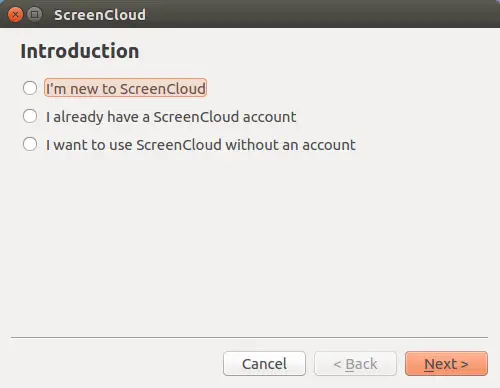
screencloudПри первом запуске приложение предложит зарегистрировать новую учётную запись или войти в существующую.
Далее идёт шаг создания учётной записи. Введите e‑mail, пароль и следуйте подсказкам.
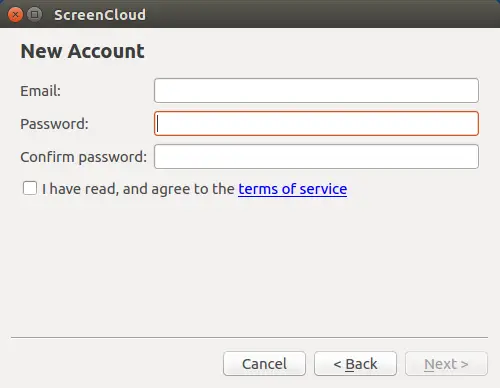
После регистрации потребуется активация учётной записи через почту.

После входа отобразится приветствие и подсказки по горячим клавишам.
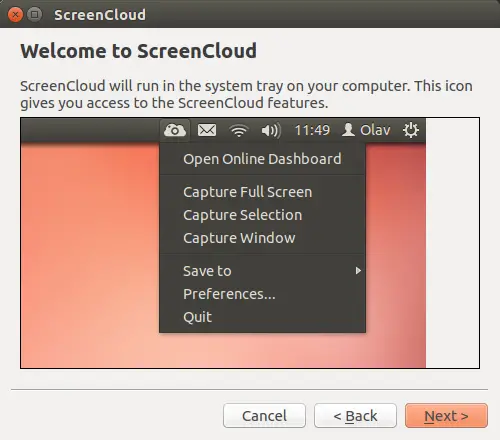
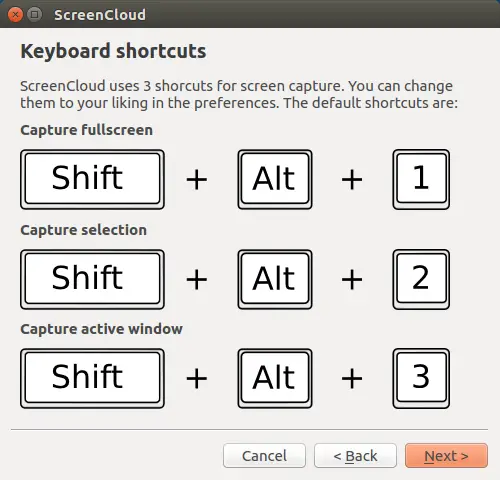

Когда настройка закончена, иконка приложения появится в системном трее.
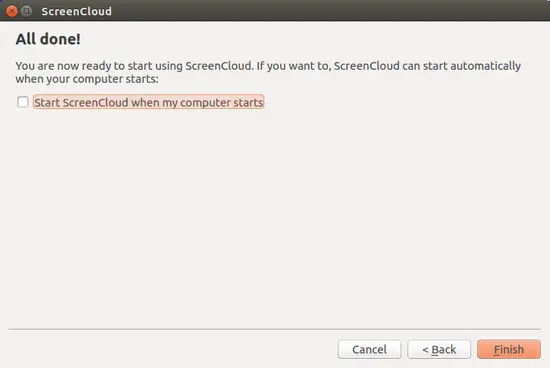
Тесты захвата: полноэкранный снимок, выделенная область и окно приложения — все стандартные режимы отработают как ожидается.
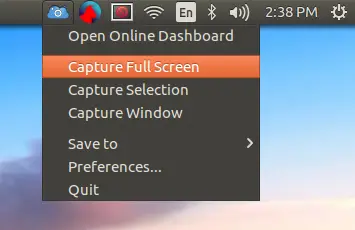
Настройки и плагины
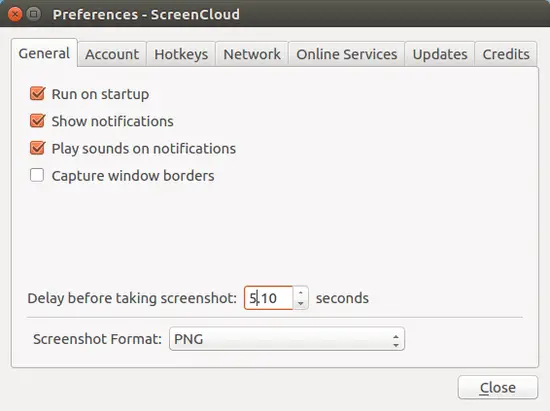
В «Настройках» (Preferences) можно задать поведение приложения: запуск при старте системы, звуковые уведомления, включение границ окна, задержку до съёмки и формат файла.
Во вкладке «Онлайн сервисы» по умолчанию показаны ScreenCloud и Clipboard. Clipboard — не облачный сервис: изображение копируется в системный буфер обмена.
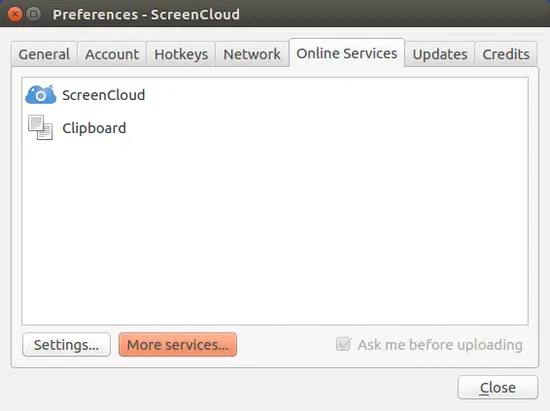
Кнопка «More services» открывает список дополнительных плагинов, например локального сохранения или интеграций с внешними облачными провайдерами.
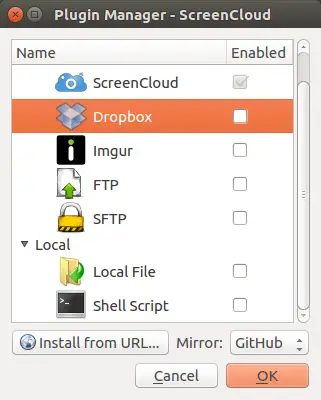
Важно: по умолчанию ScreenCloud не сохраняет снимки в локальную файловую систему — это поведение включается установкой плагина «Local File».
Примечание: плагины могут требовать дополнительные зависимости; при их установке следуйте тем же шагам, что и для основного пакета.
Чек-листы по ролям
Чек-лист для конечного пользователя:
- Установить ScreenCloud и убедиться, что иконка видна в трее.
- Зарегистрироваться и активировать учётную запись (если планируется загрузка в облако).
- Протестировать захват: полноэкранный, выделенный фрагмент, окно.
- Настроить горячие клавиши и формат сохраняемых изображений.
- Если нужно локальное сохранение — установить плагин «Local File».
- Убедиться в работе интеграций (Dropbox, Imgur и т. п.), если планируется их использование.
Чек-лист для системного администратора:
- Сделать резервную копию перед массовой установкой.
- Проверить архитектуру (i386 vs amd64) и зависимости в репозитории.
- Подготовить список нужных пакетов и PPA (если требуется).
- Описать процесс развёртывания и отката (rollback) в документации.
- Контролировать права доступа к каталогу хранения локальных снимков.
- Обеспечить соответствие политике безопасности и приватности в организации.
Критерии приёмки
Эти тесты помогут понять, что установка и настройка выполнены корректно.
- Приложение запускается из меню и из терминала командой
screencloud. - Три базовых режима захвата работают без ошибок: полноэкранный, выделенная область, окно.
- При выборе «Clipboard» изображение попадает в системный буфер обмена.
- При установке плагина «Local File» файл действительно сохраняется в указанную папку.
- При загрузке в ScreenCloud ссылка копируется в буфер обмена и картинка доступна по ссылке.
- Отсутствуют неразрешённые обращения к интернету со стороны приложения (для оффлайн-режима).
Мини-методология выбора приложения для скриншотов
Если вы выбираете инструмент для съёмки экранов, руководствуйтесь простыми критериями:
- Функции: нужно ли хранение в облаке, редактор, аннотации?
- Совместимость: поддерживает ли ваша ОС и архитектуру?
- Простота развёртывания: можно ли установить через пакетный менеджер?
- Безопасность: куда отправляются скриншоты, кто имеет доступ?
- Поддержка: активен ли проект, есть ли регулярные обновления?
Эти критерии помогут быстро отсеять неподходящие варианты.
Совместимость и советы по миграции
- Для более новых версий Ubuntu (18.04, 20.04 и выше) вероятно доступна более свежая сборка. Проверьте официальные релизы проекта.
- Если вы мигрируете с i386 на amd64, скачайте соответствующий пакет; не пытайтесь ставить i386‑пакеты на amd64 без multiarch конфигурации.
- При массовой установке используйте репозиторий или PPA, чтобы избежать ручной установки .deb на каждой машине.
- Для серверных окружений без GUI ScreenCloud не нужен — используйте консольные утилиты (scrot, imagemagick) для захвата на headless системах.
Тестовые случаи и приёмочные проверки
Примеры тестов, которые можно автоматизировать в ручном или полуавтоматическом режиме:
- Тест запуска: приложение запускается и появляется иконка в трее.
- Захват полноэкранного изображения: файл/буфер создан, разрешение совпадает с экраном.
- Захват выделенной области: выбранная область скопирована в буфер или сохранена в файл.
- Захват окна: окно корректно обрамлено и копируется.
- Загрузка в облако: после загрузки ссылка доступна и ведёт на изображение.
- Локальное сохранение: при включённом плагине файл появляется в папке назначения.
Пример потока принятия решения (Mermaid)
flowchart TD
  A[Нужен ли вам GUI для захвата?] -->|Да| B{ОС}\
  B -->|Ubuntu 16.04| C[Скачать .deb ScreenCloud]
  B -->|Ubuntu ≥18.04| D[Поискать PPA/репозиторий]
  B -->|Без GUI| E[Использовать scrot/imagemagick]
  C --> F[Установить dpkg]
  F --> G{Возникли зависимости?}
  G -->|Да| H[apt-get -f install или скачать .deb зависимостей]
  G -->|Нет| I[Запустить screencloud]
  I --> J[Настроить плагины]
Политика приватности и безопасность (советы)
- Перед загрузкой изображения в облако убедитесь, что на скриншоте нет чувствительных данных.
- Для корпоративного использования договоритесь о провайдере хранения и ограничьте доступ по ACL.
- Если требуется полный контроль, используйте плагин «Local File» и настройте резервное копирование в корпоративное хранилище.
1‑строчный глоссарий
- .deb — пакет формата Debian/Ubuntu для установки приложений.
- dpkg — базовый инструмент установки .deb пакетов.
- apt-get -f install — команда для исправления зависимостей и завершения прерванных установок.
- Clipboard — системный буфер обмена.
Итог
ScreenCloud — удобный инструмент для быстрого создания скриншотов и их обмена. Для Ubuntu 16.04 процесс установки может потребовать ручного решения зависимостей, но после установки приложение стабильно работает: захват нескольких режимов, плагин для локального сохранения и интеграции с облачными сервисами. Используйте чек-листы и критерии приёмки из этой статьи, чтобы проверить корректность установки и настройки.
Важно: перед массовым развёртыванием протестируйте установку на одном образце и подготовьте план отката.
Примечание: бесплатная версия покрывает большинство повседневных задач; платная версия может предложить дополнительные функции.
Краткие рекомендации по следующему шагу: скачайте .deb для вашей архитектуры, установите зависимости, запустите ScreenCloud и настройте плагин Local File, если хотите локально сохранять снимки.

Похожие материалы

Несколько аккаунтов Skype: Multi Skype Launcher

Журнал для работы: повысить продуктивность

Персональные звуки уведомлений на Android

Скачивание шоу Hulu для офлайн‑просмотра

Microsoft Start: персонализированная новостная лента
