
Как сделать скриншот в приложениях, которые блокируют снимки экрана
Быстрые ссылки
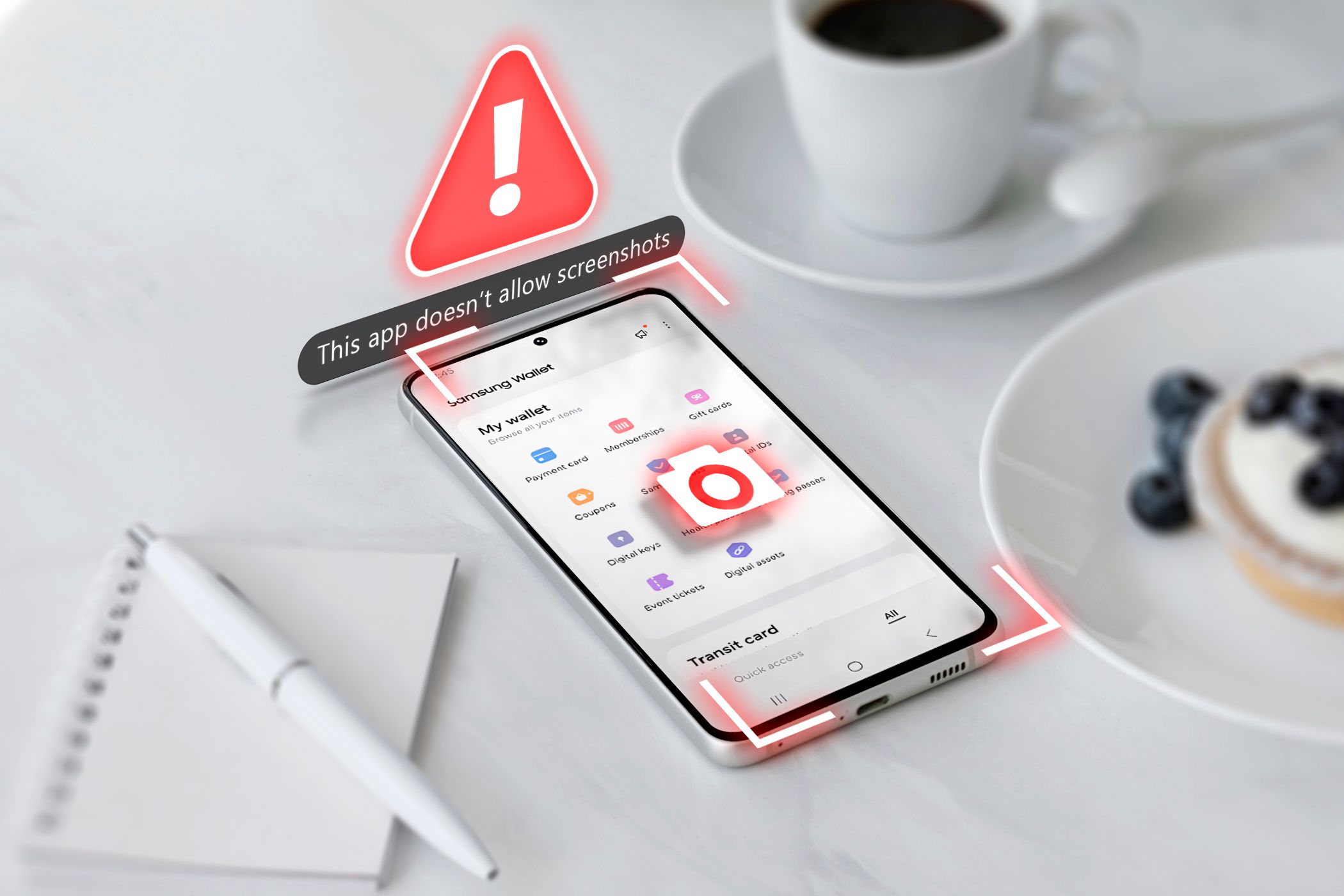
Почему некоторые приложения блокируют скриншоты?
Использовать Google Assistant
Записать экран и извлечь кадр
Сделать скриншоты через scrcpy
Почему некоторые приложения блокируют скриншоты?
Разработчики обычно ограничивают возможность делать скриншоты не просто так. Основные причины:
- Защита конфиденциальной информации (банкинг, платёжные приложения).
- Техническая защита DRM при воспроизведении защищённого контента (кинотеатры в потоковых сервисах).
- Сохранение приватности исчезающих или защищённых сообщений (например, секретные чаты).
- Соображения соответствия политике платформ и законодательства.
Технически многие приложения ставят системный флаг FLAG_SECURE (защищённый режим), который просит систему не сохранять изображение экрана в буфер обмена, не делать миниатюры и блокировать стандартные методы съёмки экрана. В других случаях используется аппаратная защита видеопотока (аппаратный слой/overlay), который не передаётся в обычные снимки экрана или запись.
Важно: обход ограничений может противоречить условиям использования приложения или законам. Вы несёте ответственность за свои действия.
Как выбирать метод — простая методология
- Оцените, что вы снимаете (банковские данные, личная переписка, защищённый контент).
- Попробуйте самые безопасные и простые способы (Google Assistant, запись экрана).
- Если это не помогло и вы имеете законное основание — используйте scrcpy или adb через компьютер.
- Если и это не сработало, решение может требовать root-доступа или модификации ОС — это рискованно.
Использовать Google Assistant
Некоторые приложения блокируют снимки только при использовании сочетания кнопок питания + громкость. При этом альтернативный метод съёмки (например, голосовой ассистент) может сработать.
Как это попробовать:
- Откройте приложение, которое хотите сохранить.
- Активируйте Google Assistant голосом («Окей, Google») или удержанием кнопки «Домой»/жеста активации, в зависимости от настроек.
- Скажите или введите «Сделай скриншот».
Плюсы: просто и быстро, не требуется подключение к компьютеру. Минусы: низкая надёжность — многие защищённые экраны будут чёрными или пустыми.
Совет: если ассистент создаёт черный кадр, попробуйте кратко свернуть приложение и снова открыть ассистента — иногда помогает, но чаще нет для приложений с FLAG_SECURE или аппаратной защитой.
Важно Если приложение показывает пустой или чёрный кадр при использовании ассистента — это означает более высокую степень защиты, и лучше переключиться на другие методы.
Записать экран и извлечь кадр из видео
Если прямой снимок не работает, запись экрана и последующая фрейм-стоп-кадр могут сработать. Пошагово:
- Проверьте, есть ли у вашего телефона встроенный рекордер экрана. Обычно он доступен в шторке быстрых настроек (Quick Settings).
- Запустите рекордер перед тем, как открыть защищённый контент (иногда запись, начатая внутри приложения, блокируется).
- Воспроизведите нужный экран и завершите запись.
- Перейдите к полученному видео, найдите нужный кадр и поставьте на паузу.
- Сделайте скриншот паузы стандартным сочетанием кнопку питания + уменьшение громкости или любым сторонним инструментом для снимков экрана.
Плюсы: часто эффективнее, чем ассистент; полезно для динамической информации. Минусы: некоторые приложения блокируют саму запись экрана; DRM- и аппаратно-защищённый контент часто отображается как чёрный в видео.
Совет: начните запись на домашнем экране до запуска защищённого приложения — это повышает шанс, что запись начнётся без блокировок приложения.
Сделать скриншоты через scrcpy (надёжный способ)
scrcpy — это инструмент для зеркалирования экрана Android на компьютер и управления им. Поскольку вы видите экран на компьютере, стандартные средства снятия экрана операционной системы ПК обычно работают.
Преимущества scrcpy:
- Высокая надёжность в обходе программных ограничений на уровне кнопок устройства.
- Поддержка Windows, macOS и Linux.
- Низкая задержка и возможность управления клавиатурой/мышью.
Ограничения:
- Не всегда обходит аппаратную защиту (DRM/Widevine L1 может по-прежнему показывать черный экран).
- Требуется включить «Отладку по USB» и кратковременно подключить устройство к ПК или использовать ADB по сети.
Шаг 1: Установка scrcpy на Windows
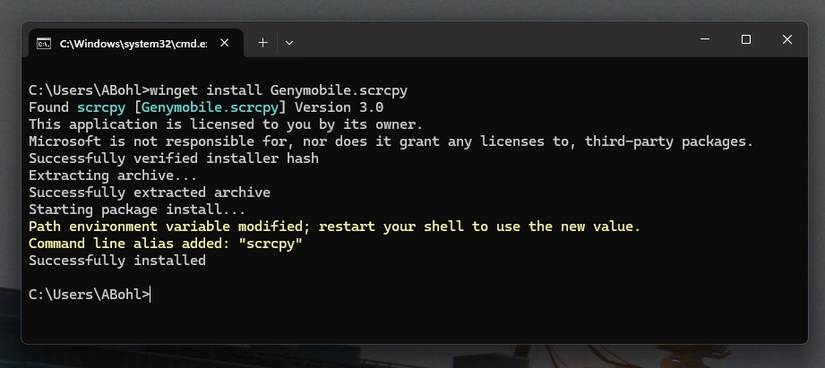
Откройте Командную строку (найдите «cmd» в меню «Пуск») и выполните команду установки через Windows Package Manager:
winget install Genymobile.scrcpyВо время установки scrcpy может потребовать ADB (Android Debug Bridge). Если ADB отсутствует, установщик предложит добавить его. Согласитесь (введите Y), чтобы продолжить.
Шаг 2: Подключите телефон
- На телефоне откройте Настройки (Settings).
- Перейдите в Система (System) → Параметры разработчика (Developer options). Если раздела нет, включите режим разработчика: в «О телефоне» (About phone) нажмите несколько раз на «Номер сборки» (Build number).
- Включите «Отладка по USB» (USB debugging).
- Подключите телефон к компьютеру через USB-кабель.
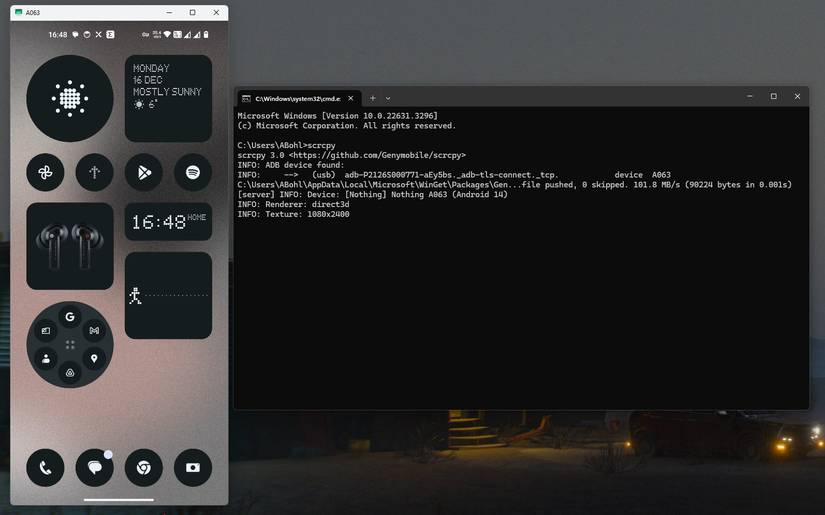
- В командной строке Windows выполните:
scrcpyПосле запуска откроется окно с зеркалом экрана телефона. Управляйте телефоном мышью и клавиатурой и делайте снимки экрана средствами ОС (Print Screen, Snipping Tool, комбинации клавиш).
Совет: scrcpy можно запускать с опциями (низкое качество для экономии трафика, масштабирование и пр.). В справке scrcpy (scrcpy –help) перечислены параметры.
Альтернативы и расширенные методы
Если scrcpy и запись экрана не помогают, рассмотрите следующие опции только при наличии юридического права и понимания рисков:
- ADB screencap: снимок через ADB-инструменты прямо на устройство или в поток на ПК:
adb exec-out screencap -p > screenshot.pngЭта команда сохраняет PNG-скриншот прямо на компьютер. Иногда она даёт результат, когда системные комбинации не работают.
Root-доступ: при наличии root вы получаете более глубокий доступ к системным буферам и графическому фреймбуферу. Это мощный, но рискованный путь: аннулирование гарантии, уязвимость системы и возможная потеря данных.
Специальные утилиты и модификации прошивки: custom ROM, моды, расширения SELinux — только для продвинутых пользователей и всегда с резервными копиями.
Когда методы не сработают — типичные причины
- FLAG_SECURE — системный флаг приложения блокирует стандартные снимки.
- Аппаратная защита DRM (Widevine L1) — видеопоток защищён аппаратно и не передаётся в записи и зеркале.
- Блокировка записи через API — приложение заранее блокирует запись или распознаёт попытки зеркалирования.
- Политика устройства (например, в корпоративных профилях) запрещает съёмку.
Если вы регулярно встречаете невозможность снять экран в конкретном приложении, вероятно, это намеренное решение для защиты данных и обойти его будет сложно без повышения привилегий.
Проверочный чек-лист по ролям
Для QA / тестировщика:
- Убедиться, что тестовая задача соответствует политике безопасности организации.
- Попробовать ассистента, запись экрана, scrcpy и adb в порядке возрастания вмешательства.
- Записать шаги воспроизведения и зафиксировать поведение (чёрный экран, уведомление об ошибке).
Для журналиста / автора руководства:
- Получить согласие владельца данных, если это чужая информация.
- Использовать зеркалирование на ПК для наилучшего качества иллюстраций.
- Заменять или затемнять чувствительные данные перед публикацией.
Для разработчика приложения:
- Проверьте, почему включён FLAG_SECURE и оправдано ли это.
- Тестируйте на разных уровнях защиты DRM.
- Документируйте, какие экраны должны быть защищены.
Рекомендации по безопасности и конфиденциальности
- Никогда не снимаете и не публикуйте банковскую или медицинскую информацию без явного разрешения.
- При работе с чужими сообщениями спросите согласие автора.
- Помните про локальные законы о конфиденциальности и хранении персональных данных.
Краткое резюме
- Причины блокировки: безопасность, приватность, DRM.
- Простые методы: Google Assistant и запись экрана — сначала пробуйте их.
- Надёжный метод: scrcpy (зеркалирование на ПК) и ADB-снимки.
- Самые сложные случаи требуют root или модификаций ОС — это рискованно.
Ключевой принцип: используйте технические обходы только если они законны и этичны в вашем конкретном случае.
Краткий словарь
- FLAG_SECURE — системный флаг Android, запрещающий захват экрана.
- ADB — Android Debug Bridge, инструмент для взаимодействия с Android через ПК.
- DRM — механизмы защиты цифрового контента от копирования.
Сводка действий (микропроцесс):
- Оцените природу контента и правомерность съёмки.
- Попробуйте Google Assistant.
- Попробуйте запись экрана и извлечь кадр.
- Подключите устройство к ПК и используйте scrcpy или adb.
- Если ничего не помогает — рассмотрите root только при полной уверенности в рисках.
Спасибо за внимание. Берегите конфиденциальные данные и следуйте законам и правилам приложений.

Похожие материалы

Несколько аккаунтов Skype: Multi Skype Launcher

Журнал для работы: повысить продуктивность

Персональные звуки уведомлений на Android

Скачивание шоу Hulu для офлайн‑просмотра

Microsoft Start: персонализированная новостная лента
