
Как сделать скриншот на Android и Samsung Galaxy
Быстрые ссылки
Как сделать скриншот на Android
Как сделать скриншот на устройствах Samsung Galaxy
Где найти скриншоты на Android
Краткое резюме
- Большинство Android‑устройств используют сочетание Power + Уменьшение громкости для скриншота.
- У устройств Samsung Galaxy есть несколько дополнительных методов: жест ладонью, Smart Select и команда «Hey Bixby».
- По умолчанию скриншоты сохраняются в папке «Screenshots», но в Google Photos на Galaxy они могут отображаться в папке «Camera».
Как сделать скриншот на Android
Процесс может немного отличаться между производителями, но подавляющее большинство современных Android‑телефонов и планшетов поддерживают универсальное сочетание клавиш.
- Нажмите и удерживайте одновременно кнопку включения питания (Power) и кнопку уменьшения громкости (Volume Down) примерно 1 секунду.
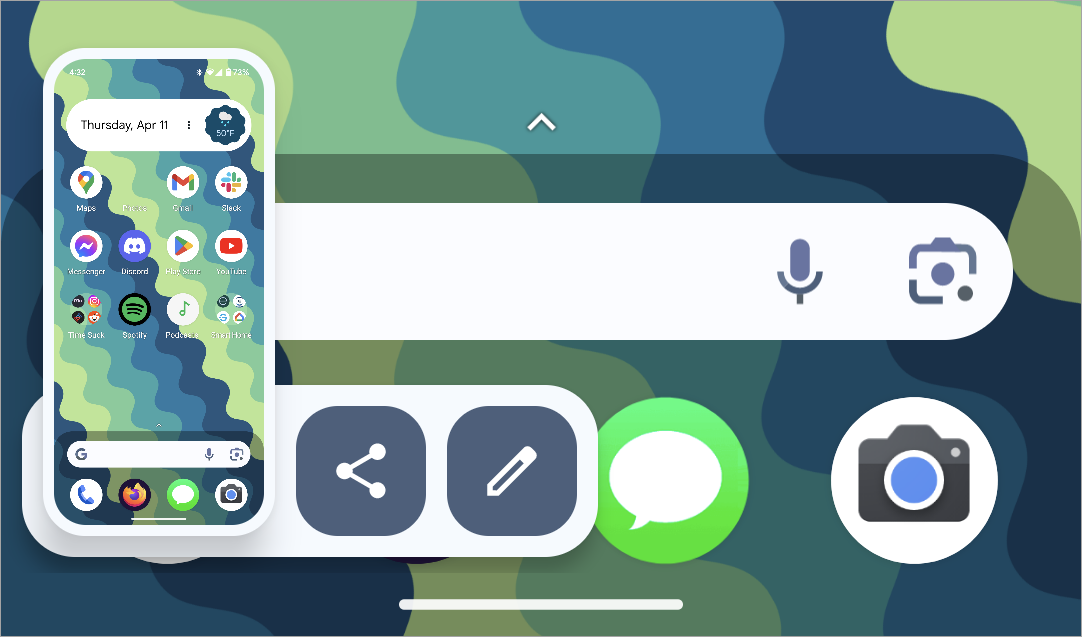
- Экран мигнёт, и в углу появится миниатюра скриншота. На миниатюре часто есть быстрые кнопки «Поделиться» и «Редактировать».
Советы:
- Если телефон в чехле мешает нажатию, слегка извлеките его при выполнении действия.
- На некоторых старых устройствах могут применяться другие сочетания клавиш или требуется быстрый двойной клик.
Как сделать скриншот на устройствах Samsung Galaxy
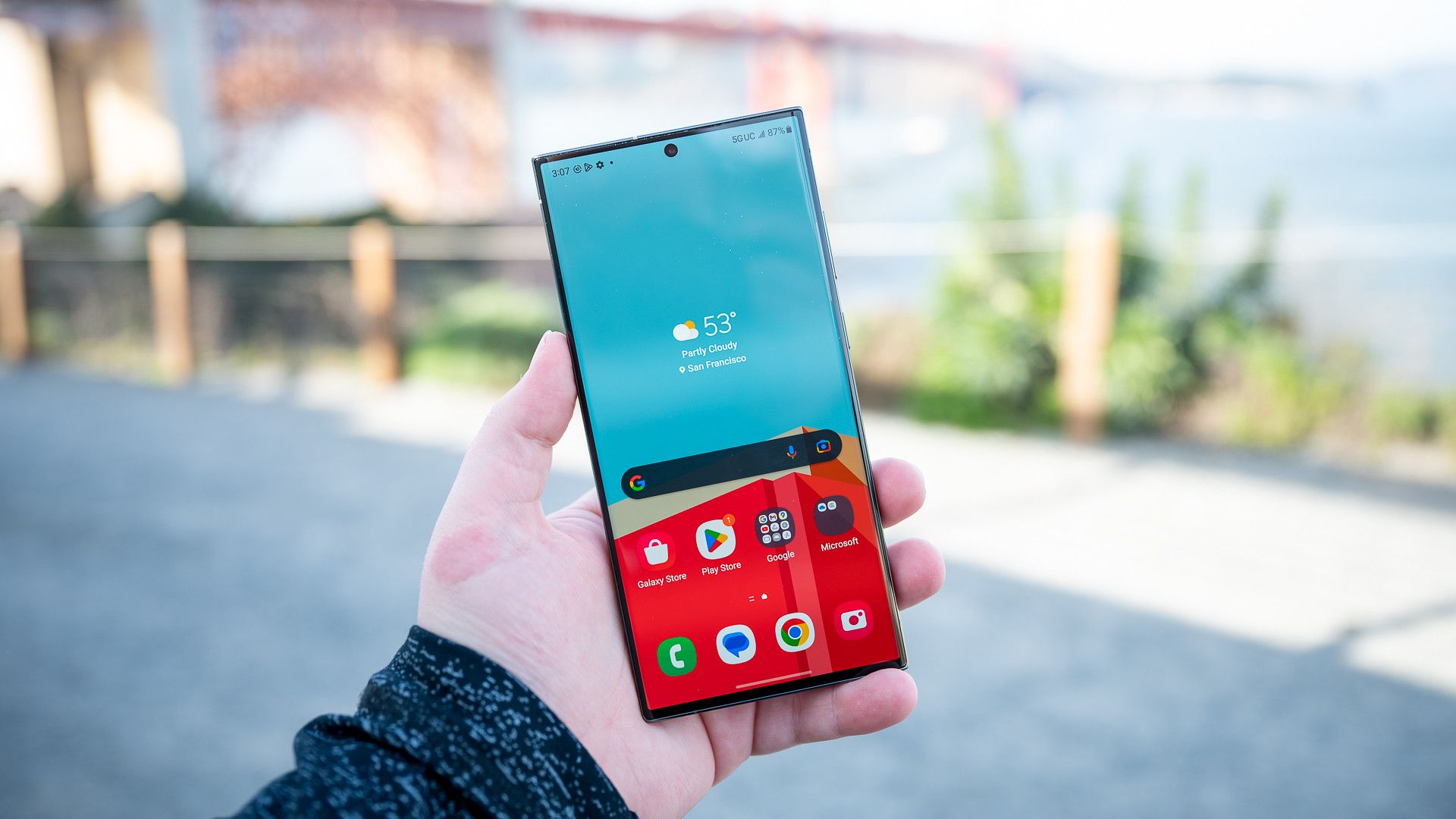
Samsung предлагает целый набор методов для создания скриншотов. Выбирайте тот, который удобнее в заданной ситуации.
Основные методы:
- Power + Уменьшение громкости — универсальный и самый быстрый.
- Жест ладонью — проведите ребром ладони по экрану слева направо или справа налево (включается в Настройки → Дополнительные функции → Движения и жесты).
- Smart Select — захват области, кругового или прямоугольного фрагмента, доступен в панели Edge или в меню Air Command на устройствах с S Pen.
- «Hey Bixby» — голосовая команда для создания скриншота: скажите «Hey Bixby, take a screenshot».
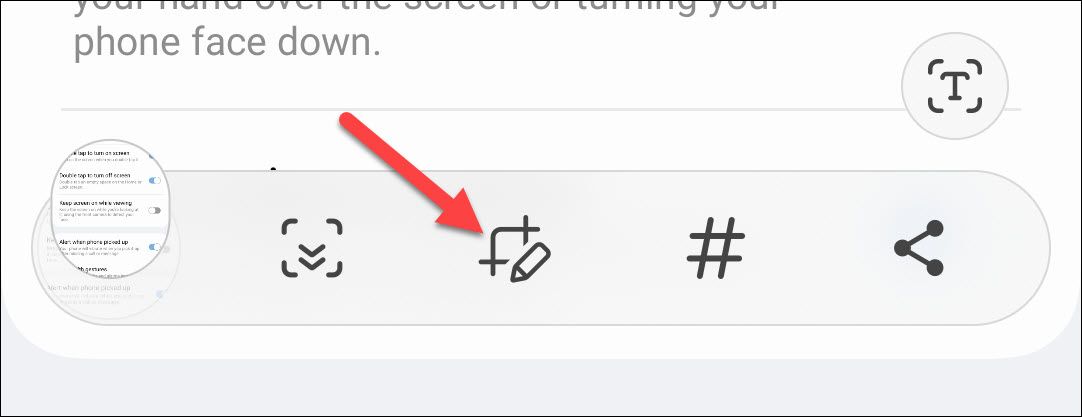
На некоторых моделях доступна функция прокручиваемого скриншота. После обычного снимка нажмите «Захватить ещё» или «Capture more», чтобы зафиксировать длинную страницу.
Важно: жест ладонью и команды голосового помощника должны быть включены в настройках, иначе метод не сработает.
Где находятся скриншоты на Android
После создания скриншота вы можете взаимодействовать с ним прямо из миниатюры: быстро поделиться, отредактировать или удалить.
Если миниатюра пропала, найдите снимок в галерее или менеджере файлов в папке «Screenshots». Путь обычно выглядит так: /Pictures/Screenshots или /DCIM/Screenshots.

Примечание: на устройствах Samsung Galaxy папка «Screenshots» может не отображаться в приложении Google Photos. В этом случае скриншоты могут появляться в альбоме «Camera» внутри Google Photos — это странность интеграции Google Photos с файловой системой Samsung.
Когда способы не срабатывают
- Кнопки не реагируют: попробуйте перезагрузить устройство или проверьте чехол, блокирующий кнопку.
- Жест ладонью не работает: убедитесь, что в Настройках движения и жесты опция включена.
- Миниатюра пропадает мгновенно: откройте Галерею или файловый менеджер и найдите папку «Screenshots».
- Сильно защищённые экраны или приложения (банковские, DRM) могут блокировать создание скриншотов по соображениям безопасности.
Альтернативные подходы
- Используйте встроенные функции записи экрана, а затем сделайте кадр из видео в Галерее.
- Подключите устройство к компьютеру и снимите экран через ADB (требует включённого режима разработчика): adb shell screencap -p /sdcard/screenshot.png затем adb pull /sdcard/screenshot.png.
- Сторонние приложения для скриншотов в Play Market — полезны при нестандартных потребностях, но проверяйте права и репутацию разработчика.
Чеклист перед созданием скриншота
- Убедитесь, что уведомления не закрывают нужную область.
- Включите нужную функцию (жест, голосовой помощник) в настройках, если планируете её использовать.
- Закройте приложения, скрывающие содержимое по соображениям приватности.
- Проверьте свободное место: при полном хранилище снимок не сохранится.
Дерево принятия решения
flowchart TD
  A[Нужно сделать скриншот?] --> B{Удобнее кнопками}
  B -- Да --> C[Power + Volume Down]
  B -- Нет --> D{Жест ладони доступен}
  D -- Да --> E[Использовать жест ладони]
  D -- Нет --> F{Есть S Pen или Edge}
  F -- Да --> G[Smart Select или Air Command]
  F -- Нет --> H[Использовать голосовой ассистент]
  H --> I[Проверить настройки голосового помощника]
Критерии приёмки
- Скриншот делается одной из выбранных методов и сохраняется в доступной папке.
- Миниатюра появляется и предоставляет опции «Поделиться» и «Редактировать».
- При попытке создания скриншота в защищённом приложении пользователь получает уведомление о запрете или файл не сохраняется.
Короткий глоссарий
- Скриншот — статическое изображение того, что отображается на экране устройства.
- Smart Select — функция Samsung для выборочного захвата области экрана.
- S Pen — стилус для некоторых моделей Galaxy, дающий дополнительные возможности захвата.
Советы по редактированию и безопасности
- Для быстрого кадрирования используйте встроенный редактор, чтобы скрыть личные данные перед отправкой.
- Удаляйте старые скриншоты, чтобы не захламлять хранилище и не хранить лишные личные данные.
- Будьте осторожны при публикации скриншотов, содержащих адреса, номера карт или коды.
Часто задаваемые вопросы
Можно ли сделать скриншот, если экран заблокирован?
Обычно нет: большинство устройств не позволяют делать скриншоты с экрана блокировки из соображений безопасности.
Как сделать длинный скриншот страницы в браузере?
Сделайте обычный скриншот и нажмите «Захватить ещё» или «Capture more» при появлении миниатюры, затем прокрутите для добавления областей.
Как включить жест ладонью на Samsung?
Откройте Настройки → Дополнительные функции → Движения и жесты и активируйте «Сделать снимок ладонью».
Итог: создать скриншот на Android просто — чаще всего достаточно Power + Уменьшение громкости. На Samsung есть дополнительные удобные способы, которые полезно включить в настройках. Всегда проверяйте папку «Screenshots» или альбомы в вашей галерее, а при отправке удаляйте конфиденциальную информацию.

Похожие материалы

Несколько аккаунтов Skype: Multi Skype Launcher

Журнал для работы: повысить продуктивность

Персональные звуки уведомлений на Android

Скачивание шоу Hulu для офлайн‑просмотра

Microsoft Start: персонализированная новостная лента
