
Как сделать скриншот Touch Bar на MacBook Pro
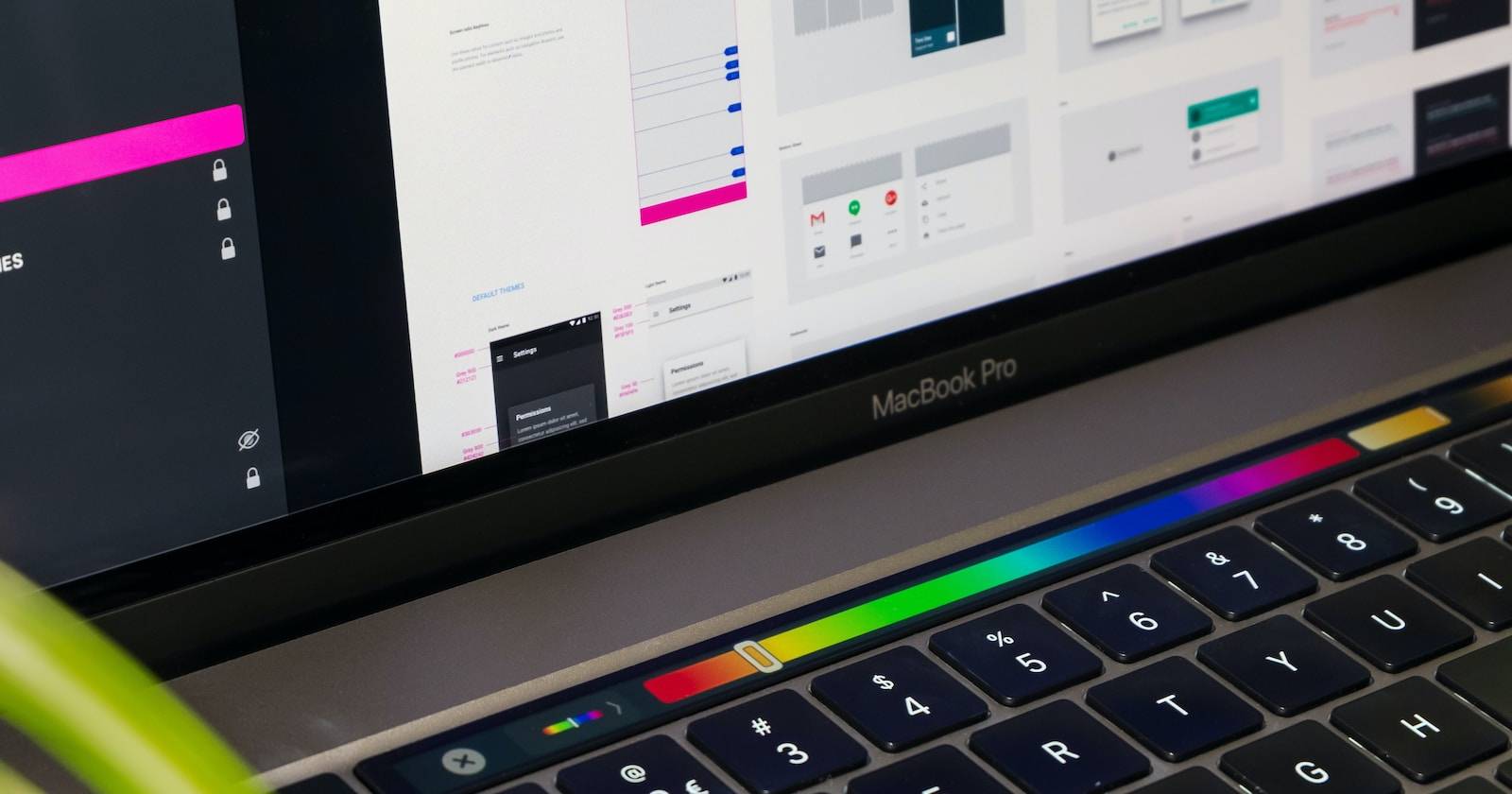
Touch Bar — это тонкий сенсорный дисплей над клавиатурой, который дополняет основной экран. Скриншот Touch Bar полезен для документации, обмена макетом кастомизированных элементов или демонстрации конфигурации в службе поддержки.
Как сделать снимок Touch Bar
На моделях MacBook Pro, оснащённых Touch Bar, снимок панели выполняется так же просто, как обычный скриншот экрана — через сочетание клавиш:
- Для сохранения снимка Touch Bar как файла на рабочем столе нажмите Command + Shift + 6.
Снимок получается длинным и узким — примерно 2008 × 60 пикселей, что обусловлено физическим размером Touch Bar. После сохранения вы можете открыть файл в приложении Просмотр (Preview) и обрезать, увеличить или отметить элементы.
Сохранение скриншота Touch Bar в буфер обмена
Если вам нужно вставить изображение сразу в письмо, документ или чат, используйте буфер обмена:
- Нажмите Command + Control + Shift + 6 — скриншот будет помещён в буфер обмена вместо файла.
Затем вставьте изображение стандартной командой Вставить в приложении (Command + V) или используйте «Вставить» в меню.
Примечание: с функцией Universal Control вы также можете вставлять скриншот в совместимые приложения на других устройствах Apple, если они настроены.
Как изменить сочетание клавиш для скриншота Touch Bar
Если хотите переназначить сочетание клавиш, выполните шаги:
- Откройте меню Apple и выберите Системные настройки.
- В левой колонке выберите «Клавиатура».
- Нажмите «Сочетания клавиш» (Keyboard Shortcuts).
- В списке слева выберите «Скриншоты» (Screenshots).
- Найдите пункт «Сохранить снимок Touch Bar как файл» (Save screenshot of Touch Bar as a file).
- Дважды щёлкните текущую комбинацию и введите новое сочетание клавиш.
- Нажмите Готово, чтобы сохранить изменения.
Советы по выбору сочетания: избегайте конфликтов с системными и часто используемыми комбинациями; добавьте Control или Option, если хотите снизить вероятность случайного срабатывания.
Быстрый обмен и рабочие сценарии
Скриншоты Touch Bar удобно использовать в следующих сценариях:
- Для техподдержки: отправьте снимок, чтобы показать, какие элементы отображаются у пользователя.
- Для дизайнеров: зафиксируйте кастомные кнопки и порядок элементов.
- Для документации: добавляйте изображения в инструкции и статьи.
Когда этот метод не работает
- На MacBook без Touch Bar описанные приёмы не сработают — клавиши снимка панели ничего не вернут.
- Если сочетание клавиш не реагирует, проверьте, не занято ли оно другим приложением, и проверьте настройки клавиатуры.
- Если файл не появляется на рабочем столе, убедитесь, что доступ к рабочему столу и папкам не ограничен политикой устройства (например, у корпоративных ноутбуков).
Важно: если Touch Bar не отображает ожидаемые элементы, сначала проверьте настройки приложений и системные настройки Touch Bar.
Альтернативные подходы
- Использовать внешнюю камеру: если вам нужен фотоотчёт вместе с окрестностями клавиатуры, можно сфотографировать Touch Bar внешним устройством.
- Сторонние утилиты для скриншотов: некоторые приложения дают дополнительные опции экспорта и аннотирования снимков Touch Bar.
- Демонстрация по AirPlay/экранная запись: если нужно показать поведение Touch Bar в реальном времени, записывайте экран устройства или транслируйте изображение на другой экран.
Мини‑методология: как проверить корректность скриншота
- Сделайте снимок (Command + Shift + 6).
- Откройте файл в Просмотре, проверьте разрешение и видимость элементов.
- Если нужно, обрежьте края и добавьте пометки.
- Вставьте в целевое приложение из буфера обмена для проверки совместимости.
Чек‑лист по ролям
Для технической поддержки:
- Сделать снимок Touch Bar и прикрепить к тикету.
- Указать модель MacBook и версию macOS.
Для дизайнера:
- Сохранить несколько состояний Touch Bar (разные приложения).
- Согласовать размеры и пиксельную точность элементов.
Для автора документации:
- Вставить скриншот в руководство, добавить подпись и заметку о сочетании клавиш.
Критерии приёмки
- Скриншот сохранён как файл и открывается в Просмотре без искажений.
- Изображение содержит читаемые элементы Touch Bar и соответствует ожидаемому макету.
- При необходимости изображение успешно вставляется из буфера обмена в целевое приложение.
Краткий словарь
- Touch Bar — сенсорная панель над клавиатурой на некоторых MacBook Pro.
- Буфер обмена — временное хранилище для вырезанных или скопированных данных.
Диаграмма принятия решения
flowchart TD
  A[Нужно сделать снимок Touch Bar?] --> B{Искать файл или буфер?}
  B --> |Файл| C[Command + Shift + 6]
  B --> |Буфер| D[Command + Control + Shift + 6]
  C --> E[Открыть в Просмотре и при необходимости редактировать]
  D --> F[Вставить в приложение 'Command + V']
Итог
Снять скриншот Touch Bar на MacBook Pro просто: используйте Command + Shift + 6 для файла или добавьте Control, чтобы сохранить в буфер обмена. Переназначение сочетания клавиш доступно в настройках клавиатуры. Эти приёмы упрощают обмен конфигурациями Touch Bar, документирование и техподдержку.

Похожие материалы

Несколько аккаунтов Skype: Multi Skype Launcher

Журнал для работы: повысить продуктивность

Персональные звуки уведомлений на Android

Скачивание шоу Hulu для офлайн‑просмотра

Microsoft Start: персонализированная новостная лента
