
Как сделать снимок Touch Bar на MacBook Pro
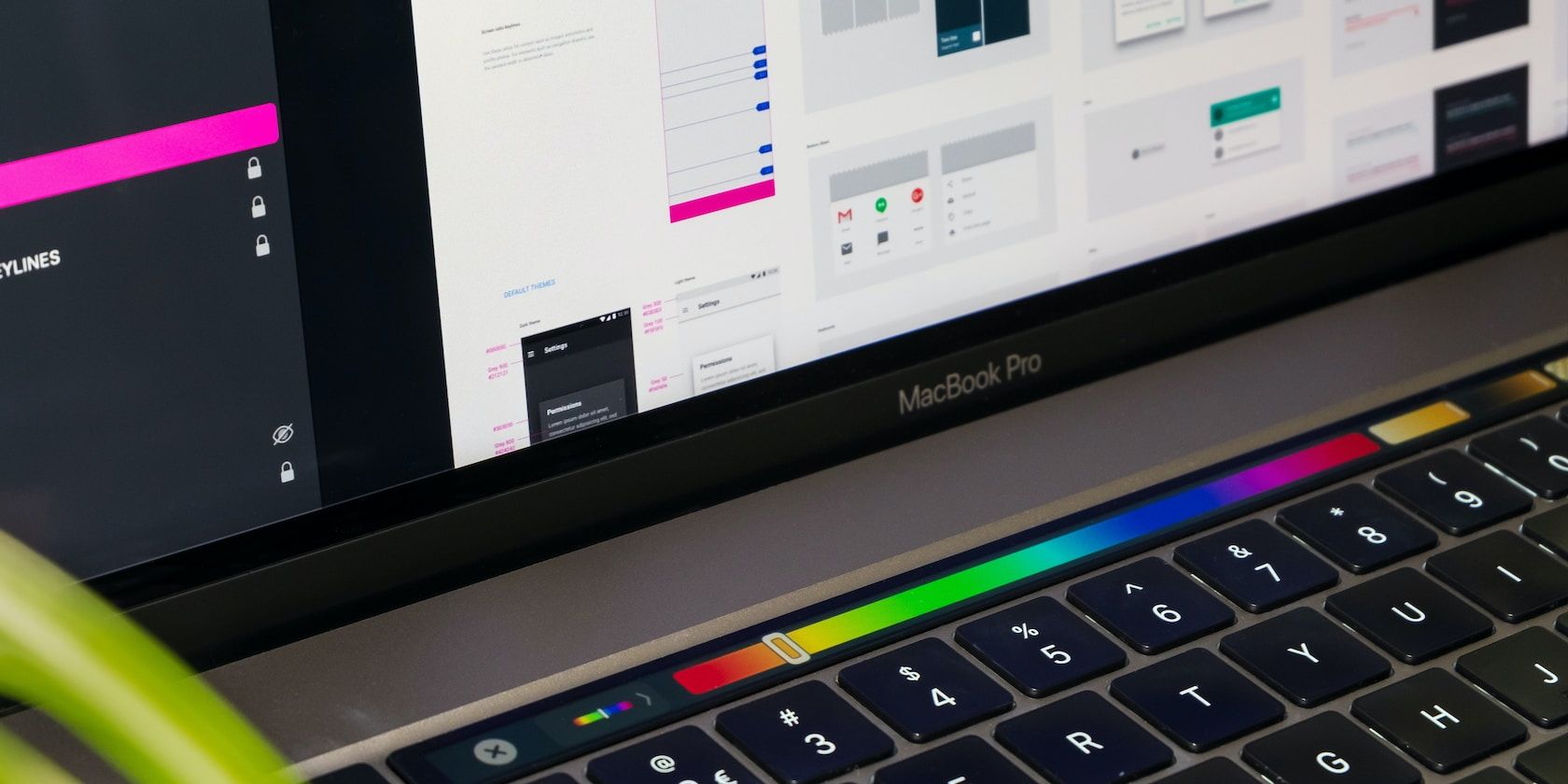
Touch Bar — это узкий сенсорный дисплей над клавиатурой, дополняющий основной экран. Снимок Touch Bar полезен для документации, демонстрации настроек или обмена персонализированными элементами управления. Ниже — краткие инструкции, советы по совместимости, способы решения проблем и набор проверок для приёма результата.
Как быстро сделать снимок Touch Bar
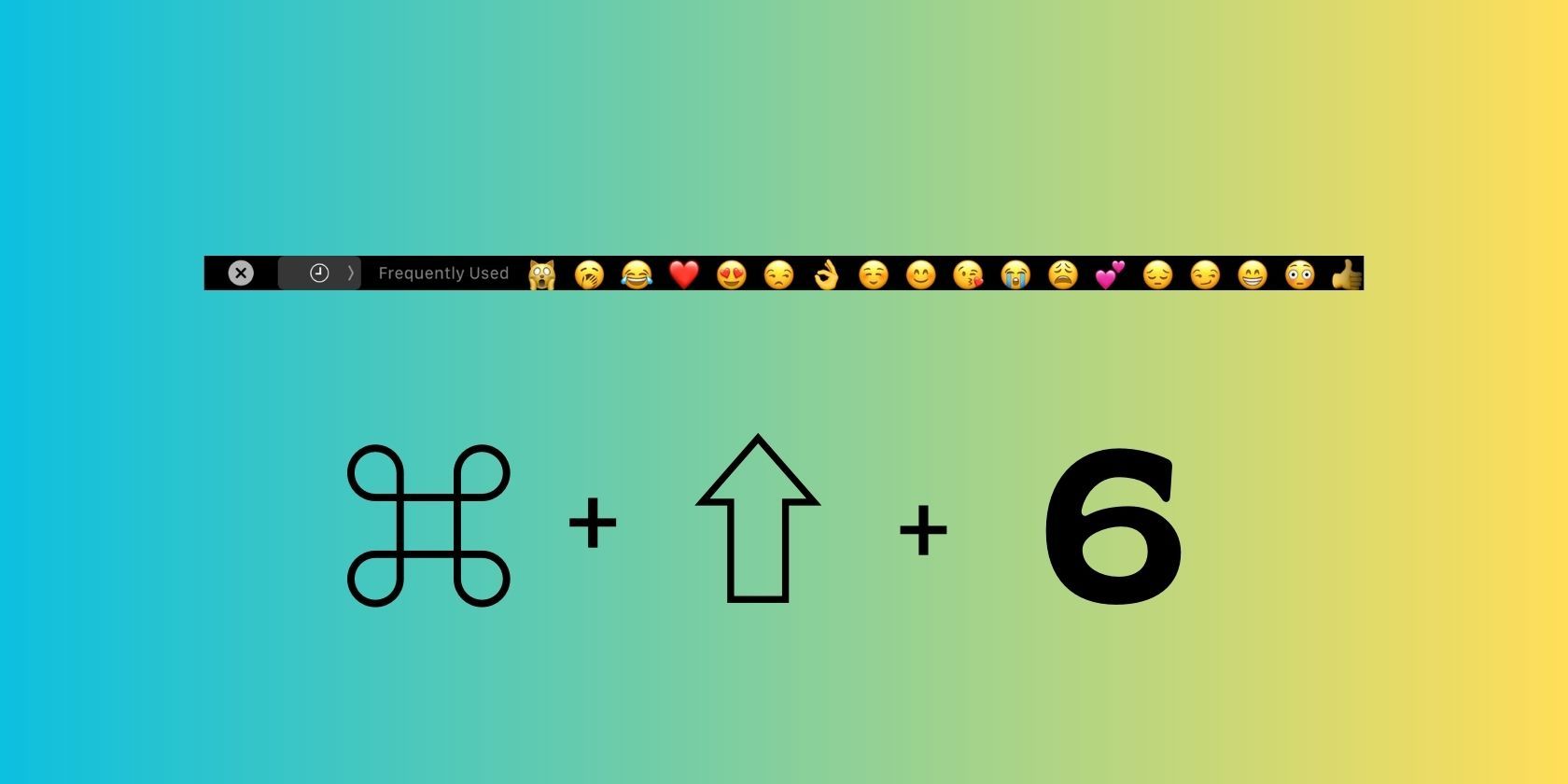
- Нажмите Command + Shift + 6, чтобы сохранить снимок Touch Bar как файл на рабочий стол по умолчанию.
- Файл появится на рабочем столе с именем вида «Снимок экрана [дата] в [время]» (или в названии на вашей локали macOS).
- Откройте файл в Preview для кадрирования и редактирования.
Important: Стандартный снимок Touch Bar имеет ширину и высоту приблизительно 2008 × 60 пикселей. Это тонкое и широкое изображение; для публикации или использования в документации часто требуется кадрирование.
Сохранить снимок Touch Bar в буфер обмена
Чтобы не создавать файл, а сразу вставить изображение в приложение:
- Нажмите Command + Control + Shift + 6. Снимок окажется в буфере обмена и его можно вставить через Paste (Cmd+V) в совместимое приложение.
Note: Если вы настроили Universal Control или общие буферы между устройствами Apple, можно вставлять снимок на другом устройстве, когда синхронизация включена.
Как изменить сочетание клавиш для снимков Touch Bar
- Откройте Системные настройки из меню Apple и выберите Клавиатура.
- Нажмите Сочетания клавиш и выберите Снимки экрана.
- Найдите пункт «Сохранить снимок Touch Bar в файл» и дважды щёлкните текущее сочетание.
- Введите новое сочетание, затем нажмите Готово.
Совет: Вы можете назначить более удобное сочетание, если используете Touch Bar часто в рабочих процессах или документации.
Альтернативные способы и инструменты
- Системное приложение «Снимок экрана» (Shift + Command + 5) не даёт отдельной опции для Touch Bar, но удобно для обычных снимков экрана и записи экрана.
- Терминал: команда screencapture может делать снимки экрана; для Touch Bar нет отдельного флага в стандартном инструменте, поэтому удобнее использовать сочетания клавиш или утилиты.
- Сторонние утилиты (например, менеджеры буфера или инструменты для кастомизации Touch Bar) могут предлагать дополнительные возможности съёмки и автоматизации. Проверяйте совместимость с вашей версией macOS и политикой безопасности.
Когда метод может не сработать и как исправить
- Клавиши не реагируют: проверьте, правильно ли работают клавиши Command, Shift и цифра 6 отдельно.
- Снимок не сохраняется на рабочем столе: откройте Finder и посмотрите папку «Рабочий стол» или проверьте, не перенаправлены ли снимки экрана в другое место (проверьте настройки или используйте терминал для поиска последних файлов по дате).
- Буфер обмена пуст: вставьте в приложение, поддерживающее изображения (Notes, Pages, Word, Slack). Некоторые приложения не принимают встроенные форматы изображений.
- Нет Touch Bar: на моделях MacBook без Touch Bar описанные действия не применимы.
Краткая методика для документации (мини‑SOP)
- Подготовьте Touch Bar: откройте нужное приложение и настройте элементы Touch Bar.
- Сделайте снимок: Cmd+Shift+6 (файл) или Cmd+Ctrl+Shift+6 (буфер).
- Проверьте изображение: откройте в Preview, убедитесь в читаемости элементов.
- Обрежьте и экспортируйте: при необходимости уменьшите высоту и добавьте маркеры/стрелки.
- Сохраните версию для документации и при необходимости загрузите в систему управления контентом.
Критерии приёмки (тесты)
- Снимок создан и виден на рабочем столе или в целевом приложении.
- Разрешение близко к 2008 × 60 px и элементы Touch Bar чётко читаемы.
- Снимок из буфера успешно вставляется в документ без потери качества.
- Пользователь может повторить шаги без посторонней помощи.
Роли: чек-листы по задачам
Для автора документации:
- Настроить элементы Touch Bar для примера.
- Сделать снимок и проверить читаемость.
- Сохранить исходник и оптимизированную версию.
Для дизайнера интерфейсов:
- Сделать несколько снимков с разной подсветкой и контрастом.
- Экспортировать в форматы, удобные для макетов (PNG).
Для техподдержки:
- Попросить пользователя прислать снимок Touch Bar через буфер или файл.
- Проверить настройки клавиш и версию macOS.
Совместимость и заметки о версиях macOS
- На новых версиях macOS пункт Системные настройки может называться по‑разному в зависимости от локали; последовательность разделов обычно сохраняется: Клавиатура → Сочетания клавиш → Снимки экрана.
- Если вы используете старую macOS, интерфейс мог быть «Системные настройки» → «Клавиатура» → «Сочетания клавиш». Внимательно ищите раздел со снимками экрана.
Глоссарий в одну строку
- Touch Bar — узкая сенсорная панель поверх клавиатуры на некоторых моделях MacBook Pro, показывающая контекстные элементы управления.
Факт‑бокс: ключевые числа
- Ориентировочное разрешение снимка Touch Bar: 2008 × 60 пикселей.
- Горячие клавиши по умолчанию: Cmd + Shift + 6 (файл), Cmd + Ctrl + Shift + 6 (буфер).
Короткое объявление для команды (100–200 слов)
На MacBook Pro можно быстро захватывать изображение Touch Bar. Для файла нажмите Command + Shift + 6 — снимок появится на рабочем столе. Чтобы сразу вставить изображение в документ или чат, используйте Command + Control + Shift + 6: снимок окажется в буфере обмена. Вы можете изменить сочетание клавиш в Системных настройках → Клавиатура → Сочетания клавиш → Снимки экрана. Это полезно для подготовки документации, передачи макетов и поддержки пользователей. Если снимок не сохраняется, проверьте, работает ли каждая клавиша отдельной комбинации, и проверьте папку назначения для скриншотов.
Итог
Снимок Touch Bar — простой, но полезный инструмент. Запомните два сочетания клавиш, настройте удобную комбинацию в системных настройках и используйте Preview для правки. Это ускорит создание документации и обмен визуальными примерами между коллегами.

Похожие материалы

Несколько аккаунтов Skype: Multi Skype Launcher

Журнал для работы: повысить продуктивность

Персональные звуки уведомлений на Android

Скачивание шоу Hulu для офлайн‑просмотра

Microsoft Start: персонализированная новостная лента
