
Как делать скриншоты в Ubuntu
Быстрые ссылки
- Базовый способ создания скриншота
- Использование терминала для создания скриншотов
- Сторонние инструменты для скриншотов
Сделать скриншот — простая, но важная задача. Это полезно для сохранения информации, обмена изображениями, создания инструкций и отладки. В статье собраны проверенные способы с примерами команд, советами по выбору и готовыми шаблонами.
Базовый способ создания скриншота
Один из самых простых способов сделать скриншот в Ubuntu — использовать клавишу Print Screen (PrtSc). При нажатии появляется небольшое меню внизу экрана с тремя вариантами:
- Selection — выбор части экрана, выделяете область мышью.
- Screen — снимок всего экрана.
- Window — снимок активного окна.
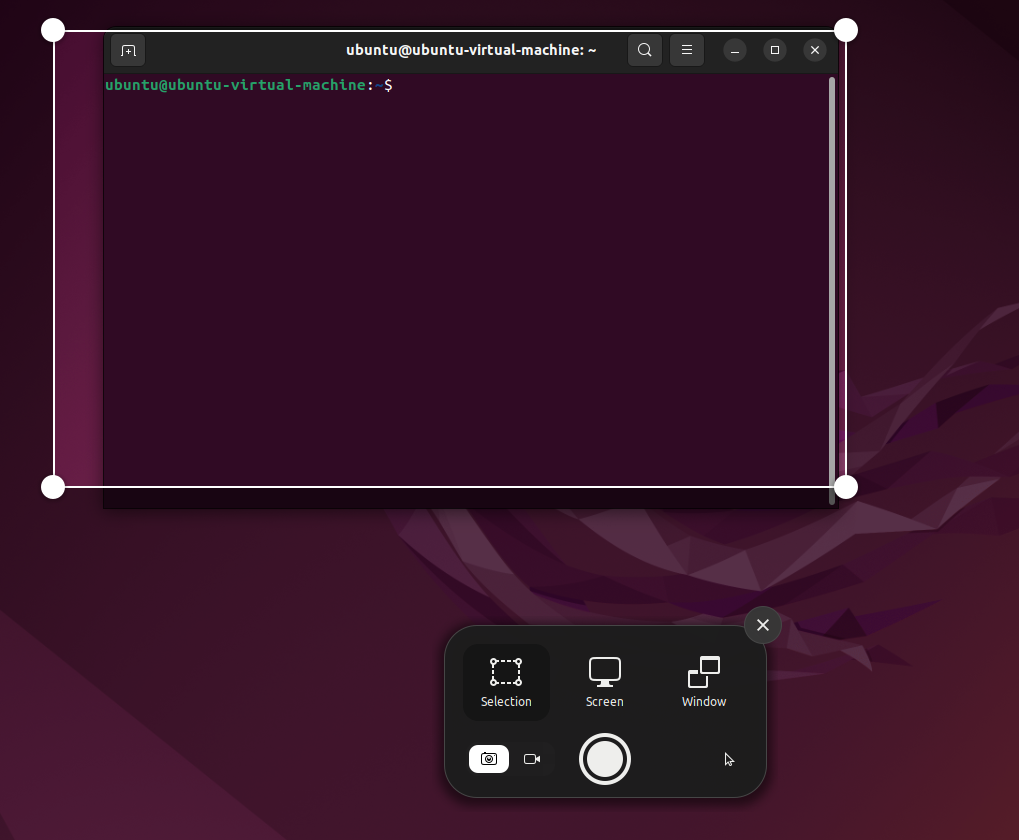
По умолчанию скриншоты сохраняются в папку «Изображения» (Pictures) в подкаталог Screenshots. Также можно найти инструмент через меню приложений по имени «Сделать снимок экрана» (Take a Screenshot) — функционал тот же, что и при нажатии PrtSc.
Советы по настройке сочетаний клавиш:
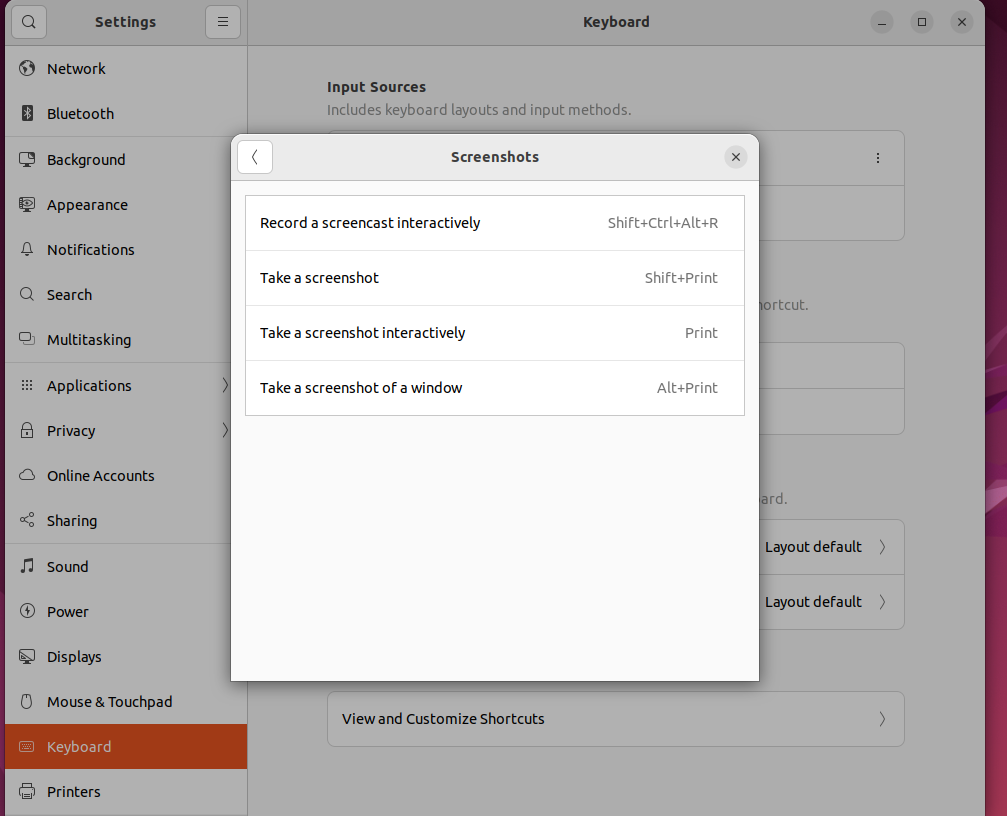
- Откройте «Настройки» → «Клавиатура» → «Сочетания клавиш» (Settings → Keyboard → Shortcuts).
- Назначьте собственные горячие клавиши для быстрого создания снимков или запуска специфичных команд (например, запуск Flameshot).
Важно: если вы используете виртуальную машину или удалённый рабочий стол, поведение PrtSc может отличаться — сочетание может перехватываться хостом.
Использование терминала для создания скриншотов
Терминал полезен, когда нужно автоматизировать создание снимков, интегрировать в скрипты или задавать нестандартные опции. Утилита gnome-screenshot проста и универсальна.
Установка:
sudo apt install gnome-screenshotОсновные команды:
Снять весь экран
gnome-screenshotСнять активное окно
gnome-screenshot -wСнять выбранную область
gnome-screenshot -aСохранить в конкретное место
Опция -f позволяет указать путь и имя файла. Можно комбинировать с -w или -a.
gnome-screenshot -w -f ~/Documents/window_screenshot.pnggnome-screenshot -a -f ~/Documents/area_screenshot.pngЗадержка перед снимком
Опция -d задаёт задержку в секундах. Удобно, когда нужно открыть меню или подготовить окно.
Задержка для окна:
gnome-screenshot -w -d 5Задержка для выделенной области:
gnome-screenshot -a -d 5Примеры использования в скриптах:
- Логирование состояния приложения каждую минуту (cron или systemd-timer).
- Сохранение скриншота с временной меткой:
TIMESTAMP=$(date +"%Y-%m-%d_%H-%M-%S")
mkdir -p ~/Pictures/Screenshots
gnome-screenshot -f ~/Pictures/Screenshots/screen_$TIMESTAMP.png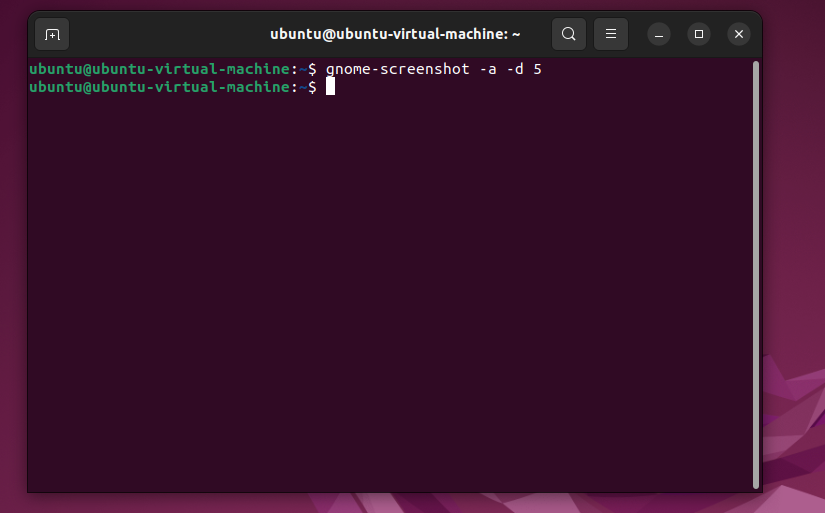
Совет: если нужен скриншот с прозрачным фоном или в другом формате, используйте ImageMagick для конвертации и обрезки: convert, mogrify и т.д.
Сторонние инструменты для скриншотов
Когда нужно быстро пометить снимок, добавить стрелки или затемнить части экрана, стандартный инструмент может быть неудобен. Flameshot и Shutter — популярные решения.
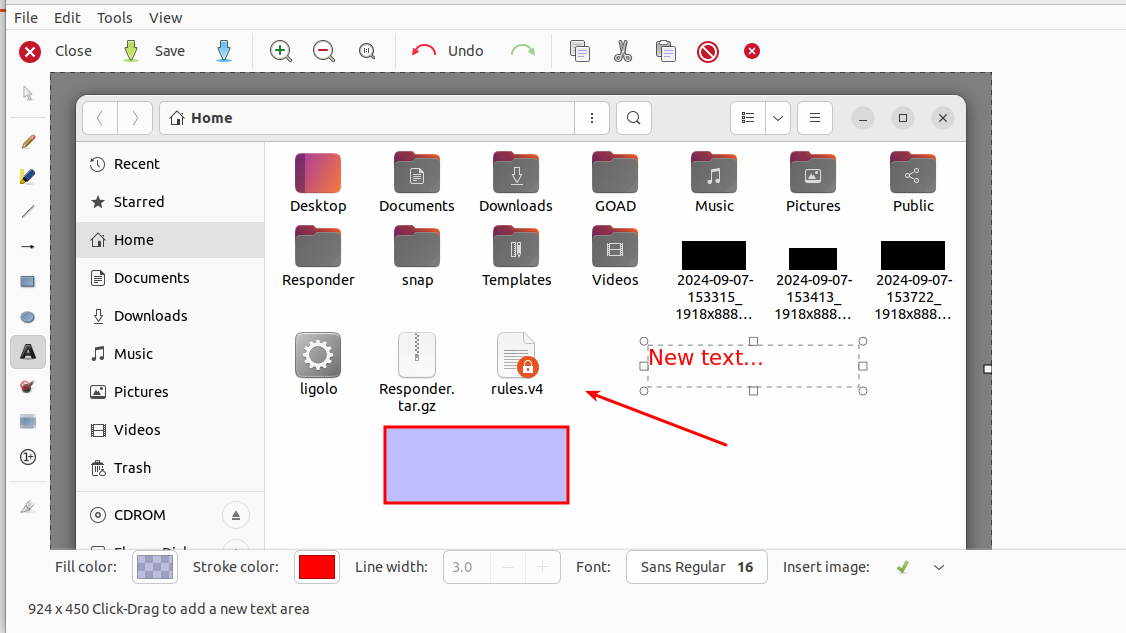
Shutter
Shutter удобен для создания и последующего редактирования скриншотов. Поддерживает аннотации (стрелки, текст, формы), вырезание, размытие и экспорт.
Установка:
sudo apt install shutterКак применять:
- Запустите Shutter.
- Выберите режим снимка (всё поле, окно, область).
- После съёмки откроется встроенный редактор для аннотаций.
Преимущества Shutter:
- Удобный встроенный редактор.
- Подходит для подготовки руководств и документации.
Ограничения:
- В старых сборках Ubuntu могут возникать проблемы с зависимостями; используйте PPA при необходимости.
Flameshot
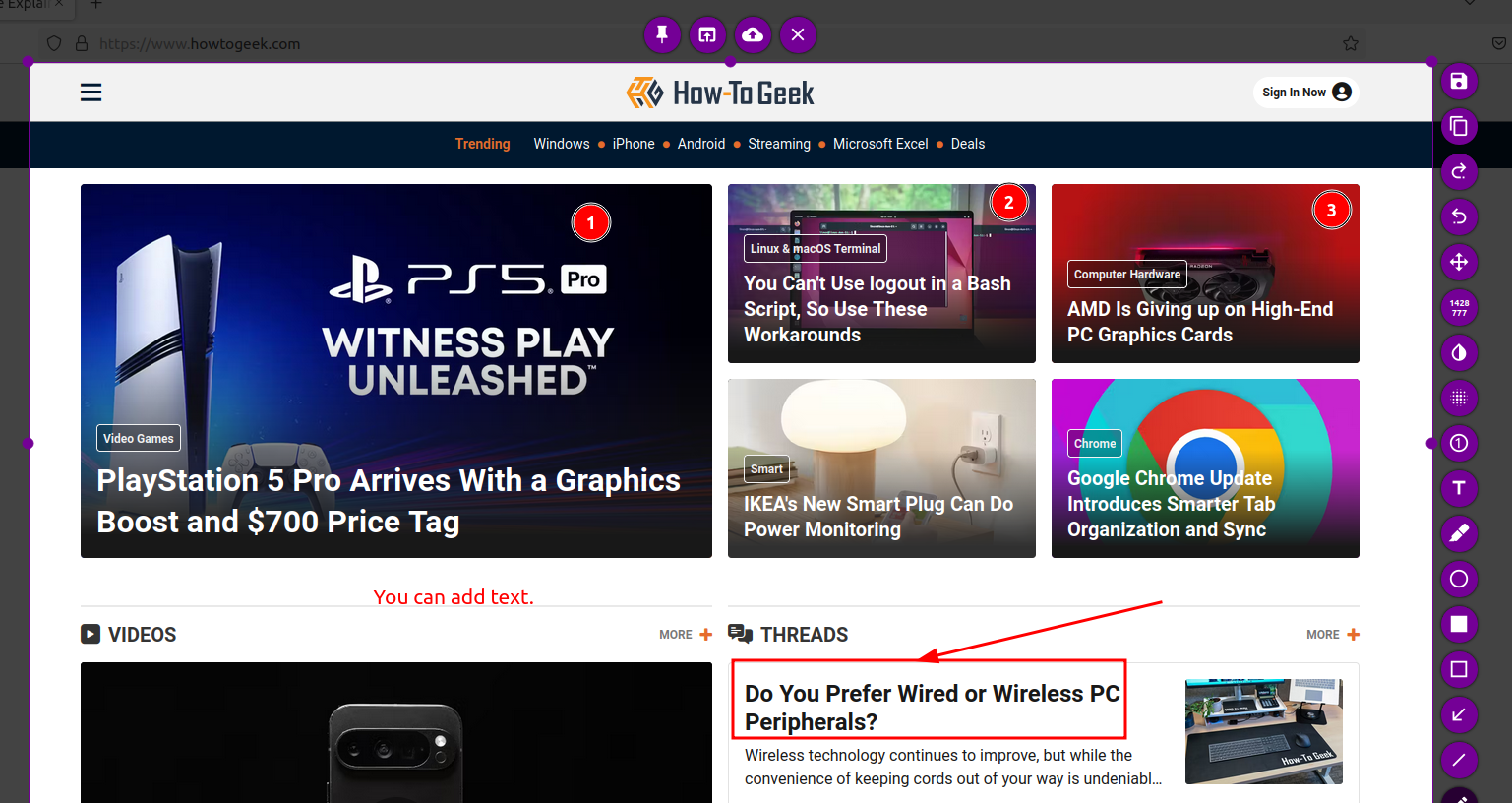
Flameshot ориентирован на быстрые аннотации «на лету». После съёмки сразу доступна панель инструментов: рисование, стрелки, размытие, текст.
Установка:
sudo apt install flameshotБыстрая команда для создания снимка с интерфейсом аннотаций:
flameshot guiПолезные флаги Flameshot для интеграции:
- Сохранить в файл:
flameshot gui -p ~/Pictures/Screenshots - Копировать в буфер обмена:
flameshot gui -c
Преимущества Flameshot:
- Мгновенные аннотации.
- Хорош для совместной работы и быстрых пояснений.
Сравнение инструментов
| Задача | Print Screen | gnome-screenshot | Flameshot | Shutter |
|---|---|---|---|---|
| Быстрый снимок | Да | Да | Да | Частично |
| Автоматизация | Нет | Да | Ограничено | Ограничено |
| Аннотации | Нет | Нет | Да | Да |
| Интеграция со скриптами | Нет | Да | Да | Ограничено |
Выбор инструмента зависит от сценария: для автоматизации берите gnome-screenshot, для аннотаций — Flameshot или Shutter.
Модель принятия решения
Простое правило выбора:
- Нужен быстрый снимок и файловая запись — Print Screen.
- Нужна автоматизация/скрипты — gnome-screenshot.
- Нужны аннотации и редактирование — Flameshot или Shutter.
flowchart TD
  A[Начало] --> B{Что нужно?}
  B -->|Быстро и без правок| C[Print Screen]
  B -->|Автоматизация/скрипты| D[gnome-screenshot]
  B -->|Аннотации| E[Flameshot]
  B -->|Редактор после снимка| F[Shutter]
  C --> G[Готово]
  D --> G
  E --> G
  F --> G
Роль‑ориентированные контрольные списки
Для начинающего пользователя:
- Убедиться, что клавиша PrtSc работает.
- Сделать тестовый снимок и найти файл в «Изображения» → Screenshots.
- Настроить удобное сочетание клавиш.
Для продвинутого пользователя/скриптера:
- Установить gnome-screenshot.
- Настроить cron/systemd unit для периодических снимков.
- Добавить в имя файла временную метку и очистку старых скриншотов.
Для тех, кто делает документацию:
- Установить Flameshot и/или Shutter.
- Подготовить шаблон аннотаций (цвет стрелок, шрифт).
- Проверить экспорт в PNG с заданным разрешением.
Практическая методология: как быстро настроить рабочий процесс
- Определите цель снимков (отладка, документация, архив).
- Выберите инструмент по модели выше.
- Настройте папку хранения и политику ротации (удаление старых файлов).
- Автоматизируйте (скрипты, хоткеи).
- Тестируйте и документируйте процесс для коллег.
Критерии приёмки
- Скриншот создаётся одним нажатием или одной командой.
- Сохранение идёт в ожидаемую папку с узнаваемым именем файла.
- Для документации — аннотации читабельны и экспортируются в PNG.
- Автоматизация — снимки создаются по расписанию без ручного вмешательства.
Отказоустойчивость и типичные ошибки
- Проблема: клавиша PrtSc не срабатывает. Причина: перехват сочетания хостом виртуальной машины или локальная настройка клавиатуры. Решение: переназначить сочетание в настройках.
- Проблема: gnome-screenshot не устанавливается. Причина: отсутствует доступ к APT или конфликт пакетов. Решение: обновите репозитории, используйте snap/flatpak, проверьте PPA.
- Проблема: Flameshot не сохраняет файл. Причина: недостаточно прав на каталог назначения. Решение: проверьте права и путь.
Проблемы безопасности и приватности
- Скриншоты могут содержать личные данные (почта, пароли, личные сообщения). Перед отправкой удаляйте чувствительную информацию или используйте размытие.
- В корпоративной среде соблюдайте политику хранения и передачи изображений.
- При публикации снимков проверьте наличие конфиденциальных данных.
Технические советы и настройки
- Конвертация форматов: используйте ImageMagick для сжатия и конвертации в WebP/PNG/JPEG.
- Ротация: автоматическая очистка через cron:
find ~/Pictures/Screenshots -type f -mtime +30 -delete. - Интеграция с буфером обмена: Flameshot умеет копировать в буфер и отправлять в мессенджеры.
Тестовые сценарии и критерии приёмки
- Тест 1: Нажать PrtSc и убедиться, что файл создан в ~/Pictures/Screenshots.
- Тест 2: Выполнить
gnome-screenshot -a -f /tmp/test.pngи проверить наличие файла /tmp/test.png. - Тест 3: Сделать снимок через Flameshot GUI, добавить стрелку и текст, сохранить как PNG — проверить читаемость аннотаций.
Шаблоны и сниппеты
Команда для создания снимка с временной меткой и очисткой старых снимков (пример для cron):
#!/bin/bash
DIR=~/Pictures/Screenshots
mkdir -p "$DIR"
find "$DIR" -type f -mtime +30 -delete
TIMESTAMP=$(date +"%Y-%m-%d_%H-%M-%S")
gnome-screenshot -f "$DIR/screen_$TIMESTAMP.png"
Команда для Flameshot, сохраняющая снимок в указанную папку и копирующая в буфер:
flameshot gui -p ~/Pictures/Screenshots -cЛокальные альтернативы и нюансы для русскоязычных пользователей
- В некоторых российских сборках Ubuntu могут быть локализованные имена меню (например, «Снимок экрана» вместо «Screenshot»). Ищите по слову «скрин» или «снимок».
- При использовании KDE Plasma вместо GNOME — используйте Spectacle (де-факто инструмент Plasma).
Итог
Выбор метода зависит от задачи: быстрый снимок — клавиша PrtSc, скрипты и автоматизация — gnome-screenshot, аннотации и оформление — Flameshot или Shutter. Настройте удобные сочетания клавиш, используйте шаблоны для автоматизации и проверяйте приватность перед отправкой.
Примечание: попробуйте оба сторонних инструмента, чтобы понять, какой подходит вам по интерфейсу и скорости работы.
Короткое резюме в конце: комбинируйте методы — так вы получите максимальную гибкость и эффективность при создании скриншотов в Ubuntu.

Похожие материалы

Несколько аккаунтов Skype: Multi Skype Launcher

Журнал для работы: повысить продуктивность

Персональные звуки уведомлений на Android

Скачивание шоу Hulu для офлайн‑просмотра

Microsoft Start: персонализированная новостная лента
