
Снимки экрана и запись видео в macOS Mojave — горячие клавиши и советы
Быстрые ссылки
- Горячие клавиши, которые стоит знать
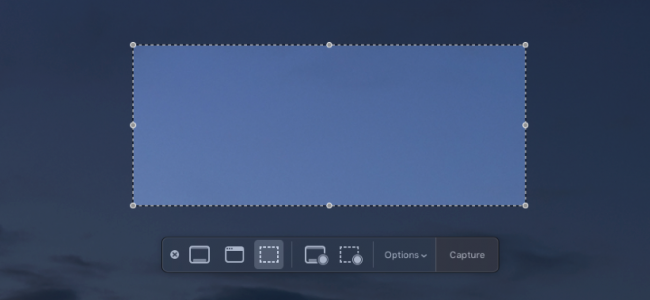
Раньше приходилось ставить сторонние программы или записывать экран в QuickTime. В macOS Mojave есть встроенные инструменты для создания скриншотов и записи видео — они быстры и достаточно функциональны для большинства задач.
Горячие клавиши, которые стоит знать
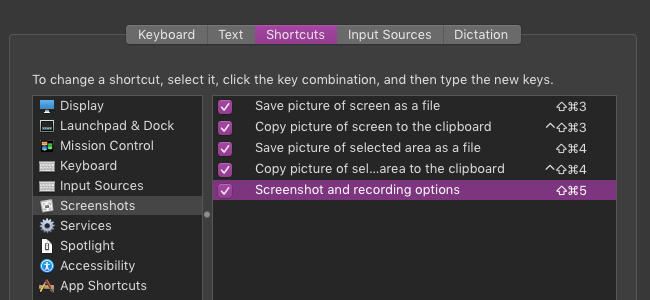
Технически инструмент можно запустить из папки “Другие” в Launchpad, но быстрее и удобнее выучить сочетания клавиш. Все комбинации можно переназначить в Сочетаниях клавиш в настройках клавиатуры. По умолчанию используются следующие:
- Command+Shift+3 — сохраняет снимок всего экрана в файл на рабочем столе. При этом в правом нижнем углу появляется миниатюра для быстрой перетаскивания в другое приложение. Удерживая Control, вы сохраняете изображение только в буфер обмена, чтобы рабочий стол оставался чистым.
- Command+Shift+4 — открывает инструмент выделения: нарисуйте прямоугольник вокруг нужной области. Снимок сохраняется на рабочем столе; с Control — копируется только в буфер обмена.
- Command+Shift+5 — особая комбинация: открывает главную панель параметров скриншотов и записи, где доступны все настройки и инструменты.
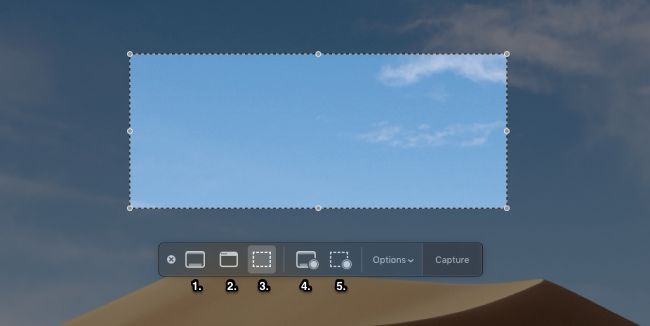
Слева направо на панели расположены инструменты:
- Захват всего экрана.
- Захват конкретного окна с автоматическим кадрированием.
- Захват выбранной области — опция по умолчанию.
- Начать запись всего экрана.
- Начать запись выбранной области экрана.
В меню опций можно выбрать место сохранения снимков, включить таймер, показать или скрыть указатель мыши и пр.
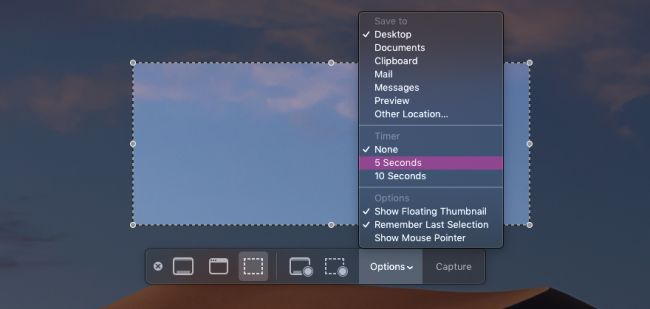
После выбора области нажмите «Снимок» или «Запись», либо просто нажмите Return. Если вы записываете видео, остановить запись можно либо из строки меню, либо снова открыть панель и нажать стоп. Учтите, что при записи видео для остановки может потребоваться открыть файл в Quick Look.
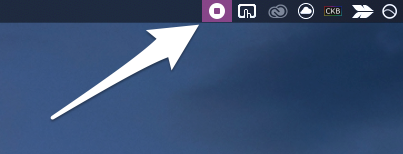
Если нужно подрезать или отредактировать видео, кликните по миниатюре в правом нижнем углу, чтобы открыть его в Quick Look, затем нажмите кнопку обрезки.
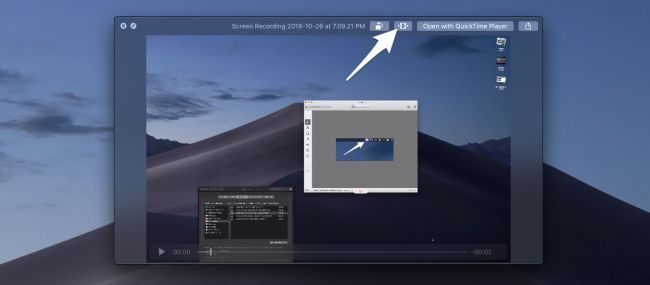
После редактирования видео сохраняется на том же месте — готово к отправке.
Быстрая шпаргалка сочетаний клавиш
- Command+Shift+3 — весь экран → файл на рабочем столе
- Command+Shift+4 — выделенная область → файл на рабочем столе
- Command+Shift+4, затем пробел — захват окна
- Command+Shift+5 — панель параметров (захват/запись/опции)
- Control + любая из комбинаций — сохранить только в буфер обмена
- Остановка записи — кнопка стоп в строке меню или управление на панели
Как редактировать и отправлять видео
- Нажмите миниатюру в правом нижнем углу после записи.
- В Quick Look используйте кнопку обрезки, чтобы удалить лишние начала/концы.
- Сохраните — файл перезапишется на прежнем месте.
- Отправьте файл через почту, мессенджер или перетащите миниатюру прямо в приложение.
Важно: если вы хотите отправить только кусок записи, всегда обрезайте видео в Quick Look перед отправкой.
Когда встроенный инструмент не подходит
- Нужен захват с прокруткой (веб-страницы целиком) — встроенный инструмент этого не делает.
- Нужны продвинутые аннотации, многослойное редактирование или захват из нескольких источников одновременно — тогда понадобятся сторонние приложения (например, Snagit или ScreenFlow).
- Требуется высокая частота кадров и кодеки для профессиональной съёмки — используйте специализированный софт.
Альтернативные подходы
- QuickTime Player — простой способ записать экран с возможностью записи аудио и камеры.
- Сторонние программы — дают расширенные опции: аннотации, автоматизация, экспорт в разные форматы.
- Расширения браузера — удобны для захвата длинных веб-страниц.
Рольовые чек-листы
Для пользователя:
- Узнать сочетания клавиш.
- Выбрать место сохранения в опциях.
- Для быстрой передачи использовать Control для копирования в буфер обмена.
Для дизайнера/владельца контента:
- Захватить окно с Command+Shift+4 + пробел для аккуратных скриншотов интерфейсов.
- Обрезать видео в Quick Look перед экспортом.
Для администратора IT:
- Проверить политики хранения и права на папку “Рабочий стол”.
- При необходимости переназначить сочетания клавиш через Системные настройки.
Советы и приёмы для экономии времени
- Переназначьте редко используемые сочетания, если стандартные конфликтуют с другими приложениями.
- Установите место сохранения на папку синхронизации (например, iCloud Drive), чтобы упростить обмен.
- Используйте Control, чтобы отправить скриншот сразу в чат, не засоряя рабочий стол.
Короткий глоссарий
- Quick Look — встроенный просмотрщик macOS для быстрой проверки и простого редактирования файлов.
- Таймер — задержка перед съёмкой, полезна для включения контекстных меню.
- Буфер обмена — временное хранилище для копий данных, доступное через вставку (Paste).
Резюме
Встроенный инструмент скриншотов и записи в macOS Mojave покрывает большинство повседневных задач: быстрые снимки, запись части экрана и базовое редактирование видео через Quick Look. Для сложных случаев подходят сторонние приложения. Научитесь сочетаниям Command+Shift+3/4/5 и используйте Control для копирования в буфер — это ускорит работу и сохранит порядок на рабочем столе.
Важно: если требуется захват веб-страницы целиком или сложная постобработка, заранее оцените, нужен ли специализированный софт.
Критерии приёмки
- Скриншоты делаются нужной комбинацией клавиш и сохраняются в указанное место.
- Видео можно остановить и подрезать в Quick Look.
- При использовании Control скриншоты попадают в буфер обмена, а не в файлы.

Похожие материалы

Несколько аккаунтов Skype: Multi Skype Launcher

Журнал для работы: повысить продуктивность

Персональные звуки уведомлений на Android

Скачивание шоу Hulu для офлайн‑просмотра

Microsoft Start: персонализированная новостная лента
