
Как снимать фото во время записи видео на iPhone
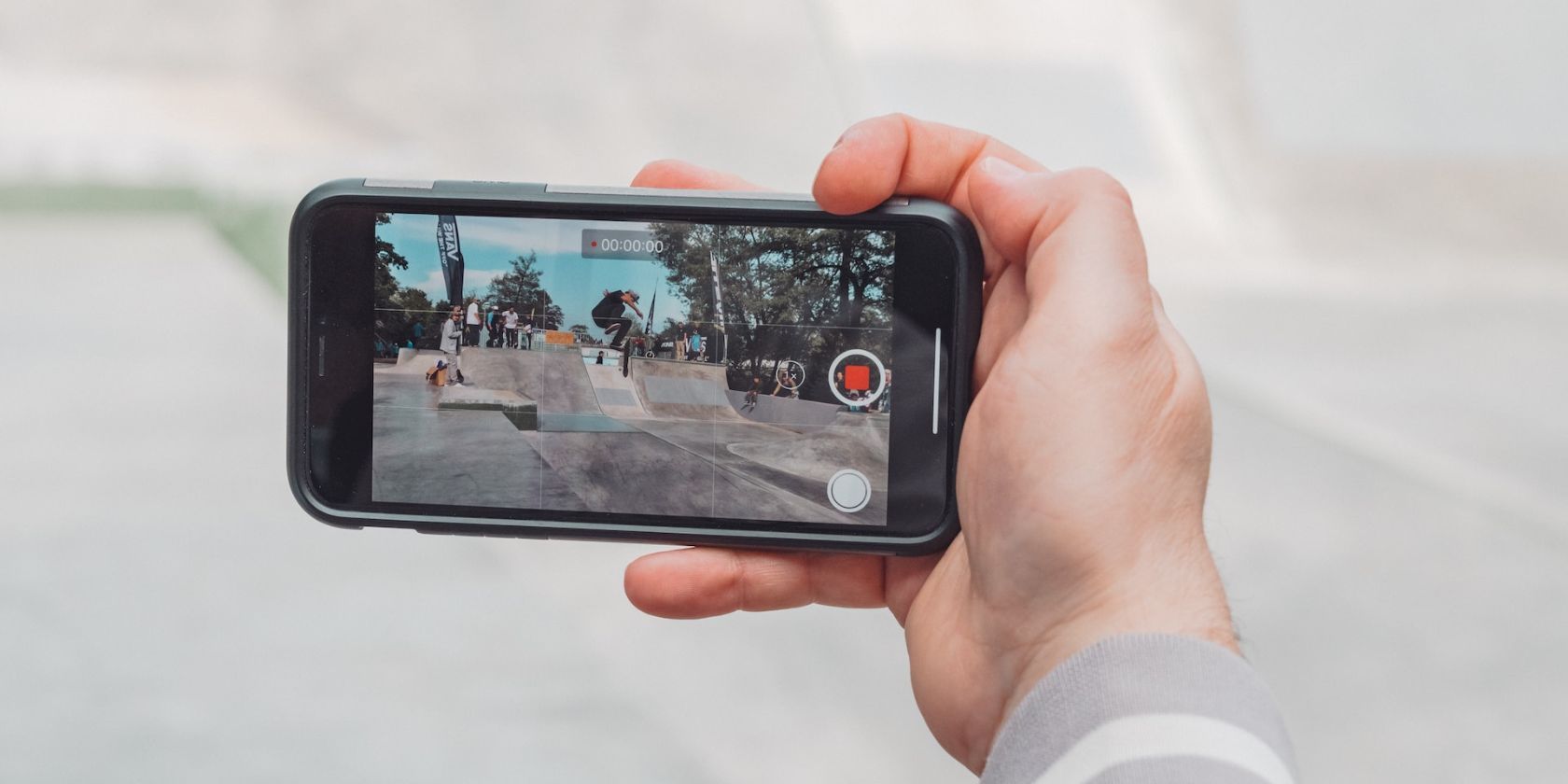
Возможность делать фотографии во время записи видео появилась ещё с iPhone 5 и доступна на всех более новых моделях. Это удобно, когда нужно поймать конкретный момент без прерывания съёмки. Ниже — простые шаги, советы по качеству, варианты для продвинутых пользователей и чек‑листы для разных сценариев.
Быстрые шаги: как это сделать
- Откройте встроенное приложение «Камера» на iPhone.
- По умолчанию открывается режим «Фото». Сдвиньте режим внизу и выберите «Видео» или «Слоу‑мо» для замедлённой съёмки.
- Нажмите кнопку «Запись» (красный кружок), чтобы начать видео.
- Во время записи нажмите белую кнопку захвата внизу справа, чтобы сохранить кадр как фото.
Фото не подсвечивается отдельным уведомлением при съёмке; чтобы убедиться, откройте приложение «Фото» после остановки записи. На разных моделях поведение и качество отличаются в зависимости от аппаратного обеспечения.
Почему качество фото обычно хуже
- Камера одновременно обрабатывает поток кадров для видео и отдельный снимок, поэтому приоритеты обработки и сжатия отличаются от обычной фотосъёмки.
- Разрешение и частота кадров видео влияют на итоговый снимок: высокий FPS и разрешение дают лучшие кадры, но в некоторых режимах аппарат ограничивает качество.
- Режимы типа HDR, ProRAW или дополнительные вычислительные фичи могут быть недоступны при одновременной записи.
Важно: даже на iPhone 14/14 Pro качество кадра, сделанного во время записи, обычно уступает фото, снятому в режиме «Фото» без записи.
Настройки и подготовка для лучшего качества
- Перед съёмкой откройте Настройки → Камера и выберите наивысшее доступное разрешение и частоту кадров для видео.
- Отключите цифровой зум во время записи, если хотите сохранить больше деталей.
- Стабилизируйте устройство: используйте штатив или держатель.
- Если нужна лучшее фото, сначала сделайте одиночный снимок в режиме «Фото», затем начните запись.
Альтернативные подходы
- Третьи‑сторонние приложения: некоторые приложения для видео предлагают отдельную высококачественную функцию фото при записи. Проверьте отзывы и разрешения перед установкой.
- Скриншот кадра: если видео уже записано, можно сделать скриншот кадра на экране, но это часто даёт ещё худшее качество.
- Параллельная съёмка двумя телефонами: один на фото, второй на видео — решение для важных событий.
Когда этот метод не подходит (контрпримеры)
- Когда нужна максимально высокая резкость и детализация (например, студийная съёмка или продуктовая фотография).
- Если вы рассчитываете на ProRAW/HEIF с расширенной обработкой — такие режимы могут быть отключены во время записи.
- При низком освещении: видео‑алгоритмы могут увеличивать шум, и снимок получится зернистым.
Чек‑лист перед важной съёмкой
- Установить максимальное разрешение видео в Настройках → Камера.
- Включить стабилизацию или подключить штатив.
- Выключить цифровой зум и ненужные фильтры.
- Проверить доступное место в хранилище.
- Сделать тестовый фрагмент и проверить кадры в «Фото».
Роль‑ориентированные советы
- Для блогера: снимать в 4K при 30 fps, проверять свет и композицию; держать палец готовым на белой кнопке.
- Для родителей: снимайте в автоматическом режиме, стабилизируйте телефон, снимайте в серийном режиме (если нужно) до начала видео.
- Для журналиста: используйте внешний микрофон и приоритет качества видео — снимайте отдельные фото в «Фото», если нужна доказательная визуализация.
Критерии приёмки
- Фото сохранено в приложении «Фото» после остановки видео.
- Кадр четко запечатлевает нужный момент (лицо/объект не смазан).
- Качество фото соответствует минимальным требованиям публикации (визуальная оценка).
Устранение неполадок
- Фото не сохраняются: проверьте свободное место и доступ к камере для приложения «Фото».
- Съёмка прерывается: проверьте температуру устройства — перегрев может прерывать запись.
- Низкое качество: увеличьте освещение или уменьшите цифровой зум.
Конфиденциальность и резервное копирование
Снимки, сделанные во время записи, сохраняются локально в «Фото». Если у вас включён iCloud‑фото, они будут загружены в облако согласно вашим настройкам. Убедитесь, что вы понимаете, какие фото синхронизируются с iCloud, если конфиденциальность важна.
Контрольный список тестовых сценариев
- Запись 30‑секундного видео в выбранном разрешении, затем проверка наличия 3 фотографий, сделанных в процессе.
- Повторить на разных моделях iPhone (старой и новой) и сравнить качество.
- Снять при слабом освещении и проверить уровень шума на сохранённых фотографиях.
Короткая памятка (cheat sheet)
- Режимы: Фото → Видео / Слоу‑мо
- Начать: «Запись»
- Сфотографировать: белая кнопка захвата справа
- Где найти: приложение «Фото» → Все фото
Однострочный глоссарий
- Кадр — отдельное изображение, полученное при съёмке видео; часто имеет меньше деталей, чем фото из режима «Фото».
Сводка
Функция съёмки фотографий во время записи видео на iPhone проста и полезна для ловли моментов без прерывания. Она доступна на iPhone 5 и новее. Для лучшего результата подготовьте устройство, выберите максимальное качество видео и при необходимости используйте альтернативные методы. Помните: снимки, сделанные во время записи, обычно уступают по качеству обычным фотографиям.
Примечание: если вам критично качество снимков — сначала сделайте фотографию в режиме «Фото», затем начните видеосъёмку.

Похожие материалы

Несколько аккаунтов Skype: Multi Skype Launcher

Журнал для работы: повысить продуктивность

Персональные звуки уведомлений на Android

Скачивание шоу Hulu для офлайн‑просмотра

Microsoft Start: персонализированная новостная лента
