
Как сделать полноразмерный скриншот в Microsoft Edge
Коротко о терминах
- Web capture — встроенный инструмент Edge для создания снимков веб-страниц. Он поддерживает свободный выбор области и захват всей страницы.
Когда полезен полноразмерный скриншот
- Документация: рецепты, инструкции, баг-репорты.
- Поддержка клиентов: показать проблему на всей странице.
- Архивирование верстки или дизайна без печати в PDF.
Как сделать полноразмерный скриншот через Web capture
- Откройте страницу, которую хотите сохранить. Пролистайте вниз, чтобы все изображения загрузились.
- Нажмите меню Menu (…) в правом верхнем углу и выберите Web capture.
- Выберите опцию Full page, чтобы сделать снимок всей страницы.
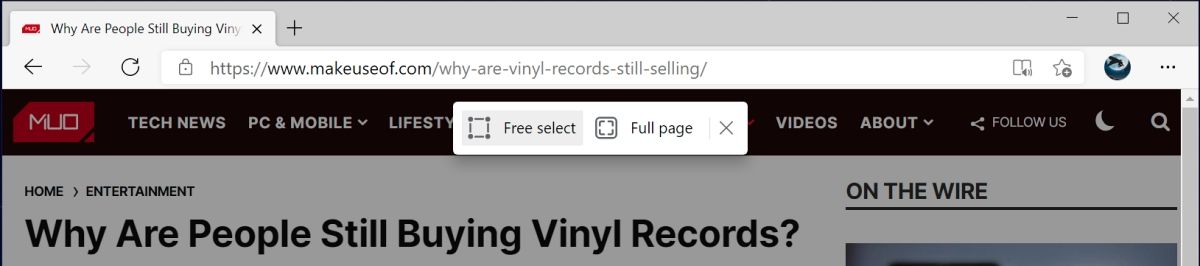
Подсказка: быстро вызвать инструмент можно сочетанием клавиш Ctrl + Shift + S (на Windows). На macOS сочетания могут отличаться — проверьте локальные настройки.
После захвата откроется окно предпросмотра, которое можно прокручивать внутренне, чтобы убедиться, что все содержимое попало в снимок. Нажмите кнопку сохранения (дискетка) и выберите папку — по умолчанию Edge сохраняет снимки в формате JPEG. Также можно нажать «Копировать» и вставить изображение в письмо или мессенджер.
Как закрепить кнопку Web capture на панели инструментов
Чтобы запускать инструмент одним кликом, можно добавить кнопку на панель Edge: откройте Menu (…) > Settings > Appearance и включите опцию Show web capture button.
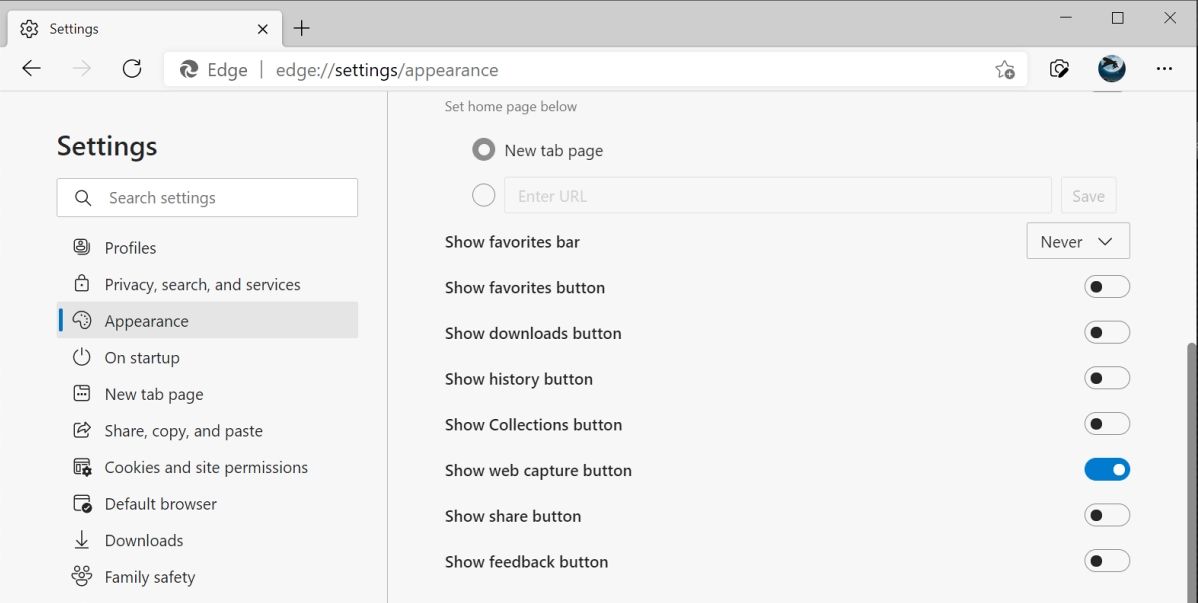
Кнопка появится рядом с расширениями — удобный способ для пользователей, которые часто делают скриншоты.
Как аннотировать скриншот прямо в Web capture
После захвата используйте инструменты Draw и Erase для пометок. Нажмите стрелку рядом с Draw, чтобы выбрать цвет и изменить толщину штриха. Опция Erase удаляет весь штрих целиком.
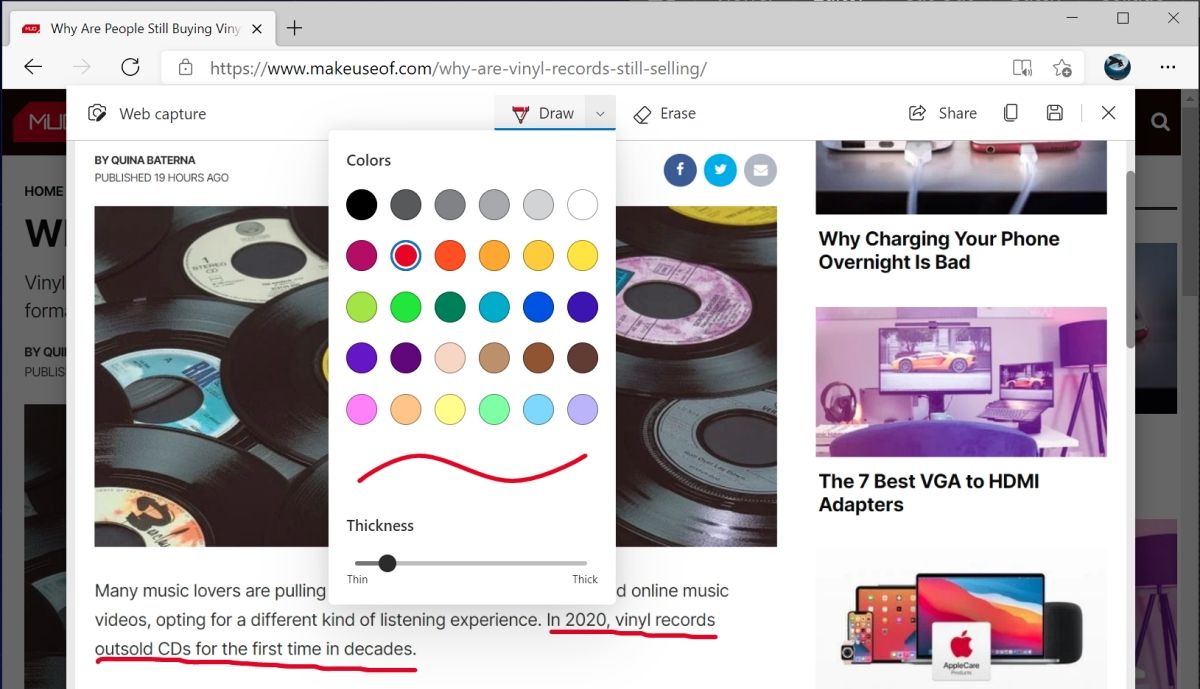
Важно: опция «Добавить заметки» доступна только при свободном выделении, а не при захвате всей страницы.
Ограничения Web capture и когда он не подходит
- Нельзя изменить или автоматически обрезать пустые области изображения.
- Аннотация внутри режима «Вся страница» ограничена по функционалу (нет слоёв, гибкого редактирования).
- Формат по умолчанию — JPEG, у которого нет метаданных верстки и слоёв.
Если вы работаете с длинными страницами, содержащими динамически подгружаемый контент (ленивую загрузку изображений), Web capture может не захватить невидимый контент, пока вы явно не прокрутите страницу и не дождётесь загрузки.
Альтернативные способы получить полноразмерный скриншот
- Девтулсы браузера (DevTools): вкладка «Rendering» → опция «Capture full size screenshot» позволяет сохранить страницу в PNG без потери качества. Подходит разработчикам.
- Расширения для браузера: предлагают дополнительные форматы, автоматическое склейвание и встроенный редактор.
- Сторонние приложения для Windows: помогут обрезать, конвертировать в PNG/PDF и добавлять метаданные.
Мини-таблица выбора:
- Нужна простота и скорость → Web capture.
- Нужна высокая чёткость и прозрачность → DevTools → full size PNG.
- Нужен редактор и аннотации на уровне дизайна → сторонний инструмент или расширение.
Мини‑методология для последовательных скриншотов (чеклист)
- Обновите Edge до последней версии: Menu (…) > Help and feedback > About Microsoft Edge.
- Полностью загрузите страницу (пролистайте её до конца).
- Выберите Web capture → Full page или альтернативный метод.
- Проверьте предпросмотр: прокрутка, отсутствие артефактов.
- Сохраните копию в нужной папке и сделайте резервную копию при необходимости.
- Если нужно редактирование — откройте изображение в вашем редакторе (GIMP, Photoshop, встроенное приложение Windows).
Рол‑базированные чеклисты
- Служба поддержки: отмечайте проблемные зоны стрелками и добавляйте поясняющий текст, проверяйте наличие логов и шагов воспроизведения.
- Технический писатель: снимайте последовательность шагов, номеруйте скриншоты и держите одинаковый отступ/ширину изображений в документации.
- Веб‑разработчик: используйте DevTools для скриншотов макета, сохраняйте в PNG, добавляйте версию браузера и размеры окна.
Критерии приёмки (что должно быть в корректном полноразмерном скриншоте)
- Видна вся вертикальная область страницы без обрезки ключевого содержимого.
- Все изображения и динамический контент загружены и видимы на момент захвата.
- Аннотации чёткие, контрастные и не перекрывают важную информацию.
Быстрый чек при проблемах
- Если картинка пустая или часть страницы отсутствует — обновите страницу и повторите прокрутку.
- Если формат неудобен — конвертируйте JPEG в PNG через стандартные приложения.
- Для длинных страниц с ленивой загрузкой — вручную прокрутите до конца перед захватом.
Решение: какой способ выбрать (диаграмма)
flowchart TD
  A[Нужно сделать скриншот] --> B{Требуется редактирование и качество}
  B -- Да --> C[Использовать DevTools или стороннее приложение]
  B -- Нет --> D{Нужна скорость}
  D -- Да --> E[Web capture]
  D -- Нет --> C
Советы по хранению и совместной работе
- Для командной документации храните исходные скриншоты в репозитории или облаке с версионированием.
- Используйте понятные имена файлов: page-name_date_version.jpg.
- Если сравниваете версии верстки, сохраняйте метаданные — браузер и разрешение экрана.
Короткое резюме
Web capture в Microsoft Edge — быстрый и доступный способ делать полноразмерные скриншоты страниц, аннотировать их и делиться ими. Для более продвинутой обработки стоит использовать DevTools или сторонние инструменты. Следуйте чеклисту, чтобы снимки были полезными и воспроизводимыми для команды.
Важно: если часть страницы не попала в снимок, сначала прокрутите и дождитесь загрузки содержимого, затем повторите захват.

Похожие материалы

Несколько аккаунтов Skype: Multi Skype Launcher

Журнал для работы: повысить продуктивность

Персональные звуки уведомлений на Android

Скачивание шоу Hulu для офлайн‑просмотра

Microsoft Start: персонализированная новостная лента
