
Очистите строку меню macOS с Bartender
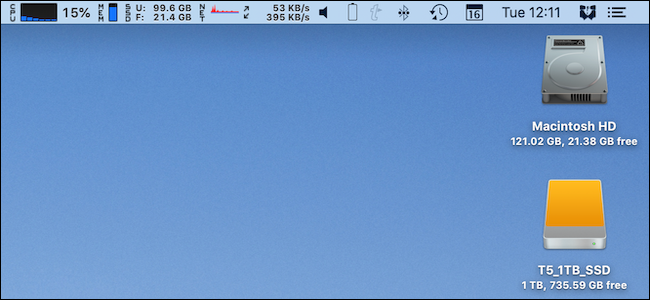
Зачем нужен Bartender
Строка меню macOS быстро засоряется значками от разных приложений. Система Apple позволяет включать и отключать отдельные элементы, но это неудобно, если некоторые значки нужны лишь время от времени. Bartender решает эту проблему простым и гибким способом: вы можете спрятать редко используемые значки за иконкой Bartender и показывать их по требованию.
Преимущества в двух словах:
- Менее загромождённая строка меню. Вы сохраняете фокус.
- Быстрый доступ к скрытым элементам через меню Bartender или горячую клавишу.
- Гибкие правила видимости: всегда показывать, скрывать, показывать при обновлении и т. п.
Важно: Bartender ориентирован на удобство и кастомизацию, но слежение за изменениями некоторых значков может немного влиять на батарею ноутбука. Подробности — в разделе «Настройки».
Как скрыть значок с помощью Bartender
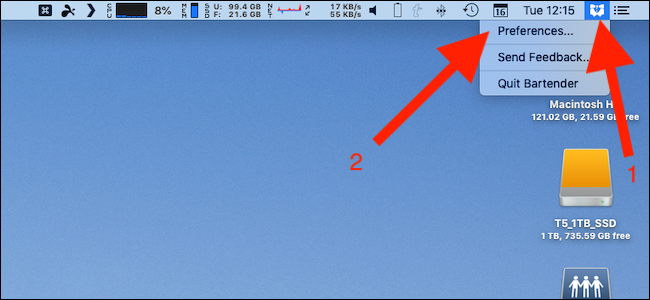
- Кликните правой кнопкой по иконке Bartender в строке меню и выберите “Preferences”.
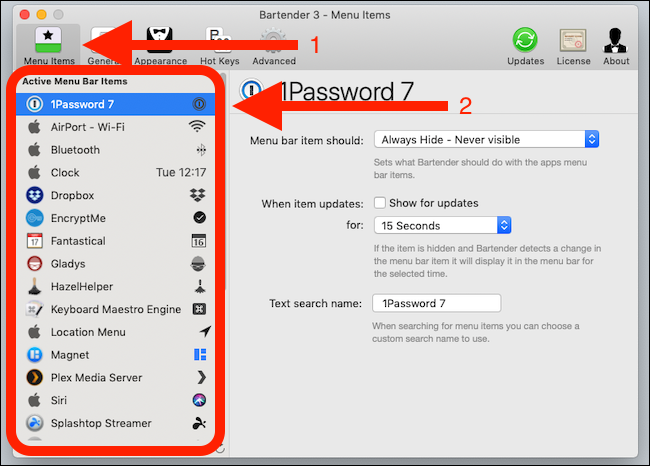
- Перейдите на вкладку “Menu Items”. Слева вы увидите список доступных значков. Нажмите на тот, который хотите настроить.
- В первом выпадающем списке выберите поведение значка: показывать, скрывать и т. п.
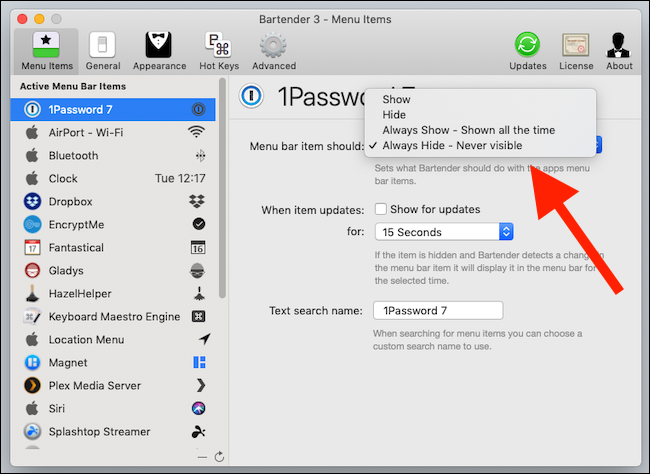
Варианты поведения:
- Show — показывать в строке меню.
- Hide — скрывать из строки меню и перемещать в Bartender Bar.
- Always Show — показывать в строке меню и в Bartender Bar одновременно.
- Always Hide — полностью скрывать; значок доступен только через поиск.
Некоторые значки меняют состояние в зависимости от действий (например, индикатор синхронизации). Bartender может временно отображать такие значки при изменении. Для этого включите опцию “Show for Updates” и укажите, как долго значок должен быть видим.
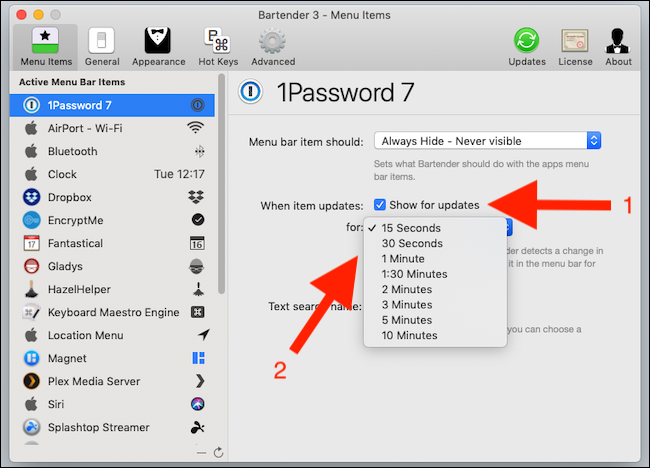
Совет: вы можете задать текстовое имя значка — это упрощает поиск по названию.
Как найти или выполнить поиск значка
Если значок установлен как “Hide”, он исчезает из основной строки меню, но доступен через Bartender Bar. Значки, помеченные как “Always Hide”, не показываются даже в Bartender Bar — их нужно искать.
Самый быстрый способ доступа — настроить горячую клавишу для поиска.
- Откройте Preferences и перейдите на вкладку “Hot Keys”.
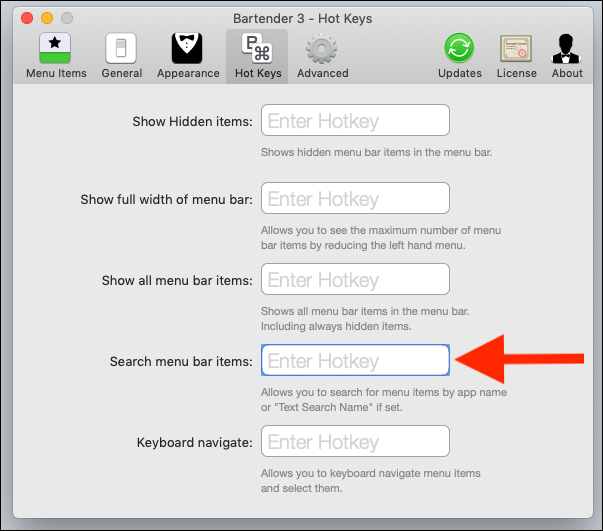
- Кликните в поле “Enter Hotkey” и нажмите желаемое сочетание клавиш.
После установки сочетания нажмите его — появится строка поиска под иконкой Bartender. Введите имя значка и нажмите Return, чтобы взаимодействовать с элементом. Это единственный способ получить доступ к элементам, помеченным как “Always Hide”.
Вы также можете назначить дополнительные горячие клавиши: открыть Bartender Bar, показать все значки и т. п.
Внутренние настройки Bartender — что важно
Bartender предлагает несколько вкладок с параметрами. Некоторые важные пункты, которые стоит проверить сразу после установки:
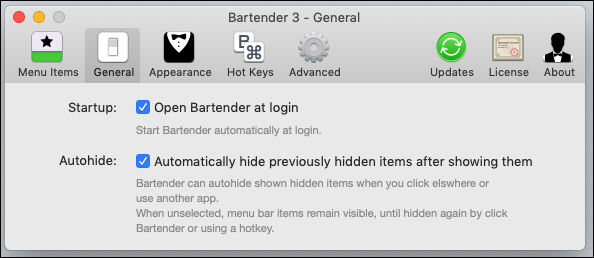
- General: включите “Open at login”, чтобы Bartender запускался при старте macOS. Иначе вы потеряете часть автоматизации.
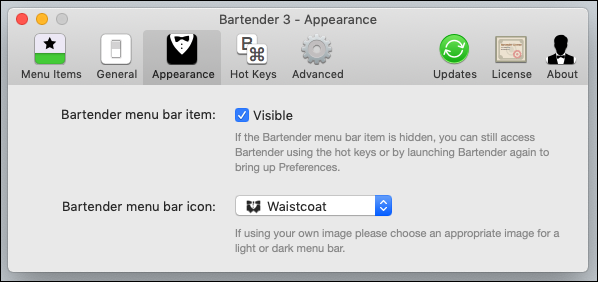
- Appearance: если вы предпочитаете управлять скрытыми значками только с клавиатуры, можно скрыть саму иконку Bartender — снимите флажок “Visible”. Там же можно настроить её внешний вид.
- Advanced: Bartender постоянно отслеживает изменения значков. Это удобно, но может влиять на потребление энергии. В “Advanced” есть опция уменьшить частоту проверок — включите её, если вы хотите сэкономить заряд батареи. Помните: при сниженной частоте обновления некоторые изменения могут отображаться с задержкой.
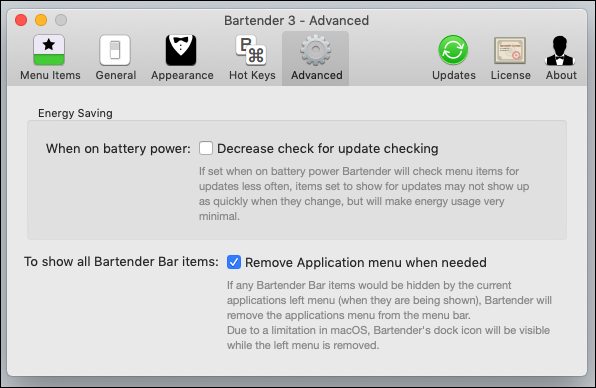
Также на вкладке “Advanced” есть опция “Remove Applications menu when needed” — полезно на небольших экранах: Bartender может временно скрыть меню приложения, чтобы освободить место для значков.
Важно: проверьте права доступа в macOS (System Preferences → Security & Privacy → Accessibility и Automation). Bartender требует разрешений для управления элементами меню в некоторых версиях macOS.
Когда Bartender не подходит или даёт сбои
- Системные значки или сторонние элементы, которые неправильно реализованы, могут не отвечать или не появляться в Bartender.
- Некоторые приложения рисуют свои элементы нестандартно и Bartender не может корректно обнаружить изменения.
- При сниженной частоте проверок обновления могут отображаться с задержкой.
Если вы видите непредсказуемое поведение:
- Проверьте обновления Bartender и macOS.
- Включите полную частоту проверок и посмотрите, восстановится ли поведение.
- Если проблема только с конкретным приложением, попробуйте временно исключить его из управления Bartender.
Альтернативные подходы
- Использовать встроенные настройки macOS: удерживайте клавишу Command и перетаскивайте значки в строке меню, чтобы удалить некоторые из них. Удобно, но ограниченно.
- Специализированные утилиты — некоторые лаунчеры и менеджеры рабочего стола предлагают свои способы управления строкой меню.
- Скрипты и Automator: для продвинутых пользователей можно автоматизировать показ/скрытие отдельных элементов с помощью скриптов, но это требует поддержки со стороны приложений.
Когда выбирать Bartender: если вы хотите удобный графический интерфейс и гибкие правила без сложных настроек, Bartender — лучший выбор. Для полностью автоматизированных сценариев можно сочетать скрипты и Bartender.
Методика: как упорядочить строку меню за 20 минут
- Запустите пробную версию Bartender.
- Быстро пройдитесь по списку “Menu Items” и пометьте редкие значки как “Hide”.
- Оставьте критичные сервисы как “Show” или “Always Show”.
- Настройте горячую клавишу поиска.
- Проверяйте в течение дня: что вы реально используете — верните в Show, остальное — Hide.
Результат: чистая строка меню и привычные рабочие процессы спустя 10–20 минут настройки.
Чек-листы по ролям
Для рядового пользователя:
- Включить автозапуск Bartender.
- Скрыть редко используемые значки.
- Назначить одну горячую клавишу для поиска.
Для продвинутого пользователя / администратора:
- Настроить “Show for Updates” для важных фоновых сервисов.
- Снизить частоту проверок при необходимости экономии батареи.
- Проверить разрешения Accessibility и Automation в системе.
Для дизайнеров/разработчиков:
- Оставить видимыми отладочные иконки и инструменты.
- Скрыть утилитарные сервисы, чтобы они не мешали визуальному пространству.
Быстрое руководство по откату (Rollback)
Если Bartender даёт нежелательный эффект:
- Откройте Preferences → General и снимите автозапуск (или выйдите из приложения).
- Восстановите видимость значков вручную в System Preferences, если нужно.
- Удалите приложение через обычный процесс деинсталляции macOS.
Decision flowchart (как выбрать поведение значка)
flowchart TD
  A[Нужен значок постоянно?] -->|Да| B[Show]
  A -->|Нет, но нужен иногда| C[Hide или Show for Updates]
  A -->|Нужен только по поиску| D[Always Hide]
  C --> E[Назначить горячую клавишу поиска]
  D --> E
Критерии приёмки
- Строка меню содержит только критичные значки и не более 6–8 элементов для прямого доступа.
- Скрытые значки доступны по горячей клавише или через Bartender Bar.
- Время реакции при обновлении значка удовлетворяет рабочим потребностям (нет задержек, мешающих рабочему процессу).
Краткий глоссарий
- Bartender Bar — скрытая область, где Bartender хранит элементы, помеченные как скрытые.
- Show for Updates — временное отображение значка при изменении его состояния.
- Always Hide — полное скрытие; доступно только через поиск.
Заключение
Bartender — простой и гибкий инструмент для управления строкой меню macOS. Он особенно полезен тем, кто хочет минимизировать визуальный шум, но сохранить доступ к важным инструментам. Начните с пробной версии, настройте горячие клавиши и правила видимости, а затем скорректируйте поведение значков в зависимости от реального использования.
Важно: пробная версия действует четыре недели; после неё требуется единоразовая покупка за $15, если вы решите продолжать использование.
Краткое резюме (3 пункта):
- Bartender скрывает и организует значки строки меню, оставляя быстрый доступ через меню и горячие клавиши.
- Настройте “Menu Items”, горячие клавиши и параметры проверки обновлений в Settings.
- Используйте чек-лист и методику настройки, чтобы быстро привести строку меню в порядок.

Похожие материалы

Несколько аккаунтов Skype: Multi Skype Launcher

Журнал для работы: повысить продуктивность

Персональные звуки уведомлений на Android

Скачивание шоу Hulu для офлайн‑просмотра

Microsoft Start: персонализированная новостная лента
