
Как эффективно работать на 27‑дюймовом iMac и использовать пространство большого экрана
Введение
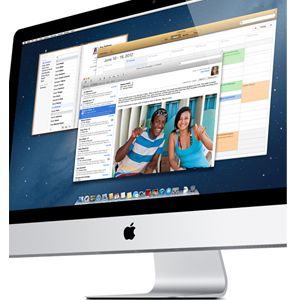
Я не заметил, насколько много места для работы даёт 27‑дюймовый iMac, пока не распаковал его и не начал открывать несколько приложений одновременно. В магазине экран кажется большим, но только когда вы начинаете растягивать Dock, размещать окна рядом и немного задирать взгляд к строке меню, приходит понимание: пространство огромно и им можно управлять.
На большом дисплее можно либо захламить рабочий стол, либо работать продуктивнее: держать окна рядом, открывать элементы строки меню откуда угодно и удобнее перетаскивать файлы. Многие инструменты, о которых пойдёт речь, либо бесплатны, либо дешёвы и доступны в Mac App Store.
Важно: эти рекомендации подходят для macOS версии Lion, Mountain Lion и новее; некоторые утилиты обновляются и меняют функциональность, уточняйте текущую совместимость в App Store.
Жесты, щелчки и навигация
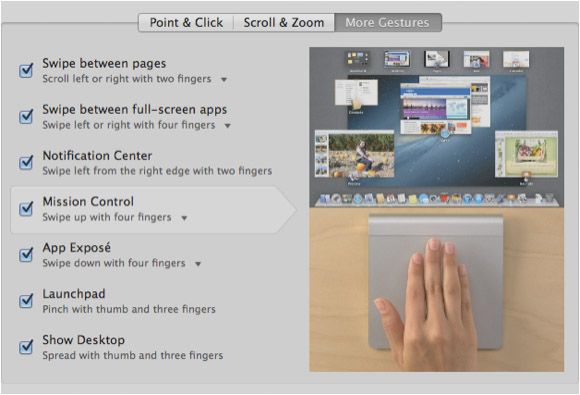
Освойте встроенные жесты мыши и трекпада — это основа удобной навигации на большом экране. Откройте Системные настройки (System Preferences), выберите «Мышь» или «Трекпад» и посмотрите встроенные видеоролики с демонстрацией жестов.
Жесты полезны, потому что с увеличением площади экрана перемещения курсора становятся длиннее, а привычные манипуляции требуют больше времени. Например, Mission Control (в разделе «Дополнительные жесты») позволяет одним трёх- или четырёхпальцевым движением показать все открытые окна — удобно, когда одновременно открыто много приложений.
Совет: потренируйтесь выполнять базовые жесты в спокойной обстановке и включите визуальные подсказки в настройках трекпада — это ускорит освоение.
BetterTouchTool — расширение жестов и горячих клавиш
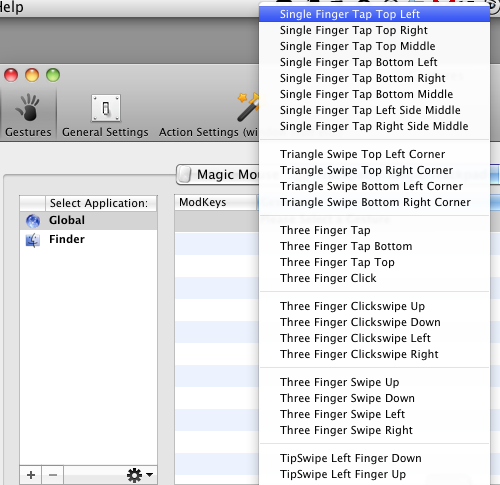
BetterTouchTool — это более продвинутый инструмент для трекпада и мыши (есть бесплатная версия и платные опции). Он позволяет назначать жесты на десятки действий, эмулировать комбинации клавиш и запускать скрипты.
Примеры использования:
- Трёхпальцевое нажатие → скрыть приложение.
- Жесты для управления окнами: запуск настройки размера и расположения, переключение рабочих пространств.
- Привязка кастомных действий к отдельным приложениям.
Преимущества: гибкость и автоматизация часто повторяющихся действий. Недостаток: требует времени на настройку — имеет смысл только если вы много работаете на Mac.
Организация окон: Tile Windows и другие менеджеры
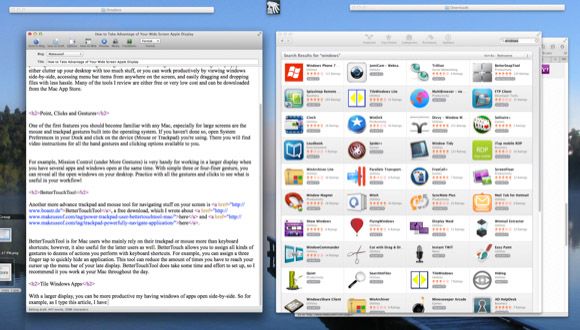
На большом экране особенно удобно размещать окна рядом. Вместо ручного изменения размеров используйте менеджеры окон:
- TileWindows Lite (бесплатно) — быстро делает окно наполовину, размещая его слева или справа, или развертывает в полноэкранный режим.
- TileWindows Pro ($7.99) — расширяет список шаблонов размещения.
- BetterSnapTool ($1.99) — привязка окна к краю экрана перетаскиванием, поддерживает привязку сверху/слева/справа/снизу.
- Split Screen ($0.99) — простое решение для разделения экрана.
Эти приложения экономят время и позволяют использовать преимущество большого дисплея без лишних усилий.
Совет: если вы часто работаете с двумя приложениями одновременно (редактор + браузер, код + документация), настройте сочетания клавиш для быстрого авторазмещения окон.
MenuPop — меню под курсором
Проблема: на 27‑дюймовом дисплее путь к строке меню длиннее — это «молочный короб» на верхней полке, если сравнивать с ребёнком на кухне. Решение: MenuPop ($4.99) позволяет открыть меню приложения прямо под курсором с помощью горячей клавиши.
Я также связал запуск MenuPop с действием BetterTouchTool — трёхпальцевое касание активирует назначенную горячую клавишу.
Click & Drag и DragonDrop — удобное перетаскивание файлов
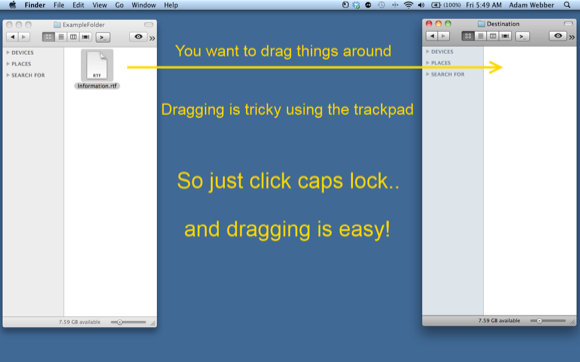
Перетаскивание по длинной диагонали экрана может привести к тому, что вы на мгновение «потеряете» выделение. Небольшие утилиты решают эту проблему:
- Click & Drag ($0.99) — позволяет нажать Caps Lock (с выбранным файлом) и спокойно перетаскивать без удерживания кнопки мыши.
- DragonDrop ($4.99) — при быстром встряхивании выделенного файла открывается маленькое всплывающее окно, куда можно поместить файлы и потом выбросить их в нужную папку.
Обе утилиты упрощают работу с файлами при больших расстояниях между исходной и целевой папкой.
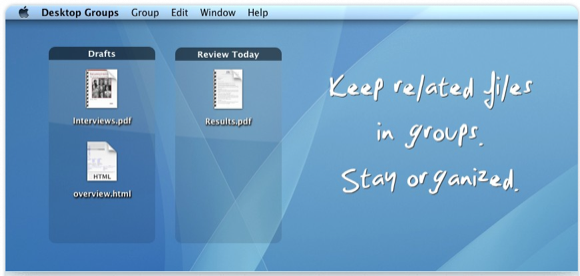
Desktop Groups — «паркуйте» файлы на рабочем столе
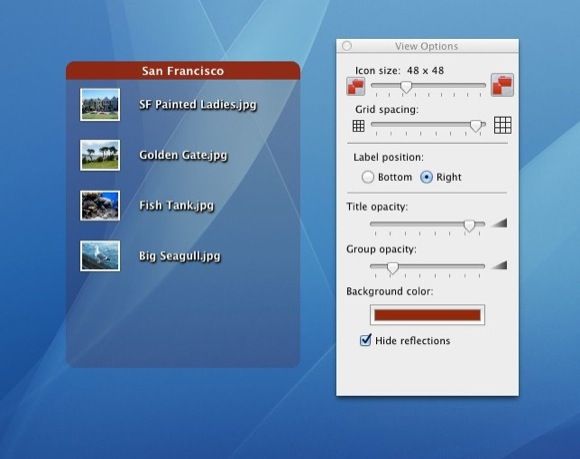
Даже при большом экране я предпочитаю держать рабочий стол аккуратным. Desktop Groups ($5.99) позволяет разместить прозрачные «группы» файлов в любом месте экрана: визуально они выглядят как область с набором ярлыков, но исходные файлы остаются доступными.
Лично я держу временные файлы в группе слева внизу — остальные файлы автоматически перемещаются в папку ненужного через Hazel спустя несколько часов.
Недостаток текущей версии: исходная папка остаётся на рабочем столе, но разработчик работает над тем, чтобы можно было хранить источник в Documents, а группу оставить визуально на рабочем столе.
Практическая методика: как настроить рабочее пространство за 30–60 минут
- Оцените рабочие сценарии: определите 2–4 наиболее частые сочетания приложений (напр., «редактор + браузер», «почта + календарь», «код + терминал»).
- Включите и потренируйтесь в жестах трекпада/мыши (10–15 минут).
- Установите менеджер окон (TileWindows Lite или BetterSnapTool) и создайте шаблоны размещения для ваших сценариев (10 минут).
- Настройте BetterTouchTool для 2–3 наиболее полезных жестов (скрыть приложение, открыть меню, переключить сценарий) (10–20 минут).
- Добавьте MenuPop или настройте горячую клавишу для быстрого доступа к меню (5 минут).
- Настройте Desktop Groups или аналог; перенесите временные файлы туда (5–10 минут).
Результат: быстрый и повторяемый процесс разворачивания привычного рабочего пространства на новом большом экране.
Матрица сравнения популярных утилит
| Функция / Приложение | BetterTouchTool | TileWindows Lite/Pro | BetterSnapTool | MenuPop | Click & Drag | DragonDrop | Desktop Groups |
|---|---|---|---|---|---|---|---|
| Управление жестами | Высокая | Нет | Ограничено | Нет | Нет | Нет | Нет |
| Быстрое размещение окон | Средняя | Высокая | Высокая | Нет | Нет | Нет | Нет |
| Горячие клавиши | Да | Ограничено | Да | Да | Нет | Нет | Нет |
| Удобство перетаскивания | Нет | Нет | Нет | Нет | Да | Да | Да |
| Цена | Бесплатно/донат | Free/7.99$ | 1.99$ | 4.99$ | 0.99$ | 4.99$ | 5.99$ |
| Время настройки | Среднее/высокое | Низкое | Низкое | Низкое | Низкое | Среднее | Низкое |
Примечание: в таблице указана качественная оценка (низкая/средняя/высокая) для быстрого сравнения. Выбор зависит от вашего рабочего сценария.
Роль‑ориентированные чек‑листы
Для писателя:
- Настроить шаблон «редактор + справочное окно».
- Назначить жест для переключения на полноэкранный текстовый режим.
- Включить Desktop Groups для набросков.
Для дизайнера:
- Использовать BetterSnapTool для быстрого размещения редактора и палитры.
- Оставить область для превью — не перекрывать её Dock’ом.
- Использовать DragonDrop для временных ассетов.
Для разработчика:
- Настроить шаблон «IDE + терминал + браузер».
- Прописать горячие клавиши в BetterTouchTool для сборки/перезагрузки.
- Использовать TileWindows Pro для сложных раскладок.
Для системного администратора:
- Назначить быстрые жесты переключения рабочих пространств.
- Настроить MenuPop для быстрого доступа к меню приложений мониторинга.
- Использовать Click & Drag при переносе логов и конфигов.
Критерии приёмки
Чтобы считать настройку успешной, проверьте:
- Вы можете переключить основной рабочий сценарий (напр., «редактор + браузер») за ≤5 секунд с помощью сочетания клавиш или жеста.
- Меню приложений доступны без длинных перемещений курсора (MenuPop или аналог).
- Вы реже вручную изменяете размеры окон — шаблоны работают в ≥80% случаев.
- Перетаскивание файлов не приводит к потере выделения или ошибочному перемещению.
Если хотя бы три из четырёх пунктов выполняются — настройка признана эффективной.
Когда это не работает (контрпримеры)
- Если вы редко используете несколько приложений одновременно, менеджер окон не даст ощутимого выигрыша.
- Если вы постоянно подключаете внешний монитор с другим разрешением, придётся часто перенастраивать шаблоны — в этом случае автоматизация помогает меньше.
- На очень старых Mac некоторые современные утилиты могут работать медленнее или быть несовместимыми.
Альтернативные подходы
- Использовать один внешний монитор в качестве «рабочей области», а iMac — как вспомогательный дисплей.
- Применять виртуальные рабочие столы (Spaces) для разделения задач, если вы не любите сложных настроек утилит.
- Оптимизировать сами приложения: включать компактные панели и скрывать ненужные панели инструментов.
Краткие сценарии тестирования (приёмочные тесты)
- Откройте текстовый редактор и браузер. Нажмите сочетание для размещения окон — оба окна должны занять левую и правую половины экрана.
- Выберите файл в Finder, нажмите Caps Lock и перетащите его в папку на другом краю экрана — файл переместился корректно.
- Наведите курсор, нажмите заданную горячую клавишу MenuPop — меню приложения открылось под курсором.
Однострочный глоссарий
- Mission Control — обзор всех открытых окон и рабочих столов.
- BetterTouchTool — утилита для настройки жестов и горячих клавиш.
- TileWindows / BetterSnapTool — менеджеры для быстрого позиционирования окон.
- MenuPop — утилита, открывающая меню приложения рядом с курсором.
- DragonDrop / Click & Drag — инструмент для упрощённого перетаскивания файлов.
Резюме и рекомендации
Большой экран — это преимущество, если вы сознательно управляете пространством: настраивайте жесты, используйте менеджеры окон и небольшие утилиты для рутинных задач. Начните с базовой методики: жесты → менеджер окон → горячие клавиши → утилиты перетаскивания, и постепенно адаптируйте под свои сценарии. Не нужно устанавливать всё сразу: выберите 2–3 инструмента, опробуйте их одну‑две недели и корректируйте набор.
Важно: тестируйте совместимость с вашей версией macOS и не забывайте резервировать настройки и профили — многие утилиты позволяют экспортировать конфигурации.
Понравились рекомендации? Поделитесь в комментариях своими утилитами и приёмами для широких Apple‑дисплеев.

Похожие материалы

Несколько аккаунтов Skype: Multi Skype Launcher

Журнал для работы: повысить продуктивность

Персональные звуки уведомлений на Android

Скачивание шоу Hulu для офлайн‑просмотра

Microsoft Start: персонализированная новостная лента
