
Как делать скриншоты на всех устройствах

Быстрые ссылки
Windows 7 и 8
Windows 8.1 и 10
Планшеты Microsoft Surface и другие планшеты на Windows
macOS
Chrome OS
iOS
Android
Введение
Вы взрослый пользователь: вы умеете работать с компьютером и телефоном. Вместо того чтобы фотографировать экран камерой — что выглядит непрофессионально и даёт некачественные изображения — используйте встроенные инструменты операционной системы. Этот документ собран как справочник: сохраняйте его и обращайтесь к нему, когда нужно быстро получить скриншот в нужном формате.
Важно: на большинстве устройств есть несколько способов получить скриншот — полный экран, текущее окно или выделенная область. Ниже практичные команды, советы по именованию и обмену, а также краткие инструкции для разных ролей (разработчик, дизайнер, служба поддержки и менеджер).
Windows 7 и 8
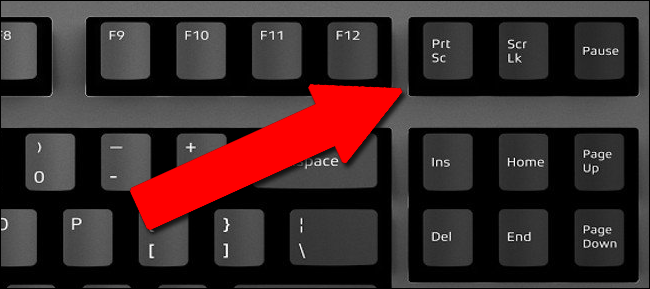
На старых версиях Windows достаточно нажать клавишу Print Screen (на некоторых клавиатурах она помечена как Print, PrtScn или PrtSc). Это действие не сохраняет файл автоматически — оно копирует изображение экрана в буфер обмена Windows. Затем можно вставить (Ctrl+V) изображение в любой графический редактор: Paint, Paint.NET, GIMP или Photoshop, и сохранить файл в нужной папке.
Коротко:
- Print Screen — копировать весь экран в буфер обмена.
- Alt+Print Screen — копировать только активное окно в буфер обмена.
Советы:
- Если нужно быстро получить файл, вставьте изображение в Paint и сохраните в PNG. PNG лучше для интерфейсов (четкий текст), JPEG — для фотографий.
- Для массовых скриншотов настройте горячие клавиши через сторонние утилиты (Greenshot, ShareX).
Windows 8.1 и 10
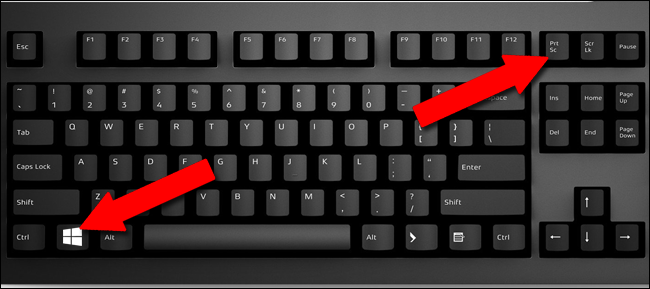
С обновлением Windows 8.1 и в Windows 10 появились более удобные инструменты. По-прежнему можно использовать Print Screen для вставки в редактор, но если нужно сразу получить файл, нажмите Win + PrtScn. Скриншоты сохраняются в папке “Screenshots” в разделе “Pictures” вашего профиля: c:/Users/Your username/Pictures/Screenshots.
Дополнительно:
- Alt + PrtScn — копировать содержимое активного окна (вставить в редактор для сохранения).
- Win + Shift + S — открывает фрагментный инструмент (в Windows 10/11): выбрать область, скриншот попадает в буфер обмена и в Центр уведомлений.
- Встроенное приложение “Ножницы” (Snipping Tool) и его наследник “Набросок на фрагменте экрана” — для выделения области и базовой аннотации.
Важно: в Windows 10/11 можно настроить папку синхронизации и автоматическую загрузку в облако (OneDrive). Если скриншоты не сохраняются — проверьте права папки и доступ OneDrive.
Планшеты Microsoft Surface и другие планшеты на Windows
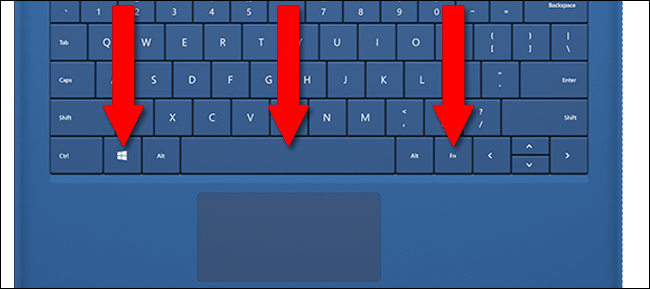
Некоторые фирменные клавиатуры Surface не содержат клавиши Print Screen. Для скриншота с клавиатуры используйте Fn + Win + Space. Старые Surface и Surface Pro также позволяют сделать снимок экранов аппаратными кнопками: нажмите одновременно кнопку Windows под экраном и кнопку уменьшения громкости. На более новых моделях — Power + Volume Down.
Советы для планшетов:
- Если клавиатуры нет, используйте аппаратные кнопки или сенсорные инструменты Windows (Win + Shift + S).
- Для записи действий экрана используйте встроенный Xbox Game Bar (Win + G) для видео.
macOS
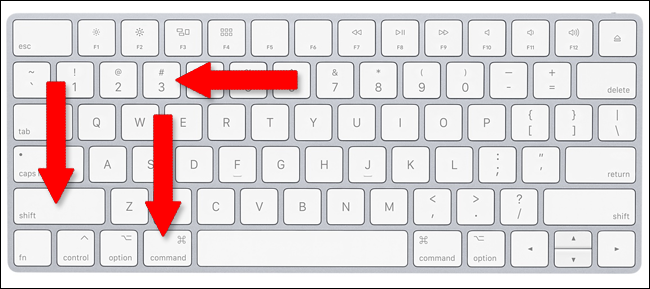
macOS предлагает несколько гибких сочетаний клавиш.
- Shift + Command + 3 — сделать снимок всего экрана; файл сохраняется на Рабочем столе.
- Command + Control + Shift + 3 — скопировать изображение в буфер обмена (не сохраняет файл), можно вставить в редактор.
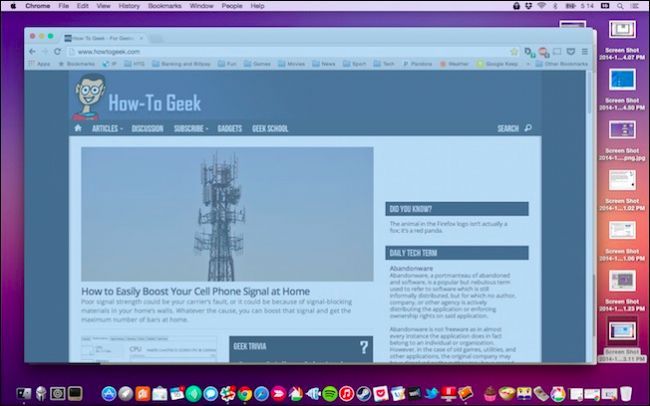
- Command + Shift + 4 — открыть режим выделения: нажмите и тяните, чтобы выделить область; результат сохраняется как файл на Рабочем столе.
Дополнительные опции при Command + Shift + 4:
- Зажмите Shift — фиксировать одну из осей (аналогично «закреплению» при рисовании).
- Зажмите Option — рисовать выделение от центра.
- Нажмите пробел — переключиться в режим съёмки окна: наведите курсор на окно и кликните, чтобы снять его.
- Esc — отмена выделения.
Советы:
- Сохранение по умолчанию — рабочий стол; чтобы изменить, используйте команду Terminal или сторонние утилиты.
- Для аннотаций после скриншота дважды кликните миниатюру в углу экрана (в macOS появится быстрый редактор).
Chrome OS
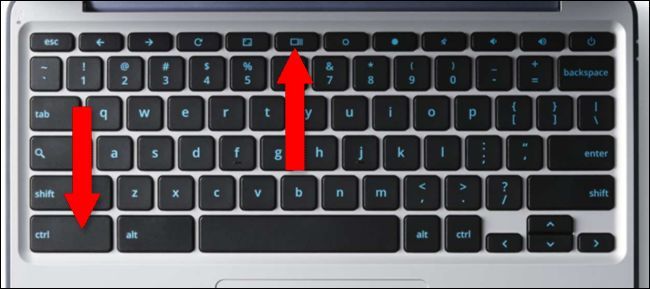
На стандартных Chromebook нет клавиши Print Screen. Снимок делается сочетанием Ctrl + Switch Window (кнопка переключения окон — это прямоугольник с двумя горизонтальными линиями, обычно рядом с F-клавишами). Скриншот полного экрана сохраняется в папке “Загрузки” (Downloads).
Если у вас стандартная клавиатура: Ctrl + F5 выполняет ту же функцию.
Фрагментарный скриншот: Ctrl + Shift + Switch Window (или Ctrl + Shift + F5), затем выделите область мышью — результат сохранится в “Загрузках”.
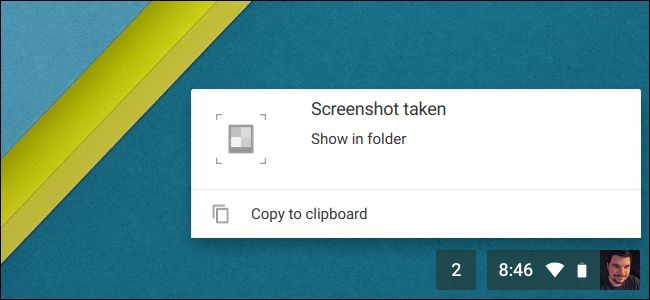
После съёмки в правом нижнем углу появляется уведомление: через него можно скопировать изображение и вставить в редактор.
Советы:
- Chromebook отлично подходит для быстрых снимков и отправки — используйте встроенные средства обмена и Google Drive.
- Если скриншоты не сохраняются, проверьте свободное пространство в разделе “Загрузки” и настройки синхронизации.
iOS
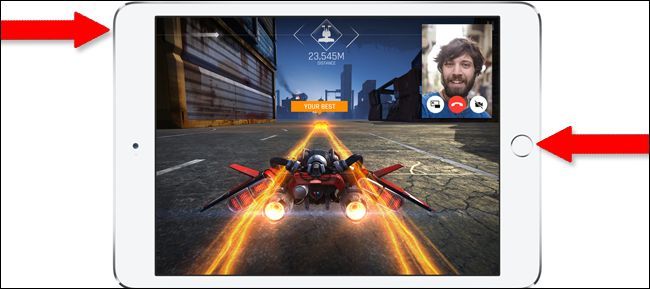
На iPhone, iPad и iPod Touch классическая комбинация для скриншота — Power + Home (у старых моделей). На современных iPhone без физической кнопки Home — Power + Volume Up.
Снимок автоматически сохраняется в приложение “Фото” (Camera Roll). Оттуда можно быстро открыть мини-редактор для обрезки и аннотаций и затем поделиться ссылкой или файлом.
Советы:
- В iOS есть быстрые инструменты для аннотаций: рамка, карандаш, подчеркивание, обрезка.
- Для записи экрана используйте встроенную функцию записи экрана в Пункте управления.
Android
Related: How to Take Screenshots on an Android Phone or Tablet
Начиная с Android 4.0, универсальная комбинация для скриншота — Power + Volume Down. Это работает на большинстве устройств: снимок сохраняется в основной фотопапке или в /Pictures/Screenshots в пользовательском разделе хранилища.
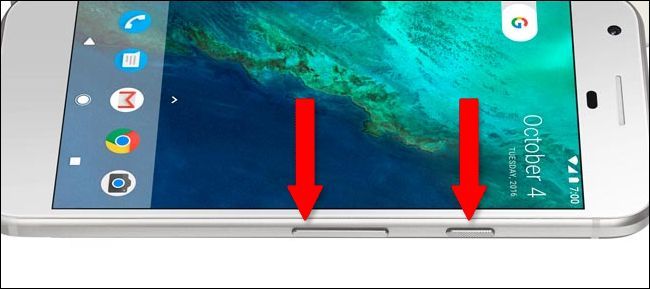
За исключением Samsung: долгое время Samsung использовала Power + Home (аналог iPhone). На современных флагманах, где физической кнопки Home нет, Samsung теперь возвращается к стандартному Power + Volume Down (пример: Galaxy S8 и новее).
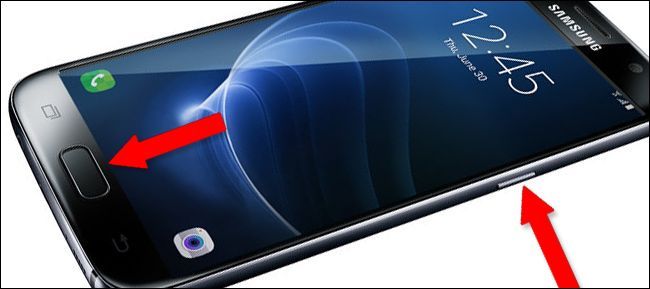
Если не уверены — попробуйте оба сочетания: Power + Volume Down и Power + Home. В подавляющем большинстве случаев одно из них сработает.
Советы:
- Многие оболочки Android (Samsung One UI, Xiaomi MIUI) добавляют жесты: два пальца по экрану, либо свайп ладонью для скриншота — проверьте настройки жестов.
- Для длинных страниц (скроллирующий скриншот) некоторые производители предлагают специальную опцию “Scrolling screenshot” или “Scrolling capture” при съёмке; иначе используйте специализированные приложения.
Image source: Das Keyboard
Когда скриншоты не работают: типичные проблемы и решения
- Клавиши не реагируют: проверьте, не включены ли альтернативные раскладки клавиатуры, специальные режимы Fn или блокировка клавиш.
- Нет места для сохранения: проверьте свободное место в профиле/папке “Pictures” или “Downloads”.
- Проблемы с правами доступа: убедитесь, что приложение (OneDrive, Google Drive) имеет права доступа к папкам, если вы используете автоматическое сохранение.
- Скриншот в буфере, но не в файле: используйте редактор (Paint, Preview, Фото) и сохраните вручную.
Важно: на корпоративных устройствах политики безопасности (MDM) могут блокировать создание скриншотов в приложениях с чувствительными данными.
Альтернативные подходы
- Сторонние утилиты: ShareX, Greenshot, Lightshot — для Windows; Monosnap, Snagit — мультиплатформенные решения с расширенными возможностями захвата, автосохранения, аннотаций и загрузки в облако.
- Расширения браузера: для веб-скриншотов используйте расширения, которые умеют захватывать всю страницу (полную длину) и экспортировать в PDF.
- Инструменты разработчика: для снятия рендеров компонентов используйте DevTools (например, Capture full size screenshot в Chrome DevTools).
Мини-методология: как получить «правильный» скриншот за 6 шагов
- Определите цель: для баг-репорта, для маркетинга или для быстрой инструкции.
- Выберите тип: полный экран, окно или выделенная область.
- Снимите изображение соответствующим сочетанием клавиш.
- Аннотируйте: стрелки, рамки, подсветка проблемных зон.
- Переименуйте файл по понятной схеме: YYYY-MM-DDресурскраткое-описание.png.
- Сохраните и отправьте: вложение в тикет, загрузка в облако или публикация.
Преимущество: единый процесс экономит время и делает скриншоты полезными для других.
Ролевая чек-лист-матрица
Разработчик:
- Отметить шаги воспроизведения и контекст (версия ОС, браузер).
- Захватить консоль или ошибки (DevTools) вместе со скриншотом.
- Добавить координаты и временную метку в имя файла.
Дизайнер:
- Снизить размер для прототипов, оставить PNG для интерфейсов.
- Снимки с прозрачным фоном (если нужно) сохранить в PNG.
- Сделать несколько размеров (HDPI/Retina) при необходимости.
Служба поддержки:
- Сделать скриншот экрана с ошибкой и логин-экрана отдельно (если нужно).
- Снять последовательность шагов с подписями.
Менеджер/продакт-менеджер:
- Захватить квартальные дашборды и ключевые метрики.
- Обратить внимание на формат: PNG для четкости, JPEG для экономии места.
Критерии приёмки
Приёмка считается успешной, если:
- Скриншот показывает нужную информацию без избыточных элементов.
- Текст на изображении читаем при 100% масштабе.
- Файл назван по соглашению и сохранён в нужной папке.
- При необходимости — добавлены поясняющие аннотации.
Примеры, когда подходы не подходят
- Скринов недостаточно для воспроизведения сложного бага: требуются логи, дампы памяти или видео.
- Конфиденциальные данные: скриншоты могут нарушать политику безопасности.
- Динамические элементы (анимации, видео): лучше запись экрана.
Небольшой глоссарий
- Скриншот — снимок экрана, статичное изображение текущего содержимого дисплея.
- Буфер обмена — временное хранилище, куда копируется изображение при Print Screen.
- Фрагментарный скриншот — изображение только выделенной области экрана.
Быстрые шаблоны имён файлов
- 2025-12-20_bug-login-page.png
- 2025-12-20_feature-dashboard-retina@2x.png
Краткое резюме
- Практически каждая ОС предоставляет быстрые сочетания клавиш для скриншотов: изучите нужные для вашей платформы.
- Используйте встроенные средства для простых задач и сторонние утилиты для автоматизации и аннотаций.
- Следуйте мини-методологии и ролевым чек-листам, чтобы скриншоты были полезными и понятными для коллег.
Важно: храните конфиденциальность — не публикуйте данные пользователей без согласия.
Краткая памятка (одно предложение): Сделали скриншот — переименовали, аннотировали, сохранили по задаче.

Похожие материалы

Несколько аккаунтов Skype: Multi Skype Launcher

Журнал для работы: повысить продуктивность

Персональные звуки уведомлений на Android

Скачивание шоу Hulu для офлайн‑просмотра

Microsoft Start: персонализированная новостная лента
