
Как сделать скриншот Touch Bar на Mac
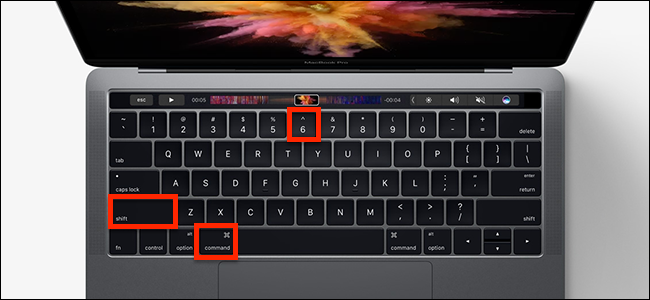
Что делает сочетание клавиш
Скриншот Touch Bar связан с обычными сочетаниями для снимков экрана на macOS:
- Command+Shift+6 — сохраняет изображение Touch Bar как файл (обычно на рабочий стол).
- Control+Command+Shift+6 — копирует изображение Touch Bar в буфер обмена (вставляйте через Command+V).
Разрешение снимка Touch Bar типичное для MacBook Pro — 2170×60 пикселей. Из-за очень большой ширины вам скорее всего понадобится обрезка.
Куда сохраняется скриншот и как изменить место
По умолчанию macOS сохраняет скриншоты на рабочий стол. Чтобы изменить место сохранения, используйте приложение «Снимок экрана» (Command+Shift+5) и в параметрах укажите другую папку. Также можно переключать формат и задержку захвата.
Важно: если вы видите файл в буфере обмена (использовали Control), сначала вставьте изображение в приложение — Preview, Pages, Photoshop или мессенджер.
Как обрезать и отредактировать скриншот Touch Bar
Из‑за необычного соотношения сторон большинство редакторов покажет очень широкое изображение. Рекомендации:
- Откройте файл двойным щелчком в Preview (Просмотр).
- Выберите инструмент «Выделение» и задайте нужную область.
- Нажмите «Обрезать» и сохраните.
Можно использовать любой графический редактор: Photoshop, Pixelmator, GIMP или онлайн‑инструменты.
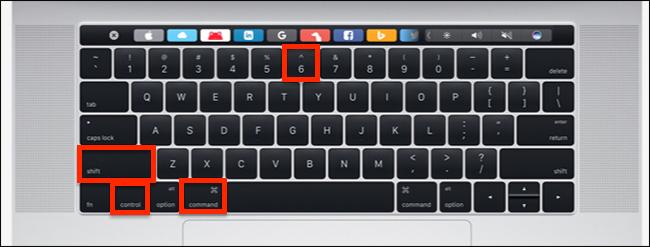
Настройка сочетаний клавиш для скриншотов Touch Bar
Если стандартное сочетание неудобно, вы можете поменять его:
- Откройте «Системные настройки» → «Клавиатура» → «Сочетания клавиш».
- В списке слева выберите раздел «Скриншоты».
- Найдите запись, связанную с Touch Bar, и назначьте своё сочетание.
Совет: выбирайте сочетание, которое не конфликтует с используемыми приложениями.

Виртуальная версия Touch Bar — когда физического Touch Bar нет
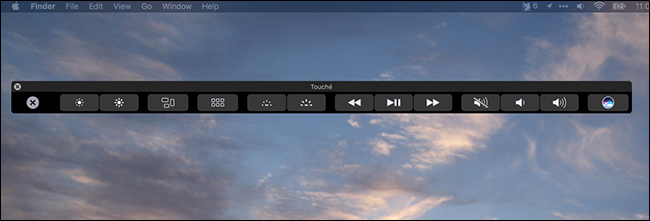
Если у вас нет физического Touch Bar, можно использовать программную эмуляцию (например, Touché). Откройте окно виртуального Touch Bar и снимайте его как любое другое окно:
- Нажмите Command+Shift+4, чтобы получить крестики для захвата произвольного фрагмента в окне виртуального Touch Bar.
- Это удобно, если нужно быстро сделать кадр конкретной области без дальнейшей обрезки.
Быстрый чек‑лист: как получить скриншот Touch Bar
- Нужен полный снимок Touch Bar как файл — нажмите Command+Shift+6.
- Нужна вставка в документ или чат — нажмите Control+Command+Shift+6, затем вставьте (Command+V).
- Хотите выбрать область — используйте виртуальный Touch Bar + Command+Shift+4.
- Хочется изменить сочетание — «Системные настройки» → «Клавиатура» → «Сочетания клавиш» → «Скриншоты».
Роль‑ориентированные быстрые советы
- Дизайнер: делайте скриншот в высоком качестве, затем открывайте в графическом редакторе и обрезайте до области с нужными элементами интерфейса.
- Разработчик: копируйте в буфер (Control+Command+Shift+6) и вставляйте в тикет или баг‑репорт без лишних файлов.
- Поддержка/документация: назначьте удобное сочетание, чтобы быстро собирать примеры от пользователей.
Когда этот способ не подходит и альтернативы
- Нет Touch Bar — используйте эмулятор Touch Bar (Touché или аналог).
- Нужен видеозапись действий на Touch Bar — используйте встроенную запись экрана (Command+Shift+5) с параметрами записи окна эмулятора.
- Требуется автоматизация скриншотов — напишите скрипт с использованием screencapture в терминале или сторонних утилит.
Краткая методология для массовых снимков
- Настройте папку для сохранения (Command+Shift+5).
- Пропишите удобное сочетание для Touch Bar в «Сочетания клавиш».
- Делайте снимки и обрезайте пакетно в любом редакторе или с помощью скрипта.
Краткое резюме
Скриншот Touch Bar на Mac делается просто: Command+Shift+6 сохраняет файл, а Control+Command+Shift+6 копирует изображение в буфер. При необходимости смените сочетание в «Системных настройках» → «Клавиатура» → «Сочетания клавиш». Если физического Touch Bar нет, используйте эмулятор и снимайте его обычными инструментами захвата.
Ключевые термины:
- Touch Bar — сенсорная панель над клавишей клавиатуры на некоторых MacBook Pro.
- Буфер обмена — временное хранилище для копируемого содержимого (Clipboard).
Дополнительные заметки:
Примечание: разрешение скриншота Touch Bar широкое (2170×60), поэтому заранее планируйте обрезку и масштабирование в публикациях.

Похожие материалы

RDP: полный гид по настройке и безопасности

Android как клавиатура и трекпад для Windows

Советы и приёмы для работы с PDF

Calibration в Lightroom Classic: как и когда использовать

Отключить Siri Suggestions на iPhone
