
Как сделать скриншот на Mac без клавиатуры
Коротко: о чём статья
Эта инструкция объясняет, как сделать скриншот на macOS, не используя клавиатуру. Подойдёт, если клавиши не работают, клавиатура отключена или вы предпочитаете мышь/трекпад. Приведены альтернативы, проверки и чек-листы для разных ролей.
Стратегия: запустить приложение «Снимок экрана» мышью
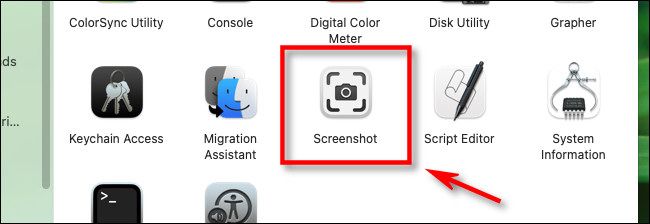
Обычно для скриншота используют сочетания клавиш (например, Command+Shift+3). Но вы можете полностью обойтись мышью. Мы будем пользоваться встроенным приложением Снимок экрана, которое обычно находится в каталоге:
~/Applications/Utilities(путь сохранён как в системе). Приложение запускает панель инструментов для выбора режима съёмки, таймера и места сохранения.
Как сделать скриншот на Mac без клавиатуры — пошагово
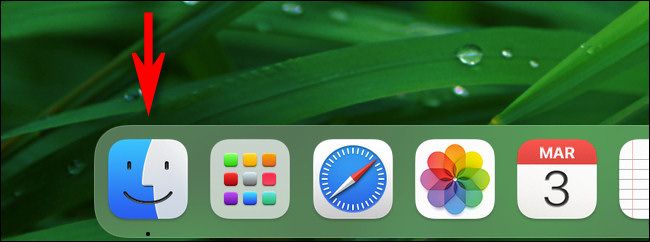
- В Dock кликните иконку Finder, чтобы сфокусировать Finder.
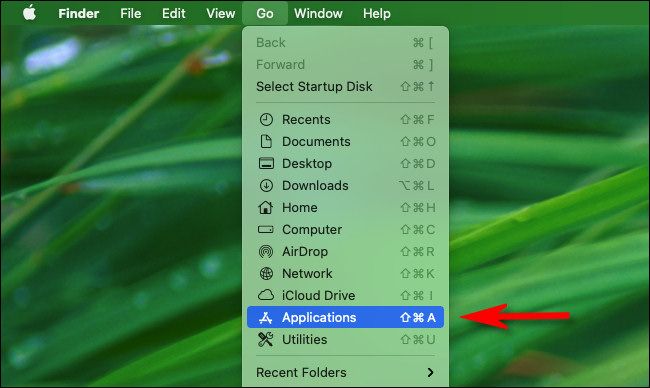
- В строке меню Finder выберите «Перейти», затем «Программы».
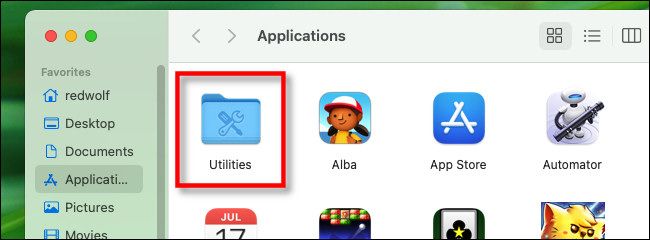
- В папке «Программы» откройте папку «Утилиты».
- В папке «Утилиты» дважды щёлкните по приложению «Снимок экрана», чтобы запустить его.
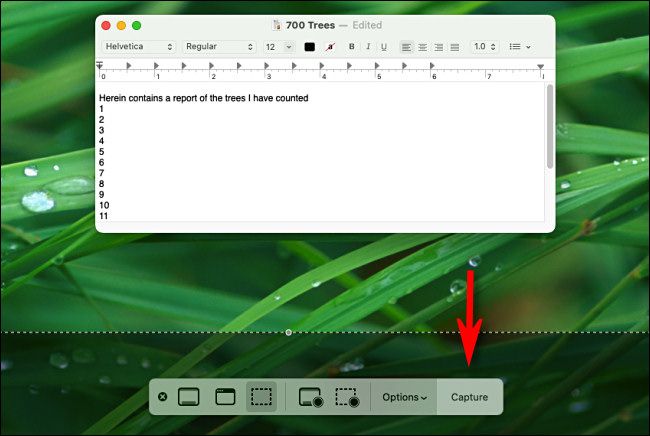
Внизу экрана появится небольшая панель инструментов. Настройте режим съёмки: весь экран, окно или выделенная область. Откройте «Параметры» и задайте таймер и место сохранения. Все операции выполняются мышью.
Нажмите кнопку «Снимок» (Capture). Скриншот сохранится в указанной папке (по умолчанию — Рабочий стол). После съёмки панель исчезнет; для нового снимка повторите запуск приложения.
Совет: чтобы запускать «Снимок экрана» быстрее, перетащите его иконку в Dock — тогда он будет доступен одним кликом.
Важно: если у вас macOS на другом языке, названия меню и папок могут отличаться. Используйте ту же логику: открываете Finder → переход к папкам → ищете приложение, связанное со снимками экрана.
Альтернативный метод: использовать «Просмотр» (Preview)
- Откройте «Просмотр» через Finder → Программы или Launchpad.
- В меню «Файл» выберите «Сделать снимок» и укажите: окно, выделенная область или экран.
Этот способ даёт быстрый доступ к редактированию (обрезка, пометки) без дополнительного запуска приложений.
Ещё способ: команда в Терминале (для опытных пользователей)
Если вы комфортно работаете с Терминалом, можно сделать скриншот командой:
screencapture -i ~/Desktop/screenshot.pngОпции:
- -i — интерактивный режим (выделение области мышью);
- без опций команда снимает весь экран и сохраняет файл.
Помните: Терминал требует ввода текста, поэтому этот метод не полностью «без клавиатуры», но сам захват выполняется мышью.
Когда описанные способы не работают (и что делать)
- Снимок экрана не запускается: перезапустите Finder (щелкните правой кнопкой по иконке Finder и выберите «Перезапустить»). Если не помогает — перезагрузите Mac.
- Приложение отсутствует: обновите систему или восстановите приложение из резервной копии. Как временная мера используйте Preview или сторонние утилиты.
- Скриншоты не сохраняются: проверьте права доступа к папке сохранения и свободное место.
Роль‑ориентированные чек‑листы
Для новичка
- Откройте Finder → Программы → Утилиты → Снимок экрана.
- Выберите режим панелью внизу экрана.
- Нажмите Снимок.
Для администратора IT
- Добавьте приложение «Снимок экрана» в Dock для пользователей.
- Проверьте политики безопасности и права на запись в общие папки.
- Документируйте стандартное место сохранения.
Для пользователя с ограниченными возможностями
- Включите VoiceOver или другие средства доступности перед запуском, если нужно.
- Рассмотрите использование сторонних приложений с поддержкой адаптивного управления.
Мини‑методология — одна строка
Фокус Finder → открыть «Снимок экрана» → настроить режим мышью → нажать «Снимок». Это повторяемый процесс для любых версий macOS с приложением «Снимок экрана».
Критерии приёмки
- Скриншот создан без использования клавиатуры.
- Файл сохранён в указанной папке и открывается двойным кликом.
- При необходимости изображение можно быстро отредактировать в Preview.
Короткий глоссарий
- Finder — файловый менеджер macOS.
- Снимок экрана — встроенное приложение для создания скриншотов.
- Preview (Просмотр) — приложение для просмотра и редактирования изображений и PDF.
Итог
Сделать скриншот на Mac без клавиатуры просто: запустите приложение «Снимок экрана» через Finder или Launchpad и используйте мышь для выбора режима и захвата. Для быстрой работы добавьте приложение в Dock или используйте Preview. Для опытных пользователей возможен захват через screencapture в Терминале.
Ключевые шаги: Finder → Программы → Утилиты → Снимок экрана → Настроить → Снимок.

Похожие материалы

RDP: полный гид по настройке и безопасности

Android как клавиатура и трекпад для Windows

Советы и приёмы для работы с PDF

Calibration в Lightroom Classic: как и когда использовать

Отключить Siri Suggestions на iPhone
